نحوه استفاده از Songbird

شنبه ۹ شهریور ۱۳۹۸
  • 795 views
  • 0
جديد
نحوه استفاده از Songbird

نحوه استفاده از Songbird Songbird یک پخش کننده صوتی با منبع آزاد است که امروزه بسیار کاربردی می باشد. از ویژگی های مثبت این نرم افزار داشتن منبع آزاد و قدرتمند بودن آن می باشد و شما می توانید هنگام جستجو در اینترنت به موسیقی مورد نظر خود گوش کنید و از آن لذت ببرید. استفاده از این نرم افزار بسیار ساده است. در این مقاله آموزش کاملی را در مورد نحوه ی استفاده از این برنامه برای شما فراهم آورده ایم. با ما همراه باشید. مراحل : ابتدا آن را دانلود کنید. شما می توانید این برنامه را به صورت رایگان از سایت رسمی آن دانلود و نصب کنید. برنامه را نصب کنید. فقط کافیست فایل نصب کننده ای را که بارگیری کرده اید, اجرا کنید. گزینه های پیش فرض نصب مناسب هستند و خیلی پیشرفته نیستند. برنامه را باز کنید. معمولاً آیکون جدید در دسکتاپ یا پوشه جدید در منوی “Start” قرار می گیرد. کتابخانه خود را منتقل کنید. برای این کار به قسمت : File, Import Media (or press Ctrl+⇧ Shift+O) بروید و پوشه ها را انتخاب کنید. افزونه ها را نصب کنید. افزونه های کوچکی از Songbird در اختیار شما قرار خواهد گرفت. برخی از این […]

دسته بندی : آموزش نرم افزار
ادامه مطلب

نحوه استفاده از Bobyte AviSplit

شنبه ۹ شهریور ۱۳۹۸
  • 763 views
  • 0
آپديت
نحوه استفاده از Bobyte AviSplit

نحوه استفاده از Bobyte AviSplit اگر فیلم هایی با حجم بالا دارید که باید آنها را به چند فیلم تقسیم کنید ، این آموزش می تواند به شما در انجام این کار کمک کند. با ما همراه باشید. مراحل : اگر فرمت فایل شما .avi نیست ، فیلم خود را به فرمت .avi تبدیل کنید. در صورت داشتن کدک ، فرایند تبدیل با Multimedia Converter عالی است. AviSplit Classic را بارگیری کنید و برنامه را اجرا کنید. ویدیوی خود را با AviSplit Classic باز کنید. اگر می خواهید ویدیوی خود را دقیقاً به دو قسمت تقسیم کنید ، باید از عملکرد “Clip” استفاده کنید. برای رفتن به این قسمت ، روی زبانه ی “Clip” در پایین پنجره کلیک کنید. نشانگر ماوس خود را به پایان قسمتی که می خواهید بخش اول باشد ببرید و روی “!” کلیک کنید. اکنون روی “Start ” کلیک کرده و اولین فیلم را ذخیره کنید. صبر کنید تا پنجره ای باز شود و گزینه ی finished نمایش داده شود. اکنون می توانید به مرحله بعدی بروید. از قسمت “Custom beginning” روی “!” کلیک کنید. اطمینان حاصل کنید که در کادر Custom BEGINNING قرار دارید ، نه در کادر Custom END. اکنون نوار لغزنده را به […]

دسته بندی : آموزش نرم افزار
ادامه مطلب
آپديت
چگونه Songbird را طوری تنظیم کنیم که انتهای آهنگ ها را قطع نکند

چگونه Songbird را طوری تنظیم کنیم که انتهای آهنگ ها را قطع نکند Songbird یک پخش کننده صوتی با منبع آزاد است که امروزه بسیار کاربردی می باشد. از ویژگی های مثبت این نرم افزار داشتن منبع آزاد و قدرتمند بودن آن می باشد و شما می توانید هنگام جستجو در اینترنت به موسیقی مورد نظر خود گوش کنید و از آن لذت ببرید. استفاده از این نرم افزار بسیار ساده است. در این مقاله آموزش کاملی را در مورد نحوه ی استفاده از این برنامه برای شما فراهم آورده ایم. با ما همراه باشید. مراحل : به منوی Tools رفته و Options را انتخاب کنید. buffer خروجی را به ۲۵۰ تغییر دهید. دکمه ی ok را فشار دهید. موسیقی را پخش کنید. آهنگ را گوش دهید تا مطمئن شوید که مجددا انتهای آهنگ قطع نمی شود.

ادامه مطلب
جديد
نحوه ی ویرایش میانبر موجود در صفحه کلید در Winamp

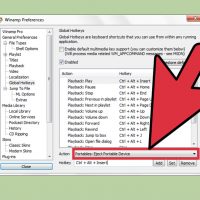
نحوه ی ویرایش میانبر موجود در صفحه کلید در Winamp Winamp یک پخش کننده رسانه ای جایگزین است که می توانید برای پخش تمام پرونده های رسانه ای خود از آن استفاده کنید. دانلود و نحوه ی کار با این برنامه بسیار آسان است و دارای رابط کاربری مناسبی می باشد. فایل های رسانه ای می توانند به صورت هم زمان و یا با استفاده از لیست های پخش ، دسته ای پخش شوند. برای یادگیری نحوه ی دانلود و کار با این برنامه مراحل زیر را دنبال کنید. مراحل : میانبر مورد نظر خود را انتخاب کنید. روی میانبر صفحه کلید یا کلیدهای میانبری که می خواهید آن را ویرایش کنید ، کلیک کنید. روی فیلد “Hotkey” کلیک کنید. این فیلد باید در قسمت پایین پنجره قرار داشته باشد. دکمه های ترکیبی جدیدی را که می خواهید از آن استفاده کنید از روی صفحه کلید فشار دهید. برای ایجاد دکمه های ترکیبی می توانید حداکثر از سه دکمه روی صفحه کلید استفاده کنید. روی دکمه ی “Set.” کلیک کنید. با این کار تغییرات ایجاد می شود.

دسته بندی : آموزش نرم افزار
ادامه مطلب

نحوه ی دسترسی به قسمت Global Hotkeys در Winamp

پنج شنبه ۷ شهریور ۱۳۹۸
  • 702 views
  • 0
جديد
نحوه ی دسترسی به قسمت Global Hotkeys در Winamp

نحوه ی دسترسی به قسمت Global Hotkeys در Winamp Winamp یک پخش کننده رسانه ای جایگزین است که می توانید برای پخش تمام پرونده های رسانه ای خود از آن استفاده کنید. دانلود و نحوه ی کار با این برنامه بسیار آسان است و دارای رابط کاربری مناسبی می باشد. فایل های رسانه ای می توانند به صورت هم زمان و یا با استفاده از لیست های پخش ، دسته ای پخش شوند. برای یادگیری نحوه ی دانلود و کار با این برنامه مراحل زیر را دنبال کنید. مراحل : روی ” Options ” کلیک کنید. این گزینه در نوار ابزار منو یافت می شود ، سپس از لیست گزینه ها “Preferences” را انتخاب کنید. همچنین می توانید با استفاده از دکمه های ترکیبی CTRL + P پنجره Preferences را باز کنید. بخش Playlist را پیدا کنید. برای یافتن این مورد ، کافی است به پایین صفحه Directory بروید. روی ” Global Hotkeys ” کلیک کنید. این مورد را در بخش Playlist پیدا خواهید کرد. با این کار به بخش Global Hotkeys دسترسی پیدا می کنید.

دسته بندی : آموزش نرم افزار
ادامه مطلب

نحوه ی تغییر پوسته ی Winamp

پنج شنبه ۷ شهریور ۱۳۹۸
  • 1,027 views
  • 0
آپديت
نحوه ی تغییر پوسته ی Winamp

نحوه ی تغییر پوسته ی Winamp Winamp یک پخش کننده رسانه ای جایگزین است که می توانید برای پخش تمام پرونده های رسانه ای خود از آن استفاده کنید. دانلود و نحوه ی کار با این برنامه بسیار آسان است و دارای رابط کاربری مناسبی می باشد. فایل های رسانه ای می توانند به صورت هم زمان و یا با استفاده از لیست های پخش ، دسته ای پخش شوند. برای یادگیری نحوه ی دانلود و کار با این برنامه مراحل زیر را دنبال کنید. مراحل : روی ” Options” در نوار ابزار کلیک کنید. این گزینه در سمت چپ پنجره مشاهده می شود. مورد دوم مکان پیش فرض نوار ابزار منو است. توجه داشته باشید که مکان نوار ابزار منو بسته به پوسته ای که استفاده می کنید متفاوت خواهد بود. از منوی بعدی روی ” Skin ” کلیک کنید. یک منوی جدید ظاهر می شود. در این منو روی ” Skin Browser ” کلیک کنید. پوسته ای را که می خواهید از آن استفاده کنید, انتخاب کنید. همچنین می توانید از مرورگر پوسته ها استفاده کنید و از پوسته های نصب شده انتخاب کنید. با استفاده از میانبر Alt + S برای رایانه های ویندوز (همزمان فشار دکمه […]

دسته بندی : آموزش نرم افزار
ادامه مطلب

نحوه ی تغییر رنگ طرح در Winamp

پنج شنبه ۷ شهریور ۱۳۹۸
  • 886 views
  • 0
آپديت
نحوه ی تغییر رنگ طرح در Winamp

نحوه ی تغییر رنگ طرح در Winamp Winamp یک پخش کننده رسانه ای جایگزین است که می توانید برای پخش تمام پرونده های رسانه ای خود از آن استفاده کنید. دانلود و نحوه ی کار با این برنامه بسیار آسان است و دارای رابط کاربری مناسبی می باشد. فایل های رسانه ای می توانند به صورت هم زمان و یا با استفاده از لیست های پخش ، دسته ای پخش شوند. برای یادگیری نحوه ی دانلود و کار با این برنامه مراحل زیر را دنبال کنید. مراحل : روی ” Options ” کلیک کنید. می توانید این مورد را در نوار ابزار منو در سمت چپ بالای پنجره پیدا کنید. این مکان پیش فرض نوار ابزار منو است. توجه داشته باشید که مکان نوار ابزار منو بسته به پوسته ای که انتخاب کرده اید متفاوت خواهد بود. از منویی که مشاهده می کنید روی “Color Themes” کلیک کنید. منویی ظاهر می شود که لیست همه ی طرح های رنگی موجود را نشان می دهد. یکی از این مورد ها را در لیست انتخاب کنید و برای تنظیم روی آن کلیک کنید. قلم ها و پنل ها بسته به رنگی که انتخاب کرده اید تغییر می کنند.

دسته بندی : آموزش نرم افزار
ادامه مطلب

نحوه ی اضافه کردن میانبر در صفحه کلید در Winamp

پنج شنبه ۷ شهریور ۱۳۹۸
  • 810 views
  • 0
آپديت
نحوه ی اضافه کردن میانبر در صفحه کلید در Winamp

نحوه ی اضافه کردن میانبر در صفحه کلید در Winamp Winamp یک پخش کننده رسانه ای جایگزین است که می توانید برای پخش تمام پرونده های رسانه ای خود از آن استفاده کنید. دانلود و نحوه ی کار با این برنامه بسیار آسان است و دارای رابط کاربری مناسبی می باشد. فایل های رسانه ای می توانند به صورت هم زمان و یا با استفاده از لیست های پخش ، دسته ای پخش شوند. برای یادگیری نحوه ی دانلود و کار با این برنامه مراحل زیر را دنبال کنید. مراحل : روی دکمه کشویی Action کلیک کنید. این دکمه در قسمت پایین پنجره یافت می شود. کلید ترکیبی مورد نظر برای میانبر را انتخاب کنید. روی فیلد متنی “Hotkey” کلیک کنید. در اینجا می توانید کلید های ترکیبی را تغییر دهید. دکمه های ترکیبی جدیدی را که می خواهید از آن استفاده کنید از روی صفحه کلید فشار دهید. برای ایجاد دکمه های ترکیبی می توانید حداکثر از سه دکمه روی صفحه کلید استفاده کنید. روی دکمه ی “Add.” کلیک کنید. با این کار تغییرات ایجاد و ذخیره می شود.

ادامه مطلب

نحوه ی نصب Handbrake

چهارشنبه ۶ شهریور ۱۳۹۸
  • 3,283 views
  • 1
آپديت
نحوه ی نصب Handbrake

نحوه ی نصب Handbrake Handbrake یک مبدل ویدیوی منبع باز است که به کاربران اجازه می دهد مجموعه ای از فرمت های چندرسانه ای مانند فیلم ها را به یک فرمت رایج تر یا عمومی تبدیل کنند. دانلود Handbrake رایگان است و به دلیل اینکه این برنامه منبع باز دارد ، شما می توانید آن را تغییر دهید. Handbrake را می توانید در کامپیوتر خود تنها در چند دقیقه نصب کنید. این کار ساده است. مراحل زیر را به دقت دنبال کنید. مراحل : یک مرورگر وب را روی رایانه خود راه اندازی کنید. می توانید از هر مرورگری استفاده کنید؛ برای باز کردن آن ، فقط روی آیکون مرورگر وب روی صفحه دسکتاپ خود کلیک کنید. به وب سایت Handbrake بروید. در نوار آدرس بالای صفحه ، http://handbrake.fr را تایپ کرده و Enter را بزنید. به صفحه بارگیری ها دسترسی پیدا کنید, از زیر دکمه ی “Download” روی گزینه ی “Other platforms” کلیک کنید ، به صفحه ای منتقل می شوید که تمام فایل های نصبی موجود برای سیستم عامل های مختلف (مک ، ویندوز و لینوکس) در آن لیست شده است. فایل نصبی برای سیستم عامل خود را بارگیری کنید. روی فایل نصب کننده برای سیستم عامل رایانه […]

دسته بندی : آموزش نرم افزار
ادامه مطلب

نحوه ی ضبط ویدئو با استفاده از Debut

چهارشنبه ۶ شهریور ۱۳۹۸
  • 1,178 views
  • 0
آپديت
نحوه ی ضبط ویدئو با استفاده از Debut

نحوه ی ضبط ویدئو با استفاده از Debut روش های زیادی برای ضبط یک فیلم وجود دارد. یکی از راحت ترین روش های ضبط ، ضبط از طریق رایانه شخصی است. به این ترتیب که شما می توانید هر آنچه را که ضبط می کنید ویرایش یا مشاهده کنید. دیگر لازم نیست فایل ها را انتقال دهید زیرا این ویدئو به طور خودکار در رایانه شخصی شما ذخیره می شود. تمام آنچه که به آن نیاز دارید یک وب کم و میکروفون است که اختیاری نیز می باشد. در این مقاله قصد داریم به ما آموزش دهیم که چگونه Debut را دانلود کنید و با استفاده از آن ویدئو ضبط کنید. با ما همراه باشید. مراحل : وب کم را به رایانه متصل کنید. معمولاً می توانید این دو را با استفاده از کابل USB متصل کنید. Debut را راه اندازی کنید. برنامه را در رایانه خود پیدا کرده و روی آیکون آن کلیک کنید تا راه اندازی شود. اگر ویدیوی شما به صدا نیاز دارد ، یک دستگاه صوتی تنظیم کنید. پنجره ای ظاهر می شود و از شما پرسیده می شود که می خواهید صدا ضبط شود یا خیر. طبق دستورالعمل های روی صفحه مراحل را دنبال کنید […]

دسته بندی : آموزش نرم افزار
ادامه مطلب