آپديت
نحوه باز کردن یک فایل zip بدون Winzip در iPhone

نحوه باز کردن یک فایل zip بدون Winzip در iPhone ترفند ها به شما آموزش می دهد که چگونه یک فایل ZIP را بدون استفاده از WinZip یا هر برنامه ی مشابه دیگری باز کنید. در حالی که شما می توانید یک فایل ZIP را تقریبا در هر پلتفرمی باز کنید، استخراج (یا “unzipping”) فایلی که می خواهید از محتویات داخل آن استفاده کنید معمولا نیازمند انجام چند مرحله اضافی است؛ خوشبختانه، سیستم ویندوز و مک دارای نرم افزار پیش فرض رایگانی هستند که به کمک آن می توانید فایل ها را استخراج کنید . کاربران iPhone و Android نیز می توانند برنامه های رایگان به جز WinZip را برای باز کردن فایل های ZIP دانلود کنند و از آن استفاده کنند. برای یادگیری نحوه ی انجام این کار در سیستم عامل های مختلف با ما همراه باشید. مراحل : iZip را دانلود کنید. iZip یک برنامه رایگان است که می تواند فایل های ZIP را در آیفون از حالت فشرده خارج کند. برای دانلود iZip، مراحل زیر را انجام دهید: App Store را در آیفون خود باز کنید. از پایین صفحه روی Search ضربه بزنید. از بالای صفحه روی نوار جستجو ضربه بزنید. عبارت izip را تایپ کنید، سپس […]

ادامه مطلب

نحوه ی حذف یک کلمه از دیکشنری شخصی Swype

یکشنبه ۹ تیر ۱۳۹۸
  • 605 views
  • 0
آپديت
نحوه ی حذف یک کلمه از دیکشنری شخصی Swype

نحوه ی حذف یک کلمه از دیکشنری شخصی Swype اگر قبلا از صفحه کلید Swype در گوشی خود استفاده کرده اید، احتمالا متوجه شده اید که گاهی اوقات کلمات جدید به فرهنگ لغت شخصی شما اضافه می شود و ممکن است به اشتباه کلمه به آن چیزی که شما نمی خواهید تغییر پیدا کنید. این واقعیت زندگی است که هیچ کس کامل نیست. برای برنامه ها نیز چنین چیزی صادق است. اگر می خواهید یک کلمه را از این دیکشنری حذف کنید، از مرحله ی یک شروع کنید و پیش بروید. با ما همراه باشید. مراحل : صفحه کلید را در گوشی خود فعال کنید. فیلد متنی را باز کنید که در آن می توانید تایپ کنید. لازم نیست حتما یک پیام متنی باشد، کافیست فقط بتوانید چیزی تایپ کنید. روی دکمه Swype ضربه بزنید و نگه دارید. شما سه گزینه اضافی را مشاهده خواهید کرد. روی آیکون چرخ دنده ضربه بزنید. از زیر عنوان Advanced روی Personal Dictionary ضربه بزنید. کلمه را در لیست پیدا کنید. روی کلمه ضربه بزنید و انگشت خود را از سمت راست به چپ بکشید تا دکمه ی Delete را مشاهده کنید. هنگامی که مطمئن هستید می خواهید کلمه را حذف کنید, روی دکمه […]

دسته بندی : آموزش نرم افزار
ادامه مطلب

نحوه ی کپی کردن یک عکس از فایل PDF به Word

چهارشنبه ۲۹ خرداد ۱۳۹۸
  • 4,530 views
  • 0
آپديت
نحوه ی کپی کردن یک عکس از فایل PDF به Word

نحوه ی کپی کردن یک عکس از فایل PDF به Word فایل های PDF برای حفظ فرمت اصلی یک سند بسیار عالی هستند، اما تلاش برای ویرایش آنها می تواند کمی دشوار باشد. حتی یک اقدام ساده مانند حذف صفحه می تواند برای شما  دشوار باشد، زیرا برنامه Free Reader Adobe هیچ ابزار ویرایشی ندارد. خوشبختانه، بسیاری از راه حل های رایگان وجود دارد که می توانید از آنها برای ویرایش صفحات PDF خود استفاده کنید. شما می توانید به صورت آنلاین نیز فایل های  PDF  خود را ویرایش کنید و به فایل خود عکس اضافه کنید. در این مقاله قصد داریم یک آموزش گام به گام و جامع را در اختیار شما قرار دهیم تا با مطالعه ی آن انجام این کار برای شما بسیار ساده شود. با ما همراه باشید. مراحل : PDF را در Adobe Reader باز کنید. دوبار روی فایل PDF کلیک کنید تا در Reader باز شود. اگر در سیستم شما Adobe Reader نصب نیست, می توانید آن را به صورت رایگان از آدرس https://get.adobe.com/reader/ دانلود کنید. روی منوی Edit کلیک کنید. این منو در بالای صفحه قرار دارد. روی گزینه ی Copy File to Clipboard کلیک کنید. این گزینه در وسط منو قرار دارد. […]

دسته بندی : آموزش نرم افزار
ادامه مطلب

نحوه ی افزودن یک عکس به فایل PDF

سه شنبه ۲۸ خرداد ۱۳۹۸
  • 58,024 views
  • 2
آپديت
نحوه ی افزودن یک عکس به فایل PDF

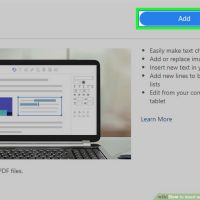
نحوه ی افزودن یک عکس به فایل PDF فایل های PDF برای حفظ فرمت اصلی یک سند بسیار عالی هستند، اما تلاش برای ویرایش آنها می تواند کمی دشوار باشد. حتی یک اقدام ساده مانند حذف صفحه می تواند برای شما  دشوار باشد، زیرا برنامه Free Reader Adobe هیچ ابزار ویرایشی ندارد. خوشبختانه، بسیاری از راه حل های رایگان وجود دارد که می توانید از آنها برای ویرایش صفحات PDF خود استفاده کنید. شما می توانید به صورت آنلاین نیز فایل های  PDF  خود را ویرایش کنید و به فایل خود عکس اضافه کنید. در این مقاله قصد داریم یک آموزش گام به گام و جامع را در اختیار شما قرار دهیم تا با مطالعه ی آن انجام این کار برای شما بسیار ساده شود. با ما همراه باشید. مراحل : از طریق مرورگر اینترنت خود به آدرس https://smallpdf.com/edit-pdf بروید. این ابزار رایگان به شما اجازه می دهد فایل PDF را در مرورگر وب خود باز کنید تا بتوانید اطلاعات خود ، از جمله تصاویر، را به فایل اضافه کنید. روی Choose file کلیک کنید. این گزینه در جعبه آبی رنگ بالای صفحه قرار دارد. با این کار مرورگر رایانه شما باز می شود. ۳. به پوشه ای که حاوی […]

دسته بندی : آموزش نرم افزار
ادامه مطلب
آپديت
نحوه ی افزودن یک عکس به فایل PDF با استفاده Adobe Acrobat Pro DC

نحوه ی افزودن یک عکس به فایل PDF با استفاده Adobe Acrobat Pro DC فایل های PDF برای حفظ فرمت اصلی یک سند بسیار عالی هستند، اما تلاش برای ویرایش آنها می تواند کمی دشوار باشد. حتی یک اقدام ساده مانند حذف صفحه می تواند برای شما  دشوار باشد، زیرا برنامه Free Reader Adobe هیچ ابزار ویرایشی ندارد. خوشبختانه، بسیاری از راه حل های رایگان وجود دارد که می توانید از آنها برای ویرایش صفحات PDF خود استفاده کنید. شما می توانید به صورت آنلاین نیز فایل های  PDF  خود را ویرایش کنید و به فایل خود عکس اضافه کنید. در این مقاله قصد داریم یک آموزش گام به گام و جامع را در اختیار شما قرار دهیم تا با مطالعه ی آن انجام این کار برای شما بسیار ساده شود. با ما همراه باشید. مراحل : PDF که می خواهید در Adobe Acrobat DC ویرایش کنید, باز کنید. فایل PDF را که می خواهید در رایانه خود ویرایش کنید، پیدا کنید و روی آن دوبار کلیک کنید. برای اضافه کردن عکس به به فایل های PDF در Acrobat باید از نسخه ی پرداخت شده ی این برنامه استفاده کنید. اگر قبلا Acrobat Pro DC را نصب نکرده و ثبت […]

دسته بندی : آموزش نرم افزار
ادامه مطلب

نحوه ی جدا سازی صفحات فایل PDF از طریق (Preview (OS X

دوشنبه ۲۷ خرداد ۱۳۹۸
  • 2,337 views
  • 0
آپديت
نحوه ی جدا سازی صفحات فایل PDF از طریق (Preview (OS X

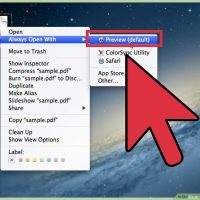
نحوه ی جدا سازی صفحات فایل PDF از طریق( Preview (OS X فایل های PDF برای حفظ فرمت اصلی یک سند بسیار عالی هستند، اما گاهی اوقات ممکن است اطلاعات همه ی فایل برای گزارش شما زیاد باشد و شما فقط به چند صفحه از فایل برای گزارش خود احتیاج داشته باشید. شاید تنها نیمی از صفحه های فایل مورد علاقه شما باشد، بنابراین بهترین کار این است که آنها به عنوان یک فایل جداگانه ذخیره کنید. با استفاده از این روش شما به راحتی می توانید حجم اطلاعات یک فایل را کنار بگذارید و اطلاعات مورد نظر خود را از آن استخراج کنید. در این مقاله قصد داریم یک آموزش گام به گام و جامع را در اختیار شما قرار دهیم تا با مطالعه ی آن انجام این کار برای شما بسیار ساده شود. با ما همراه باشید. مراحل : فایل PDF خود را در Preview باز کنید. برنامه Preview که معمولا در تمام رایانه های Mac موجود می باشد بسیاری از کارهای اساسی را بدون نیاز به نرم افزار اضافی انجام می دهد. اگر فایل های پی دی اف شما برای باز کردن در Preview تنظیم نشده اند، روی فایل مورد نظر خود راست کلیک کرده و “Open […]

دسته بندی : آموزش نرم افزار
ادامه مطلب
آپديت
نحوه ی جدا سازی صفحات فایل PDF از طریق CutePDF (Windows)

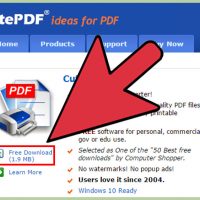
نحوه ی جدا سازی صفحات فایل PDF از طریق( CutePDF (Windows فایل های PDF برای حفظ فرمت اصلی یک سند بسیار عالی هستند، اما گاهی اوقات ممکن است اطلاعات همه ی فایل برای گزارش شما زیاد باشد و شما فقط به چند صفحه از فایل برای گزارش خود احتیاج داشته باشید. شاید تنها نیمی از صفحه های فایل مورد علاقه شما باشد، بنابراین بهترین کار این است که آنها به عنوان یک فایل جداگانه ذخیره کنید. با استفاده از این روش شما به راحتی می توانید حجم اطلاعات یک فایل را کنار بگذارید و اطلاعات مورد نظر خود را از آن استخراج کنید. در این مقاله قصد داریم یک آموزش گام به گام و جامع را در اختیار شما قرار دهیم تا با مطالعه ی آن انجام این کار برای شما بسیار ساده شود. با ما همراه باشید. مراحل : نرم افزار CutePDF را دانلود کنید. بر خلاف OS X، ویندوز هیچ نرم افزاری برای ویرایش فایل های PDF ندارد. CutePDF یک برنامه رایگان است که به شما اجازه می دهد تا به راحتی صفحات فایل های PDF خود را جدا کنید. به آدرس cutepdf.com/products/cutepdf/writer.asp مراجعه کنید و روی دو گزینه ی “Free Download” و “Free Converter” کلیک کنید. اگر […]

دسته بندی : آموزش نرم افزار
ادامه مطلب

نحوه ی جدا سازی صفحات فایل PDF از طریق Adobe Acrobat

یکشنبه ۲۶ خرداد ۱۳۹۸
  • 17,781 views
  • 0
آپديت
نحوه ی جدا سازی صفحات فایل PDF از طریق Adobe Acrobat

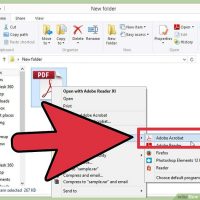
نحوه ی جدا سازی صفحات فایل PDF از طریق Adobe Acrobat فایل های PDF برای حفظ فرمت اصلی یک سند بسیار عالی هستند، اما گاهی اوقات ممکن است اطلاعات همه ی فایل برای گزارش شما زیاد باشد و شما فقط به چند صفحه از فایل برای گزارش خود احتیاج داشته باشید. شاید تنها نیمی از صفحه های فایل مورد علاقه شما باشد، بنابراین بهترین کار این است که آنها به عنوان یک فایل جداگانه ذخیره کنید. با استفاده از این روش شما به راحتی می توانید حجم اطلاعات یک فایل را کنار بگذارید و اطلاعات مورد نظر خود را از آن استخراج کنید. در این مقاله قصد داریم یک آموزش گام به گام و جامع را در اختیار شما قرار دهیم تا با مطالعه ی آن انجام این کار برای شما بسیار ساده شود. با ما همراه باشید. مراحل : PDF که می خواهید صفحات آن را در Adobe Acrobat جداسازی کنید را باز کنید. اگر شما نسخه خریداری شده از Adobe Acrobat را نصب کرده اید، می توانید از آن برای جداسازی صفحات PDF های خود استفاده کنید. شما نمی توانید صفحات فایل های PDF خود را با Adobe Reader رایگان جداسازی کنید، بنابراین اگر نسخه ی خریداری شده […]

دسته بندی : آموزش نرم افزار
ادامه مطلب
آپديت
نحوه ی خارج سازی صفحات فایل PDF و ایجاد یک فایل PDF جدید از طریق SmallPDF Online Tool

نحوه ی خارج سازی صفحات فایل PDF و ایجاد یک فایل PDF جدید از طریق SmallPDF Online Tool فایل های PDF برای حفظ فرمت اصلی یک سند بسیار عالی هستند، اما گاهی اوقات ممکن است اطلاعات همه ی فایل برای گزارش شما زیاد باشد و شما فقط به چند صفحه از فایل برای گزارش خود احتیاج داشته باشید. شاید تنها نیمی از صفحه های فایل مورد علاقه شما باشد، بنابراین بهترین کار این است که آنها به عنوان یک فایل جداگانه ذخیره کنید. با استفاده از این روش شما به راحتی می توانید حجم اطلاعات یک فایل را کنار بگذارید و اطلاعات مورد نظر خود را از آن استخراج کنید. در این مقاله قصد داریم یک آموزش گام به گام و جامع را در اختیار شما قرار دهیم تا با مطالعه ی آن انجام این کار برای شما بسیار ساده شود. با ما همراه باشید. مراحل : از سایت Smallpdf.com دیدن کنید. برای این کار از طریق مرورگر مورد نظر خود به آدرس http://merge.smallpdf.com بروید. فایلی که می خواهید صفحات آن را جدا کنید, انتخاب کنید. فایل مورد نظر خود را به محل مشخص شده در سایت بکشید. فایل های خود را ویرایش کنید و آنها را مرتب سازی کنید. […]

ادامه مطلب
آپديت
نحوه ی خارج سازی صفحات فایل PDF و ایجاد یک فایل PDF جدید از طریق Preview در سیستم Macintosh

نحوه ی خارج سازی صفحات فایل PDF و ایجاد یک فایل PDF جدید از طریق Preview در سیستم Macintosh فایل های PDF برای حفظ فرمت اصلی یک سند بسیار عالی هستند، اما گاهی اوقات ممکن است اطلاعات همه ی فایل برای گزارش شما زیاد باشد و شما فقط به چند صفحه از فایل برای گزارش خود احتیاج داشته باشید. شاید تنها نیمی از صفحه های فایل مورد علاقه شما باشد، بنابراین بهترین کار این است که آنها به عنوان یک فایل جداگانه ذخیره کنید. با استفاده از این روش شما به راحتی می توانید حجم اطلاعات یک فایل را کنار بگذارید و اطلاعات مورد نظر خود را از آن استخراج کنید. در این مقاله قصد داریم یک آموزش گام به گام و جامع را در اختیار شما قرار دهیم تا با مطالعه ی آن انجام این کار برای شما بسیار ساده شود. با ما همراه باشید. مراحل : Preview را راه اندازی کنید. سندی که می خواهید برخی صفحه های آن را جدا کنید, باز کنید. سپس از بالای پنجره روی دکمه ی Thumbnail کلیک کنید. صفحات داخل فایل شما نمایش داده خواهد شد. صفحات خود را تنظیم کنید. تصاویر کوچک صفحاتی را که می خواهید خارج کنید، به قسمت […]

ادامه مطلب