آپديت
چگونه پیام bombرا به کمک برنامه ی مشخص ارسال کنیم؟

چگونه پیام bombرا به کمک برنامه ی مشخص ارسال کنیم؟ اگرمیخواهید از راه دوربا کسی شوخی کنیدمیتوانیدبه گوشی آن فرد bomb یا spamارسالکنید. با این کار چندین پیام خنده دار پشت سر هم برای فرد ارسال می شود. در این مقاله به شما آموزش می دهیم که چگونه به گوشی دوست خود bomb ارسال کنید. برای ارسال پیام text از وب سایت استفاده کنید. وب سایت هایی وجود دارد که شما می توانید در آن شماره ی خود و فرد مورد نظر و تعداد دفعات ارسال پیام را وارد کنید. سپس این وب سایت کار شرورانه ی شما را انجام خواهد داد و یک پیام را ۱۰۰ بار برای یک نفر ارسال خواهد کرد. برنامه ی مربوط به ارسال چنین پیام هایی را می توانید با کمی جستجو در اینترنت پیدا کنید. به دلیل شکایات بسیار این برنامه ها از app store حذف شده است اما باز هم پیدا کردن چنین برنامه هایی کار سختی نیست. فقط نیاز به صرف زمان و در برخی شرایط صرف هزینه دارد.

ادامه مطلب

نحوه استفاده از Blackberry Messenger در اندروید

سه شنبه ۷ خرداد ۱۳۹۸
  • 1,118 views
  • 0
آپديت
نحوه استفاده از Blackberry Messenger در اندروید

نحوه استفاده از Blackberry Messenger در اندروید Blackberry Messenger یکی نقاط قوت تلفن های Blackberry است. برای افزایش تعداد افرادی که از Blackberry Messenger استفاده می کنند (یا BBM)، Blackberry برنامه ای را برای کاربران iOS آیفون عرضه کرده است. اکنون، BBM نیز برای تلفن های هوشمند اندروید در دسترس است. برای اینکه بتوانید از طریق دستگاه اندروید خود به Blackberry Messenger دسترسی داشته باشید مراحل زیر را دنبال کنید. مراحل ۱. BBM را از Google Play دانلود و نصب کنید. پس از اتمام نصب، روی آیکون BBM در صفحه ی اصلی ضربه بزنید و آن را باز کنید. ۲. وارد Blackberry Messenger شوید. اگر قبلا از BBM استفاده کرده اید، می توانید با همان حساب کاربری که از آن استفاده می کنید, وارد سیستم شوید. در غیر این صورت، برای ایجاد یک حساب کاربری روی “Create a Blackberry ID” ضربه بزنید. اطلاعات مورد نیاز را پر کنید. ۳. در پیام رسان Blackberry از مردم دعوت کنید. پیام رسان Blackberry برخی از مخاطبین ایمیل شما را که حساب BBM ندارند نمایش می دهد. اگر می خواهید از آنها دعوت کنید، برنامه از طریق پیام متنی برای آنها دعوت نامه ارسال می کند. شما می توانید اکنون دعوت نامه ارسال کنید […]

دسته بندی : آموزش نرم افزار
ادامه مطلب
آپديت
نحوه ی متصل کردن GoPro به کامپیوتر و دسترسی به محتوای دوربین

نحوه ی متصل کردن GoPro به کامپیوتر و دسترسی به محتوای دوربین ترفند ها به شما آموزش می دهد که چگونه دوربین GoPro را به کامپیوتر خود متصل کنید تا بتوانید عکس ها و ویدئو های گرفته شده را دانلود و ویرایش کنید. مراحل : GoPro را روشن کنید. از روی دستگاه دکمه ی Power/Mode را فشار دهید و نگه دارید تا روشن شود. هنگامی که دستگاه روشن شد و اتصال شناسایی شد, GoPro در حالت USB mode قرار خواهد گرفت. اگر دوربین به صورت خودکار در حالت USB mode قرار نگرفت, مجددا دکمه ی Power/Mode را فشار دهید. اگر از HERO3+ یا قدیمی تر از آن استفاده می کنید, قبل از اتصال به کامپیوتر Wi-Fi را خاموش کنید. تصاویر و ویدئو های خود را پیدا کنید. در سیستم مکینتاش, آیکون دوربین در صفحه ی دسکتاپ نمایش داده می شود. برای دسترسی به تصاویر و ویدئو ها روی آن دوبار کلیک کنید. در سیستم ویندوز, به قسمت My Computer بروید سپس GoPro را در لیست درایو ها پیدا کنید و روی آن دوبار کلیک کنید.

ادامه مطلب

نحوه ی متصل کردن GoPro به کامپیوتر

شنبه ۴ خرداد ۱۳۹۸
  • 769 views
  • 0
آپديت
نحوه ی متصل کردن GoPro به کامپیوتر

نحوه ی متصل کردن GoPro به کامپیوتر ترفند ها به شما آموزش می دهد که چگونه دوربین GoPro را به کامپیوتر خود متصل کنید تا بتوانید عکس ها و ویدئو های گرفته شده را دانلود و ویرایش کنید. مراحل : GoPro را خاموش کنید. از روی دستگاه دکمه ی Power/Mode را فشار دهید و نگه دارید تا خاموش شود. پورت USB را پیدا کنید. این پورت کوچک در یکی از گوشه های دوربین قرار دارد. GoPro را به کامپیوتر متصل کنید. برای این کار از کابل دوربین استفاده کنید. یک طرف کابل را به دوربین و طرف دیگر آن را به کامپیوتر متصل کنید. اکنون GoPro به کامپیوتر متصل شده است.

دسته بندی : آموزش نرم افزار
ادامه مطلب

نحوه ی حذف Bitmoji

شنبه ۴ خرداد ۱۳۹۸
  • 1,451 views
  • 0
جديد
نحوه ی حذف Bitmoji

نحوه ی حذف Bitmoji ترفند ها به شما آموزش می دهد که چگونه آواتار شخصی خود را از برنامه ی Bitmoji حذف کنید. مراحل : Bitmoji رادر دستگاه تلفن همراه خودبازکنید. این آیکون به رنگ سبز و سفید است ودرصفحه اصلی شما (یامنوی کشویی برنامه ها) قرار دارد. توجه کنید که نمی توانید Bitmojiرااز طریق افزونه ی مرورگرChromeحذف کنید. روی دکمه ی Settings ضربه بزنید. این آیکون در گوشه ی سمت چپ صفحه قرار دارد. روی Reset Avatar ضربه بزنید. یک منوی جدید نمایش داده خواهد شد. برای تایید روی OK ضربه بزنید. اکنون آواتار Bitmoji شما حذف خواهد شد. به صفحه ی Design Your Avatar منتقل خواهید شد. در این صفحه می توانید مجددا آواتار جدید ایجاد کنید.

دسته بندی : آموزش نرم افزار
ادامه مطلب

نحوه ی اسکن گرفتن از طریق Kooka

شنبه ۴ خرداد ۱۳۹۸
  • 673 views
  • 0
آپديت
نحوه ی اسکن گرفتن از طریق Kooka

نحوه ی اسکن گرفتن از طریق Kooka Kookaیک برنامه ی رایگان برای اسکن تصاویر و اسناد است. Kookaمعمولادرسیستم های لینوکس محیط KDE دارد. همچنین میتواندبرایOCRنیز استفاده شود. برای آموزش اسکن گرفتن با Kooka مقاله ی زیر را دنبال کنید. مراحل : روی گزینه ی Preview Scan کلیک کنید. اگر نتوانستید این گزینه را مشاهده کنید روی گزینه ی Settings کلیک کنید سپس Scan Device را انتخاب کنید. تصویر آن نمایش داده خواهد شد. تنها قسمت خاصی از عکس را انتخاب کنید تا اسکن گرفته شود. برای این منظور, دکمه ی Create for selection را از نوار ابزار فشار دهید و بخش مورد نظر خود را انتخاب کنید. اگر تنها بخش خاصی از عکس را لازم دارید با این کار پروسه ی اسکن گرفتن نیز کوتاه می شود. توجه کنید که قسمت انتخاب شده و DPI فعلی عکس برای شما نمایش داده می شود. رزولوشن رادرDPI (نقطه دراینچ) تنظیم کنید. این مقدار را به اندازه ی نیاز خود تغییر دهید.DPIبالاتربه معنای جزئیات بیشتراست،اماسرعت اسکن کندترخواهدشدودر نهایت فایل بزرگتری خواهید داشت. هرتنظیم دیگری راکه میخواهیدانجام دهید. روی Final Scan کلیک کنید. نوع عکس از شما پرسیده می شود به عنوان مثال می توانید JPG یا BMP را انتخاب کنید. نام عکس نیز […]

دسته بندی : آموزش نرم افزار
ادامه مطلب

چگونه پیام bomb ارسال کنیم؟

چهارشنبه ۱ خرداد ۱۳۹۸
  • 812 views
  • 0
آپديت
چگونه پیام bomb ارسال کنیم؟

چگونه پیام bomb ارسال کنیم؟ اگر می خواهید از راه دور با کسی شوخی کنید می توانید به گوشی آن فرد bomb یا spam ارسال کنید. با این کار چندین پیام خنده دار پشت سر هم برای فرد ارسال می شود. در این مقاله به شما آموزش می دهیم که چگونه به گوشی دوست خود bomb ارسال کنید. برنامه ی text messaging را باز کنید و از مخاطبین خود یکی از دوستانتان را انتخاب کنید. زمانی پیام دهید که می دانید دوستتان گوشی اش را در دست دارد. یک ایموجی تصادفی برای او ارسال کنید. این سریع ترین راه برای ارسال پیام های پشت سر هم است. یک انگشت خود را روی دکمه ی “send” نگه دارید و انگشت دیگر خود را روی حروف و ایموجی ها نگه دارید تا بتوانید سریعا پیام ارسال کنید. تا جایی که می توانید پیام ارسال کنید. هر چه بیشتر پیام ارسال کنید فرد مقابل بیشتر اذیت خواهد شد. اگر می خواهید پیامی را به دوست خود انتقال دهید و هم چنین او را اذیت کنید می توانید متن مورد نظر خود را بنویسید و در هر پیام یک کلمه از متن مورد نظر خود را ارسال کنید. پیام خود را کلمه به کلمه […]

دسته بندی : آموزش نرم افزار
ادامه مطلب
آپديت
چگونه از طریق SMS Backup & Restore از پیام های خود پشتیبان بگیریم؟

چگونه از طریق SMS Backup & Restore از پیام های خود پشتیبان بگیریم؟ ترفند ها به شما آموزش می دهد که چگونه از SMS ها و MMS های خود در اندروید به کمک برنامه ی SMS Backup & Restore پشتیبان بگیریم؟ مراحل : SMS Backup & Restore را باز کنید. شما می توانید آیکون این برنامه را در صفحه ی اصلی یا منوی کشویی برنامه ها پیدا کنید. روی Get Started ضربه بزنید. در چهار پنجره ای که مشاهده می کنید روی Allow ضربه بزنید. با این کار به برنامه اجازه ی پشتیبان گیری و بازگردانی پیام ها را می دهید. روی Set Up a Backup ضربه بزنید. موردی که می خواهید از آن پشتیبان بگیرید را انتخاب کنید. شما می توانید از پیام ها یا تاریخچه ی تماس ها پشتیبان تهیه کنید. اگر می خواهید فقط از پیام های خود پشتیبان تهیه کنید دکمه ی “Messages” را فشار دهید. روی Advanced Options ضربه بزنید. با این کار گزینه های بیشتری را در پایین صفحه مشاهده خواهید کرد. موردی که می خواهید از آن پشتیبان بگیرید را انتخاب کنید. اگر می خواهید از تماس هاس ویدئویی و عکس ها پشتیبان بگیرید گزینه ی “Media, pictures, video, group messages (MMS)” را […]

ادامه مطلب

چگونه SMS Backup & Restore را در اندروید دانلود کنیم ؟

چهارشنبه ۱ خرداد ۱۳۹۸
  • 719 views
  • 0
آپديت
چگونه SMS Backup & Restore را در اندروید دانلود کنیم ؟

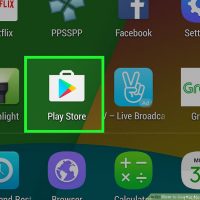
چگونه SMS Backup & Restore را در اندروید دانلود کنیم ؟ ترفند ها به شما آموزش می دهد که چگونه از SMS ها و MMS های خود در اندروید به کمک برنامه ی SMS Backup & Restore پشتیبان بگیریم؟ مراحل : Play Store را باز کنید. شما می توانید آیکون این برنامه را در صفحه ی اصلی یا منوی کشویی برنامه ها پیدا کنید. sms backup and restore را در نوار ابزار تایپ کنید. لیستی از نتایج برای شما باز می شود. روی SMS Backup & Restore ضربه بزنید. آیکون این برنامه به رنگ آبی و سفید می باشد. روی Install ضربه بزنید. این برنامه اکنون در دستگاه شما نصب خواهد شد. هنگامی که برنامه دانلود شد, دکمه ی “Install” به “Open” تبدیل خواهد شد و یک آیکون جدید در منوی کشویی برنامه ها نمایش داده می شود.

ادامه مطلب

به چه افرادی می توانیم پیام bomb ارسال کنیم؟

چهارشنبه ۱ خرداد ۱۳۹۸
  • 566 views
  • 0
آپديت
به چه افرادی می توانیم پیام bomb ارسال کنیم؟

به چه افرادی می توانیم پیام bomb ارسال کنیم؟ اگر می خواهید از راه دور با کسی شوخی کنید می توانید به گوشی آن فرد bomb یا spam ارسال کنید. با این کار چندین پیام خنده دار پشت سر هم برای فرد ارسال می شود. در این مقاله به شما آموزش می دهیم که چگونه به گوشی دوست خود bomb ارسال کنید. اگر فردی هزینه ی ارسال پیام های شما را متقبل شده است این کار را انجام ندهید زیرا اگر محدودیت پیام های شما ۱۰۰ پیام باشد و شما همه ی پیام ها را بلافاصله ارسال کنید ممکن است این فرد عصبی شود. این کار را با کسی انجام دهید که با شما رابطه ی خوبی دارد و شوخ طبع است. اصلا برای کسی که حساس است پیام bomb نفرستید. کسی که دائما با او شوخی می کنید و او تا به حال حرکت اشتباهی انجام نداده است را انتخاب کنید. کسی که بعد از یک عذر خواهی ساده بتواند شما را ببخشد. برای کسی که شما را نمی شناسد به هیچ وجه چنین پیامی نفرستید زیرا ممکن است این فرد کار شما را بیش از حد جدی بگیرد و حرکتی انجام دهد که به ضرر شما تمام شود.

دسته بندی : آموزش نرم افزار
ادامه مطلب