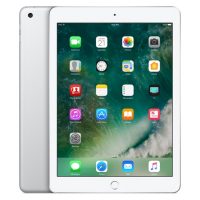
نحوه ی راه اندازی مجدد آیپد

شنبه ۲۸ مهر ۱۳۹۷
  • 1,005 views
  • 0
آپديت
نحوه ی راه اندازی مجدد آیپد

  نحوه ی راه اندازی مجدد آیپد     ترفند ها به شما آموزش می دهد که چگونه آیپد خود را مجددا راه اندازی کنید. خلاصه ی سریع : دکمه های Power و Home را با هم فشار دهید و نگه دارید. هر دو دکمه را نگه دارید تا لوگوی Apple را مشاهده کنید. دکمه ها را رها کنید تا آیپد مجددا راه اندازی شود.   دکمه های Power و Home را پیدا کنید. دکمه Power در بالای آیپد و دکمه ی Home در وسط – پایین صفحه ی آیپد قرار دارند. هر دو دکمه را نگه دارید تا لوگوی Apple را مشاهده کنید. دکمه ها را رها کنید, اگر بیش از حد این دکمه ها را نگه دارید به حالت Recovery Mode وارد می شوید. صبر کنید تا آیپد مجددا راه اندازی شود. با این کار معمولا مشکلات بسیار جزئی iPad شما از قبیل شارژ نشدن یا مشکل در برقراری اتصال به شبکه ی آن رفع خواهد شد.

دسته بندی : آموزش iOS
ادامه مطلب

نحوه ی مسدود کردن سایت از طریق آیفون

شنبه ۱۴ مهر ۱۳۹۷
  • 1,010 views
  • 0
آپديت
نحوه ی مسدود کردن سایت از طریق آیفون

  نحوه ی مسدود کردن سایت از طریق آیفون   ترفند ها به شما آموزش می دهد که به منظور جلوگیری از مشاهده ی محتوای نا مناسب در اینترنت از طریق موبایل یا کامپیوتر چه کاری می توانید انجام دهید. برای ویرایش محدودیت های دسترسی کاربران به سایت ها ابتدا باید بتوانید به حساب administrator دسترسی داشته باشید. مراحل : تنظیمات iPhone یا iPad خود را باز کنید. آیکون چرخ دنده ی خاکستری رنگ این برنامه را می توانید از صفحه ی اصلی آیفون پیدا کنید. به پایین صفحه بروید و روی General ضربه بزنید. به پایین صفحه بروید و روی Restrictions ضربه بزنید. اگر در حال حاضر Restrictions برای آیفون یا آیپد شما فعال باشد, باید رمز عبور را وارد کنید. اگر Restrictions را فعال نکرده اید, روی Enable Restrictions ضربه بزنید و یک رمز عبور ایجاد کنید, سپس به مرحله ی بعد بروید. رمز عبور Restrictions را وارد کنید. به پایین صفحه بروید و روی Websites ضربه بزنید. این گزینه در گروه گزینه های “ALLOWED CONTENT” قرار دارد. روی Limit Adult Content ضربه بزنید. این گزینه تقریبا در بالای صفحه قرار دارد. هنگامی که روی این گزینه ضربه بزنید, کادر آبی رنگی در سمت راست آن ظاهر خواهد […]

دسته بندی : آموزش iOS
ادامه مطلب
آپديت
نحوه ی مسدود کردن سایت در سیستم عامل مکینتاش

  نحوه ی مسدود کردن سایت در سیستم عامل مکینتاش   ترفند ها به شما آموزش می دهد که به منظور جلوگیری از مشاهده ی محتوای نا مناسب در اینترنت از طریق موبایل یا کامپیوتر چه کاری می توانید انجام دهید. برای ویرایش محدودیت های دسترسی کاربران به سایت ها ابتدا باید بتوانید به حساب administrator دسترسی داشته باشید.   مراحل : ۱.منوی Apple را باز کنید. برای انجام این کار، از گوشه ی سمت چپ صفحه روی لوگوی apple کلیک کنید. روی گزینه ی System Preferences کلیک کنید. این گزینه بالای منوی کشویی قرار دارد. روی Parental Controls کلیک کنید. روی آیکون قفل کلیک کنید. این آیکون در گوشه ی سمت چپ پنجره قرار دارد. رمز عبور حساب administrator را وارد کنید. این رمز عبوری است که برای ورود به سیستم مکینتاش از آن استفاده می کنید. روی گزینه ی OK کلیک کنید. با این کار قفل برنامه ی کنترل والدین باز خواهد شد. ۷.روی نام کاربر کلیک کنید. نام های کاربری در پنل سمت چپ پنجره قرار دارند. این کاربر باید همان کاربری باشد که می خواهید آن را محدود کنید. روی زبانه ی Web کلیک کنید. این زبانه در بالای پنجره قرار دارد. روی دایره ی “Try […]

ادامه مطلب

نحوه ی حذف نصب Bitmoji در  iPhone یا iPad

سه شنبه ۱۰ مهر ۱۳۹۷
  • 1,052 views
  • 0
آپديت
نحوه ی حذف نصب Bitmoji در  iPhone یا iPad

  نحوه ی حذف نصب Bitmoji در  iPhone یا iPad   ترفند ها به شما آموزش می دهد که چگونه برنامه Bitmoji و تمامی محتویات آن را از iPhone یا iPad خود حذف کنید.   خلاصه سریع ۱. آیکون Bitmoji را در صفحه اصلی خود پیدا کنید. روی این آیکون ضربه بزنید و نگه دارید تا آنکه شروع به تکان خوردن کند. روی علامت “X” کنار آیکون Bitmoji ضربه بزنید. روی گزینه ی Delete ضربه بزنید.   روش اول : آیکون Bitmoji را در صفحه اصلی خود پیدا کنید. این آیکون به رنگ سبز و سفید می باشد. ۲. روی این آیکون ضربه بزنید و نگه دارید تا آنکه شروع به تکان خوردن کند. صبر کنید تا علامت “X” کنار آیکون برنامه ظاهر شود. ۳. روی علامت  “X” کنار آیکون Bitmoji ضربه بزنید. در پنجره ی دیگری باید عملیات را تایید کنید. ۴. در پنجره ی جدید روی گزینه ی قرمز رنگ Delete ضربه بزنید. با این کار برنامه Bitmoji و تمام محتوای ذخیره شده آن از دستگاه شما حذف خواهد شد.   روش دوم : از صفحه ی اصلی آیفون یا آیپد خود آیکون برنامه ی settings را پیدا کنید و روی آن ضربه بزنید. با این کار برنامه […]

دسته بندی : آموزش iOS
ادامه مطلب

نحوه ی روشن کردن AirPlay از طریق Apple TV

دوشنبه ۹ مهر ۱۳۹۷
  • 1,031 views
  • 0
آپديت
نحوه ی روشن کردن AirPlay از طریق Apple TV

  نحوه ی روشن کردن AirPlay از طریق Apple TV   ترفند ها به شما آموزش می دهد که چگونه AirPlay را در دستگاه  iPhone, Mac یا  Apple TV فعال کنید. AirPlay سرویسی است که به شما امکان پخش کردن تصویر دستگاه Apple بر روی  Apple TV را می دهد؛ همچنین امکان پخش صوتی از طریق بلندگوهای سازگار با AirPlay مانند HomePod را فراهم می کند.   مراحل : از صفحه ی اصلی Apple TV روی آیکون چرخ دنده ی خاکستری رنگ Settings کلیک کنید. گزینه ی AirPlay را انتخاب کنید. شما می توانید این گزینه را در صفحه ی Settings پیدا کنید. AirPlay را انتخاب کنید. این گزینه در بالای منوی AirPlay قرار دارد. گزینه ی On را انتخاب کنید. با این کار AirPlay روشن می شود. اگر این گزینه انتخاب شده بود, AirPlay در حال حاضر برای Apple TV شما فعال است. به منوی AirPlay برگردید. برای این کار دکمه ی Menu روی کنترل را فشار دهید. گزینه ی Allow Access را انتخاب کنید. این گزینه تقریبا در بالای صفحه قرار دارد. گزینه ی Everyone را انتخاب کنید. این گزینه وسط منو قرار دارد. با این کار هرکسی به شبکه ی Wi-Fi متصل باشد, می تواند از طریق […]

دسته بندی : آموزش iOS
ادامه مطلب

نحوه ی روشن کردن AirPlay در دستگاه iPhone

دوشنبه ۹ مهر ۱۳۹۷
  • 7,663 views
  • 0
آپديت
نحوه ی روشن کردن AirPlay در دستگاه iPhone

  نحوه ی روشن کردن AirPlay در دستگاه iPhone   ترفند ها به شما آموزش می دهد که چگونه AirPlay را در دستگاه  iPhone, Mac یا  Apple TV فعال کنید. AirPlay سرویسی است که به شما امکان پخش کردن تصویر دستگاه Apple بر روی  Apple TV را می دهد؛ همچنین امکان پخش صوتی از طریق بلندگوهای سازگار با AirPlay مانند HomePod را فراهم می کند.   مراحل : بلوتوث را روشن کنید. اگر بلوتوث آیفون شما غیرفعال می باشد، موارد زیر را انجام دهید: Settings را باز کنید. روی گزینه ی Bluetooth ضربه بزنید. روی دکمه ی سفید رنگ  “Off” ضربه بزنید تا بلوتوث روشن شود. در صورت لزوم به یک شبکه Wi-Fi متصل شوید. آیفون شما باید به شبکه Wi-Fi متصل شود که دستگاه AirPlay شما ( مانند Apple TV به آن متصل است ) اطمینان حاصل کنید که دستگاه AirPlay که می خواهید از آن استفاده کنید, روشن است. اگر دستگاه AirPlay خاموش است, قبل از ادامه ی کار آن را روشن کنید. Control Center را باز کنید. برای این کار انتهای صفحه را به بالا بکشید. در iPhone X, باید گوشه ی سمت راست صفحه را به پایین صفحه بکشید. روی Screen Mirroring ضربه بزنید. این گزینه […]

دسته بندی : آموزش iOS
ادامه مطلب
آپديت
چگونه اطلاعات IP را از طریق آیفون پیدا کنیم؟

  چگونه اطلاعات IP را از طریق آیفون پیدا کنیم؟   ترفند ها به شما آموزش می دهد که چگونه آدرس IP فعلی دستگاه خود را شناسایی کنید.   از صفحه ی اصلی دستگاه آیفون روی آیکون settings ضربه بزنید تا برنامه باز شود. روی Wi-Fi ضربه بزنید. شما می توانید این گزینه را در بالای صفحه ی Settings مشاهده کنید. روی شبکه فعلی خود ضربه بزنید. یک علامت آبی کنار آن قرار خواهد گرفت. اگر Wi-Fi شما در حال حاضر خاموش است, روی Wi-Fi ضربه بزنید و آن را در حالت “On” قرار دهید و صبر کنید به شبکه متصل شود. مقدار “IP Address” را مشاهده کنید. این اعداد که به فرمت “۱۲۳.۴۵۶.۷.۸” نمایش داده می شوند, آدرس IP فعلی آیفون شما هستند. شما همچنین می توانید آدرس IP روتری که به آن متصل هستید را مشاهده کنید. این آدرس کنار عنوان “Router” قرار دارد.  

دسته بندی : آموزش iOS
ادامه مطلب
آپديت
نحوه ی پیدا کردن آدرس IP وب سایت از طریق دستگاه iPhone

  نحوه ی پیدا کردن آدرس IP وب سایت از طریق دستگاه iPhone   ترفند ها به شما آموزش می دهد که چگونه آدرس IP کامپیوتر, تلفن هوشمند و تبلت را پیدا کنید. هم چنین می توانید آدرس IP وب سایت را در همان سیستم عامل پیدا کنید.   مراحل : برنامه ی “Ping ” را دانلود کنید. شما می توانید این برنامه ی رایگان را از App Store برای آیفون دانلود کنید. برای این کار : برنامه ی App Store را باز کنید. روی گزینه ی Search ضربه بزنید. روی نوار جستجو ضربه بزنید. عبارت ping را تایپ کنید. روی گزینه ی Search ضربه بزنید. از کنار گزینه ی  “Ping – network utility ” روی GET ضربه بزنید. هنگامی که از شما خواسته شد رمز عبور را وارد کنید. Ping را باز کنید. از کنار آیکون برنامه ی Ping روی گزینه ی OPEN ضربه بزنید. این آیکون به رنگ سبز و مشکی می باشد. روی نوار آدرس ضربه بزنید. این نوار در بالای صفحه قرار دارد. آدرس وب سایت را وارد کنید. آدرس وب سایت را به جز بخش “www. ” تایپ کنید. روی Ping کلیک کنید. این دکمه در گوشه ی سمت راست پنجره قرار دارد. آدرس IP […]

دسته بندی : آموزش iOS
ادامه مطلب
نحوه ی پیدا کردن آدرس IP در دستگاه آیفون

پنج شنبه ۵ مهر ۱۳۹۷
  • 1,136 views
  • 0
آپديت
نحوه ی پیدا کردن آدرس IP در دستگاه آیفون

  نحوه ی پیدا کردن آدرس IP در دستگاه آیفون   ترفند ها به شما آموزش می دهد که چگونه آدرس IP کامپیوتر, تلفن هوشمند و تبلت را پیدا کنید. هم چنین می توانید آدرس IP وب سایت را در همان سیستم عامل پیدا کنید.   مراحل : Settings آیفون خود را باز کنید. روی آیکون خاکستری رنگ چرخ دنده ضربه بزنید. می توانید این آیکون را در صفحه ی اصلی آیفون مشاهده کنید. روی Wi-Fi ضربه بزنید. این گزینه در بالای صفحه قرار دارد. روی نام شبکه ی خود ضربه بزنید. شبکه ای که به آن متصل هستید در بالای صفحه قرار دارد, و در کنار آن علامت آبی رنگی نمایش داده می شود. آدرس IP آیفون را یادداشت کنید. این آدرس در سمت راست عنوان “IP Address ” و در بخش “IPV4 ADDRESS ” صفحه قرار دارد.

ادامه مطلب
آپديت
نحوه ایجاد یادداشت های صوتی در Evernote  از طریق آیپد

  نحوه ایجاد یادداشت های صوتی در Evernote  از طریق آیپد   Evernote یک نرم افزار یادداشت برداری و به اشتراک گذاری چند رسانه ای است که به شما اجازه می دهد تا یادداشت هایی را که شامل متن، تصاویر، صفحات وب و صوت هستند, ایجاد کنید. شما می توانید از این نرم افزار در سیستم عامل های مختلفی از جمله iPhone, iPod touch, iPad, Android, BlackBerry, Mac OS X و Windows استفاده کنید. در این مقاله به شما آموزش می دهیم که چگونه از برنامه ی Evernote استفاده کنید و یادداشت های صوتی ایجاد کنید.     مراحل :   برنامه Evernote را از صفحه اصلی آیپد خود راه اندازی کنید. از گوشه ی سمت چپ صفحه روی زبانه ی “New Note ” ضربه بزنید. ۳. برای شروع ضبط یادداشت صوتی جدید از بالای صفحه ی یادداشت جدید روی آیکون میکروفن ضربه بزنید. روی دکمه ی “Stop ” ضربه بزنید. برای اضافه شدن فایل صوتی به عنوان یادداشت جدید روی دکمه ی “Save ” ضربه بزنید و برای حذف یادداشت صوتی روی گزینه ی “Discard” ضربه بزنید.  

دسته بندی : آموزش iOS
ادامه مطلب