نحوه باز کردن کنترل پنل در ویندوز ۱۰

شنبه ۱۰ آذر ۱۳۹۷
  • 1,018 views
  • 0
آپديت
نحوه باز کردن کنترل پنل در ویندوز ۱۰

  نحوه باز کردن کنترل پنل در ویندوز ۱۰ مایکروسافت دسترسی به کنترل پنل را کمی سخت کرده است. با این وجود هنوز راه هایی برای دسترسی به آن وجود دارد.   مراحل : از ویژگی جستجو استفاده کنید. کاربران ویندوز ۱۰ می توانند به سادگی کنترل پنل را از طریق ابزار جستجو پیدا کنند. اگر ابزار را پیدا نمی کنید، دکمه Start را فشار دهید و شروع به تایپ کنید. از لیست نتایج انتخاب کنید. از دیالوگ Run استفاده کنید. دکمه های ⊞ Win + R را فشار دهید. عبارت  control, control.exe یا control panel را تایپ کنید. دکمه ی↵ Enter یا OK را فشار دهید. از File Explorer استفاده کنید. از منوی کشویی نوار آدرس استفاده کنید : روی پیکان کوچک کنار آیکون کلیک کنید. از منوی کشویی Control Panel را انتخاب کنید. فایل قابل اجرا را باز کنید. عبارت “%systemroot%\system32\control.exe” را در نوار آدرس تایپ کنید. دکمه ی ↵ Enter را فشار دهید یا روی علامت → در انتهای نوار آدرس کلیک کنید. از جستجوی برنامه Settings استفاده کنید. برنامه Settings را باز کنید. control panel را تایپ کنید و نتیجه را انتخاب کنید. از منوی Start استفاده کنید. از گوشه ی سمت چپ صفحه روی آیکون […]
دسته بندی : ترفند ویندوز 10
ادامه مطلب
آپديت
نحوه ی استفاده از کلیپبورد در ویندوز ۱۰

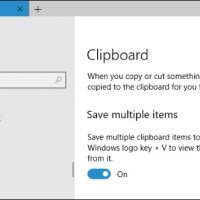
  نحوه ی استفاده از کلیپبورد در ویندوز ۱۰   کلیپ بورد در ویندوز ۱۰ با ویژگی های بسیار بیشتری از قبل طراحی شده است. ترفند ها به شما آموزش می دهد که چگونه از کلیه ویژگی های کلیپ بورد ویندوز ۱۰ استفاده کنید. برای استفاده از این ویژگی ها باید از نسخه ی به روز رسانی شده ی ۱۰ October 2018 استفاده کنید.   مراحل : برش، کپی و چسباندن. شما می توانید مانند نسخه های قبلی ویندوز ۱۰، برش، کپی و چسباندن را انجام دهید. تمام کلید های میانبر عبارتند از:   برش: Ctrl + X کپی: Ctrl + C چسباندن: Ctrl + V کلیپ بورد: ⊞ Win + V   نحوه ی دسترسی به تاریخچه ی کلیپ بورد : شما می توانید با فشار دادن دکمه های ⊞ Win+V یا ضربه زدن روی دکمه ی clipboard تاریخچه ی هر چیزی را که برش داده اید یا کپی کرده اید را مشاهده کنید. شما می توانید با کلیک کردن روی آیتم مناسب در کلیپبورد آن را در هر جایی که می خواهید جایگذاری کنید. شما می توانید با کلیک کردن روی دکمه ی pin موارد را پین کنید. با این کار می توانید مطمئن شوید که هنگام راه […]

ادامه مطلب

ویژگی های کلیپبورد در ویندوز ۱۰

شنبه ۱۰ آذر ۱۳۹۷
  • 987 views
  • 0
آپديت
ویژگی های کلیپبورد در ویندوز ۱۰

  ویژگی های کلیپبورد در ویندوز ۱۰ کلیپ بورد در ویندوز ۱۰ با ویژگی های بسیار بیشتری از قبل طراحی شده است. ترفند ها به شما آموزش می دهد که چگونه از کلیه ویژگی های کلیپ بورد ویندوز ۱۰ استفاده کنید. برای استفاده از این ویژگی ها باید از نسخه ی به روز رسانی شده ی ۱۰ October 2018 استفاده کنید.   مراحل : برای دسترسی به تنظیمات کلیپبورد به آدرس “Settings” > “System” > “Clipboard” بروید. از اینجا می توانید به تنظیمات کلی کلیپبورد دسترسی پیدا کنید. شما می توانید تاریخچه ی کلیپبورد را خاموش یا روشن کنید. اگر تاریخچه ی کلیپبورد را خاموش کنید, تاریخچه ی کلیپبورد همیشه پاک خواهد شد. کلیپ بورد خود را در چندین دستگاه همگام سازی کنید.این ویژگی تنها در Android SwiftKey beta و دستگاه های دیگری که نسخه ی به روز رسانی شده ی October 2018 را دارند جواب می دهد. اطمینان حاصل کنید که در SwiftKey و دیگر دستگاه های ویندوز وارد حساب مایکروسافت خود شده باشید. برای وارد شدن به حساب مایکروسافت SwiftKey باید به “SwiftKey Settings” > “Accounts” بروید. برای وارد شدن به حساب مایکروسافت ویندوز به “Settings” > “Accounts” > “Email & Accounts” بروید و گزینه ی “Sign in […]

دسته بندی : ترفند ویندوز 10
ادامه مطلب

طرز تهیه ی پاستای شکم پر مرغ و اسفناج

شنبه ۱۰ آذر ۱۳۹۷
  • 933 views
  • 0
آپديت
طرز تهیه ی پاستای شکم پر مرغ و اسفناج

  طرز تهیه ی پاستای شکم پر مرغ و اسفناج   پاستای شکم پر مرغ و اسفناج یک شام فوق العاده است که می توانید آن را با مهمان هایتان نوش جان کنید و لذت ببرید. با اینکه تهیه ی این غذا کمی زمان بر است اما به سادگی می توانید این غذا را تهیه کنید. مواد لازم : ۲ عدد سینه ی مرغ بزرگ یک بسته پاستای صدفی ۲ فنجان اسفناج خرد شده ۲/۱ پیاز متوسط خرد شده ۳ حبه سیر خرد شده ۱ فنجان پنیر ریکوتا ۱۰۰ گرم پنیر خامه ای ۲/۱ فنجان پنیر پارمسان ۴/۱ فنجان مایونز ۱ قاشق غذا خوری جعفری خرد شده ۲/۱ قاشق غذا خوری ادویه ایتالیایی ۱ عدد تخم مرغ ۲ فنجان پنیر موزارلا نمک و فلفل به میزان لازم سس اسپاگتی     مراحل :   فر را در دمای دمای ۴۵۰ درجه فارنهایت (۲۳۲ درجه سانتیگراد) گرم کنید. سینه های مرغ را به مدت ۳۰ تا ۳۵ دقیقه با نمک و فلفل آب پز کنید. یک قابلمه آب را به نقطه ی جوش برسانید, در آن نمک بریزید و پاستا را به آن اضافه کنید و به مدت ۱۲ دقیقه اجازه دهید بپزند. پاستا را درون صافی بریزید و روی آن […]

دسته بندی : دیگر موضوعات
ادامه مطلب
آپديت
چند نکته در مورد دانلود پروپوزال آماده مدیریت و انجام پایان نامه و رساله دکتری که باید بدانید!

امروز می خواهم چند نکته مهم در مورد دانلود نمونه پروپوزال های آماده در سایت های مختلف و در رشته های گوناگون مانند مدیریت و حسابداری برای شما بگویم که این موارد در انجام پایان نامه دکتری و رساله بسیار مهم است. باید دانشجویان دقت کنند که تمامی این موارد در شرایط مختلف می تواند تا اندازه ای تفاوت داشته باشد. اگر حاضر هستید با آسان داک همراه باشید تا این موارد جالب را بدانید: – اول اینکه همیشه بدانید که دقیقا دنبال چه مطلبی هستید تا مبادا سایر موارد مشابه را دانلود کنید. در برخی موارد شما به دنبال نمونه پروپوزال حسابداری هستید و دقیقا می خواهید آن را دانلود کنید ولی سایت ها برای شما موارد دیگری را به نمایش در می آورند و شما با فرض مشابه بودن علاقه مند می شوید آنها را خریداری کنید. اگرچه ممکن است این مورد هم تا حدی به کار شما بیاید ولی آنچه که می تواند کمک بیشتری برای یادگیری و ارائه به شما بکند همان پروپوزال نمونه رشته حسابداری می باشد که باید دنبال آن باشید.   – مورد بعدی اینکه وقتی طرحی را برای تحویل به استاد می خواهید نباید همانطور که از سایتی خریداری کردید تحویل بدید […]

دسته بندی : بدون موضوع
ادامه مطلب
آپديت
نحوه ی تغییر زبان در ویندوز ۱۰ از طریق  Control Panel

  نحوه ی تغییر زبان در ویندوز ۱۰ از طریق  Control Panel   اگر کاربر ویندوز ۱۰ هستید و یک زبان را به دیگری ترجیح می دهید, این مقاله به شما کمک می کند که چگونه این کار را انجام دهید. با ما همراه باشید. مراحل : به Control Panel > Clock, Language, and Region > Language بروید. از بالای صفحه روی گزینه ی + Add a Language کلیک کنید. زبانی را که می خواهید اضافه کنید را انتخاب کنید. از کنار زبانی که می خواهید اضافه کنید روی Options کلیک کنید. روی دکمه ی Install display language کلیک کنید. روی گزینه ی Make this the primary language کلیک کنید. کامپیوتر را مجددا راه اندازی کنید. بعد از راه اندازی مجدد زبان مورد نظر خود را مشاهده خواهید کرد.

دسته بندی : ترفند ویندوز 10
ادامه مطلب
آپديت
نحوه ی تغییر زبان در ویندوز ۱۰ از طریق Settings

  نحوه ی تغییر زبان در ویندوز ۱۰ از طریق Settings   اگر کاربر ویندوز ۱۰ هستید و یک زبان را به دیگری ترجیح می دهید, این مقاله به شما کمک می کند که چگونه این کار را انجام دهید. با ما همراه باشید. مراحل : به Settings > Time & Language > Region & Language بروید. روی گزینه ی + Add a Language کلیک کنید. زبانی را که می خواهید اضافه کنید را انتخاب کنید. روی زبان مورد نظر کلیک کنید, سپس روی گزینه ی Options کلیک کنید و بعد از پایین گزینه ی Download Language Pack روی دکمه ی Download کلیک کنید. صبر کنید. دانلود زبان جدید ممکن است بسته به سرعت اینترنت شما چند ثانیه طول بکشد. روی زبان دلخواه کلیک کنید سپس روی گزینه ی Set as default کلیک کنید. با این کار زبان سیستم تغییر خواهد کرد. کامپیوتر را مجددا راه اندازی کنید. بعد از راه اندازی مجدد زبان مورد نظر خود را مشاهده خواهید کرد.

ادامه مطلب
آپديت
نحوه ی فعال کردن Quick Status Lock Screen Apps در ویندوز ۱۰

  نحوه ی فعال کردن Quick Status Lock Screen Apps در ویندوز ۱۰   صفحه ی قفل ویندوز ۱۰ قابلیت نمایش زمان, ایمیل, متن و هر گونه اعلان دیگری را دارد. بنابراین شما می توانید ویژگی Quick Status Lock Screen Apps را فعال کنید و از اعلان های خود در کمترین زمان و به راحت ترین روش آگاه شوید.   مراحل : برنامه ی Settings را باز کنید. دکمه ی Start را فشار دهید سپس روی آیکون چرخ دنده شکل کلیک کنید. روی قسمت Personalization کلیک کنید. از پنل سمت چپ گزینه ی Lock screen را انتخاب کنید. Quick status app chooser flyout را باز کنید. از پایین “Choose apps to show quick status” روی دکمه ی + کلیک کنید. ۷ برنامه وجود دارد که شما می توانید در نمایش quick access از آنها استفاده کنید. به خاطر داشته باشید که تنها برخی برنامه ها قابلیت نمایش در صفحه ی quick access را دارند.

دسته بندی : ترفند ویندوز 10
ادامه مطلب
آپديت
نحوه باز کردن برنامه ایکس باکس در ویندوز ۱۰

  نحوه باز کردن برنامه ایکس باکس در ویندوز ۱۰   ترفند ها به شما آموزش می دهد که چگونه برنامه ایکس باکس را در ویندوز ۱۰ باز کنید.   مراحل : منوی Start را راه اندازی کنید. برای این کار از گوشه ی سمت چپ صفحه روی آیکون Start کلیک کنید. آیکون آن به رنگ سفید می باشد. به لیست All Apps بروید. از گوشه ی سمت چپ منوی Start روی آیکون All Apps کلیک کنید. اگر لیست All Apps را برای نمایش در صفحه ی پین شده فعال کرده اید، به مرحله بعدی بروید. به قسمتی از لیست بروید که با حرف “X” آغاز می شود یا روی حرف “X” کیبورد ضربه بزنید. از این لیست روی برنامه ی “Xbox” کلیک کنید. این برنامه زیر عنوان هایی که با حرف “W” آغاز می شوند قرار دارد. در سمت چپ این لیست جعبه ی سبز رنگی قرار دارد که درون آن آیکون ایکس باکس کشیده شده است. پایان.

دسته بندی : ترفند ویندوز
ادامه مطلب
آپديت
نحوه ی تغییر پسورد روت در سیستم لینوکس بدون داشتن رمز روت فعلی

  نحوه ی تغییر پسورد روت در سیستم لینوکس بدون داشتن رمز روت فعلی   شاید تا به حال برای شما هم پیش آمده باشد که پسورد روت را بخواهید عوض کنید ، خوشبختانه در لینوکس برای هر مشکل یک دستور وجود دارد. برای این کار باید از طریق SSH وارد سرور اختصاصی یا سرور مجازی خود شوید و توسط دستور passwd root اقدام به تغییر پسورد روت کنید. ترفند ها به شما آموزش می دهد که چگونه با استفاده از پسورد روت فعلی یا بدون استفاده از پسورد فعلی, پسورد روت را تغییر دهید.   مراحل :   کامپیوتر را مجددا راه اندازی کنید.   در منوی Grub دکمه ی E را فشار دهید. بعد از اینکه کامپیوتر را روشن می کنید منوی Grub را مشاهده خواهید کرد. در اغلب موارد این منو چند ثانیه روی صفحه باقی خواهد ماند. اگر نتوانستید هنگامی که این منو نمایش داده می شود دکمه ی E را فشار دهید, کامپیوتر را مجددا راه اندازی کنید و دوباره تلاش کنید. به خطی بروید که با عبارت linux /boot آغاز می شود. برای این کار از دکمه های بالا و پایین استفاده کنید. در سیستم عامل CentOS و برخی دیگر, این خط ممکن است […]

دسته بندی : ترفند ویندوز
ادامه مطلب