نحوه ی سیاه و سفید کردن ویدئو در Adobe Premiere

پنج شنبه ۲۱ تیر ۱۳۹۷
  • 23,062 views
  • 0
آپديت
نحوه ی سیاه و سفید کردن ویدئو در Adobe Premiere

  نحوه ی سیاه و سفید کردن ویدئو در Adobe Premiere   ترفند ها به شما آموزش می دهد که چگونه ویدئوی خود را به کمک نرم افزار های Adobe Premiere Pro CS5 و Adobe Premiere Pro CC 2015 سیاه و سفید کنید. شما می توانید با این روش تصاویر را نیز سیاه و سفید کنید.   مراحل : ویدئو را به قسمت مشخص شده بکشید. در زبانه ی Effects ( که در گوشه ی سمت چپ صفحه قرار دارد ), پوشه ی Video Effects را باز کنید. پوشه ی Image Control را باز کنید. در قسمت Image Control, ویژگی سیاه و سفید را انتخاب کنید و روی ویدئو بکشید. اکنون اگر موس شما روی ویدئو و در صفحه ی پیش نمایش باشد, ویدئو باید به رنگ سیاه و سفید تغییر کرده باشد.

ادامه مطلب

طرز تهیه ی تخم مرغ سالم و خوشمزه برای صبحانه

پنج شنبه ۲۱ تیر ۱۳۹۷
  • 1,042 views
  • 0
آپديت
طرز تهیه ی تخم مرغ سالم و خوشمزه برای صبحانه

  طرز تهیه ی تخم مرغ سالم و خوشمزه برای صبحانه تخم مرغ با پروتئین بالایی که دارد, غذای مناسبی برای آغاز روز می باشد. اگر نگران کلسترول زرده ی تخم مرغ هستید می توانید از سفیده ی تخم مرغ استفاده کنید که پروتئین بیشتری دارد و کلسترول ندارد. شما می توانید به روش خاص این صبحانه ی دلچسب را آماده کنید. مواد لازم : ۳ عدد سفیده ی تخم مرغ ۱ قاشق غذا خوری آب ۲۲۵ گرم اسفناج ۱ قاشق چای خوری روغن زیتون نمک و فلفل به میزان لازم ۵۵ گرم پنیر کم چرب پنیر پارمسان (اختیاری) گوجه فرنگی خرد شده ( برای سرو غذا )     مراحل : سفیده ی تخم مرغ, آب، نمک و فلفل را با هم مخلوط کنید. سفیده و زرده را از هم جدا کنید و زرده ها را برای استفاده در غذای دیگری نگه دارید. سفیده ها را درون کاسه ی بزرگی بریزید و آب، نمک و فلفل را به آن اضافه کنید و هم بزنید. اسفناج را روی حرارت متوسط قرار دهید. روغن زیتون را درون ماهیتابه بریزید و روی حرارت متوسط بگذارید. هنگامی که روغن داغ شد اسفناج را به آن اضافه کنید. اسفناج را بپزید تا اینکه برگ […]

ادامه مطلب
آپديت
نحوه ضبط مکالمه تصویری یا صوتی اسکایپ در سیستم عامل مکینتاش

  نحوه ضبط مکالمه تصویری یا صوتی اسکایپ در سیستم عامل مکینتاش   ترفند ها به شما آموزش می دهد که چگونه یک مکالمه صوتی یا تصویری Skype را در سیستم عامل ویندوز یا مکینتاش ضبط کنیم.   مراحل : Quicktime را در سیستم مکینتاش نصب کنید. این برنامه در پوشه ی Applications قرار دارد. اگر Quicktime از شما خواست یک پرونده را انتخاب کنید، روی Done کلیک کنید تا پنجره بسته شود. روی منوی File کلیک کنید. این منو در گوشه سمت چپ صفحه قرار دارد. روی New Audio Recording یا New Screen Recording کلیک کنید. روی فلش پایین کنار دکمه ی ضبط کلیک کنید. گزینه هایی نمایش داده خواهد شد. یک منبع صوتی را انتخاب کنید. یک منبع صوتی که می خواهید از آن در ضبط استفاده کنید را انتخاب کنید مانند میکروفون داخلی یا خروجی بلندگو. روی دکمه ی قرمز رنگ کلیک کنید. این دایره ی قرمز در مرکز پنجره قرار دارد. با این کار ضبط آغاز خواهد شد. اگر می خواهید ویدئو ضبط کنید, لازم است بعد از کلیک کردن روی دکمه ی ضبط, روی صفحه نیز کلیک کنید. Skype را در سیستم مکینتاش باز کنید. این برنامه در پوشه ی Applications قرار دارد. تماس صوتی […]

ادامه مطلب
آپديت
نحوه ضبط مکالمه تصویری اسکایپ در سیستم عامل ویندوز

  نحوه ضبط مکالمه تصویری اسکایپ در سیستم عامل ویندوز   ترفند ها به شما آموزش می دهد که چگونه یک مکالمه صوتی یا تصویری Skype را در سیستم عامل ویندوز یا مکینتاش ضبط کنیم.     مراحل : Free Video Call Recorder را در سیستم ویندوز نصب کنید. این یک برنامه ی رایگان است. Video Call Recorder را باز کنید. این برنامه در قسمت All Apps منوی Start قرار دارد. پیام تایید مشاهده خواهید کرد که به شما یاد آور می شود دیگران از اینکه می خواهید مکالمه را ضبط کنید مطلع خواهند شد. روی Continue کلیک کنید. از منوی “Recording mode” گزینه ی Record all sides را انتخاب کنید. مقصد فایل ضبط شده را انتخاب کنید. اگر مقصد پیش فرض “Output folder” برای شما مورد قبول است از این مرحله بگذرید در غیر این صورت روی گزینه ی Browse… کلیک کنید و مقصد دیگری را انتخاب کنید. Skype را باز کنید. این برنامه در قسمت All Apps منوی Start قرار دارد. منتظر تماس باشید. هنگامی که تماس برقرار شود, اعلانی را روی صفحه مشاهده خواهید کرد. برای پاسخ به تماس روی دوربین کلیک کنید. اگر چه شما تماس را برقرار کرده اید اما ضبط کننده هنوز آماده به […]

ادامه مطلب
آپديت
نحوه ضبط تماس صوتی اسکایپ در سیستم عامل ویندوز

نحوه ضبط تماس صوتی اسکایپ در سیستم عامل ویندوز   ترفند ها به شما آموزش می دهد که چگونه یک مکالمه صوتی یا تصویری Skype را در سیستم عامل ویندوز یا مکینتاش ضبط کنیم.     مراحل : MP3 Skype Recorder را در سیستم ویندوز نصب کنید. اگر می خواهید تماس صوتی ضبط کنید می توانید این برنامه ی رایگان را نصب کنید. شما می توانید این برنامه را از آدرس زیر به صورت رایگان دانلود کنید: https://voipcallrecording.com MP3 Skype Recorder را باز کنید. این برنامه در قسمت All Apps منوی Start قرار دارد. برنامه در حالت “On” راه اندازی می شود به این معنا که در انتظار برقراری تماس است. تنظیمات صوتی خود را انتخاب کنید. این برنامه به طور پیش فرض میکروفن و بلندگوها را شناسایی می کند. اگر می خواهید دستگاه دیگری را انتخاب کنید, علامت گزینه را حذف کنید, سپس از منو گزینه های مناسب را انتخاب کنید. مقصد ضبط را انتخاب کنید. اگر می خواهید پوشه ی پیش فرض “Recordings destination folder” را انتخاب کنید, از این مرحله عبور کنید. در غیر این صورت آدرس دیگری را انتخاب کنید. Skype را باز کنید. شما می توانید این برنامه را از قسمت All Apps منوی Start […]

ادامه مطلب

طریقه ی استفاده از خمیر فیلو

چهارشنبه ۲۰ تیر ۱۳۹۷
  • 1,292 views
  • 0
آپديت
طریقه ی استفاده از خمیر فیلو

  طریقه ی استفاده از خمیر فیلو خمیر فیلو, خمیری به نازکی کاغذ است که از آن برای درست کردن انواع شیرینی استفاده می شود. شما می توانید خمیر فیلو را از فروشگاه های مواد غذایی تهیه کنید. تا زمانی که می خواهید از این خمیر استفاده کنید باید آن را منجمد نگه دارید. از این نکات برای استفاده از خمیر فیلو استفاده کنید.     مراحل :   خمیر فیلو را یخ زدایی کنید. بسته ی خمیر فیلو را درون یخچال نگهداری کنید. از باز کردن بسته خمیر قبل از قرار دادن آن در یخچال اجتناب کنید. اجازه دهید خمیر فیلو یک شبانه روز در یخچال یخ زدایی شود. اطمینان حاصل کنید قبل از خارج کردن خمیر از یخچال, به خوبی یخ زدایی شده باشد.   مواد درون خمیر را آماده کنید. از طعم دهنده هایی مانند اسفناج و پنیر بز و یا طعم دهنده های شیرین استفاده کنید. موادی که می خواهید درون خمیر فیلو قرار دهید را آماده کنید. قبل از شروع کار با خمیر فیلو, اجازه دهید مواد کاملا سرد شوند. قبل از کار با خمیر فیلو, سعی کنید مواد درون آن را در یخچال نگهداری کنید. اطمینان حاصل کنید که مواد درون خمیر بیش از […]

دسته بندی : دیگر موضوعات
ادامه مطلب
آپديت
چه کارهایی انجام دهیم تا مردم پست وبلاگ ما را مطالعه کنند؟

  چه کارهایی انجام دهیم تا مردم پست وبلاگ ما را مطالعه کنند؟ اگر مردم پست وبلاگ شما را مطالعه نمی کنند, به این دلیل نیست که آنها از شما یا وبلاگ شما خوششان نمی آید. احتمالا شما در بین دنیایی از وب سایت ها, وبلاگ ها و نشریات دیگر به خوبی دیده نمی شوید. چگونه می توانید کاری انجام دهید که وبلاگ شما در میان بقیه بدرخشد؟ برای اینکه از روش های انجام این کار آگاه شوید باید مقاله ی زیر را مورد مطالعه قرار دهید.   روش اول : استفاده از روش های اجتماعی برای ایجاد علاقه   با دیگر وبلاگ نویسان تعامل داشته باشید. با این کار هم با فرد وبلاگ نویس و هم با افرادی که پست های او را مطالعه می کنند در تعامل خواهید بود. زیر پست های جذاب و پر بازدید, نظرات مثبت و مرتبط بدهید. با این کار حس کنجکاوی افراد نسبت به وبلاگ شما تحریک می شود و تعدادی دنبال کننده به دست خواهید آورد. به هر نظری که برای شما فرستاده می شود پاسخ دهید. باید به فردی که برای شما پیام فرستاده است, احترام بگذارید و به او توجه کنید. با این کار آنها بیشتر مشتاق می شوند که […]

ادامه مطلب
آپديت
چگونه همه ی پنجره ها را با  Second Hide پنهان کنیم؟

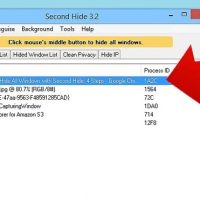
  چگونه همه ی پنجره ها را با  Second Hide پنهان کنیم؟ موقعیت هایی وجود دارد که شما می خواهید کار های مهم و شخصی خود را انجام دهید و در همان لحظه رئیس شما سر می رسد. در این موقعیت ها چه کاری می توانید انجام دهید؟ ترفند ها به شما آموزش می دهد که چگونه به سرعت همه ی پنجره های ویندوز را ببندید.   مراحل : Second Hide.exe را راه اندازی کنید؛ صفحه ی اصلی را مشاهده خواهید کرد … هم چنین آیکون tray را در نوار وظیفه مشاهده می کنید. از لیست برنامه های مورد نظر خود را انتخاب کنید, سپس پنجره را مینیموم کنید و هر کاری که می خواهید انجام دهید. دیگر نگران آمدن نا به هنگام افراد نباشید, کافیست دکمه ی وسط موس را فشار دهید, یا دکمه ی راست و چپ موس را باهم فشار دهید یا دکمه های Ctrl + H کیبورد را فشار دهید. همه ی پنجره ها به استثنای پنجره هایی که در ابتدا مشخص کرده اید, بسته خواهند شد. هنگامی که فرد از کنار شما رفت, شما می توانید دکمه ی وسط موس را فشار دهید و مجددا به کار خود ادامه دهید.

ادامه مطلب
آپديت
نحوه ی باز کردن فایل های Mobi در iPhone یا iPad با استفاده از برنامه ی Kindle

  نحوه ی باز کردن فایل های Mobi در iPhone یا iPad با استفاده از برنامه ی Kindle ترفند ها به شما آموزش می دهد که فرمت MOBI کتاب های الکترونیکی را در iPhone یا iPad باز کنید. مراحل : فایل MOBI را برای خود ایمیل کنید. برنامه ی Kindle تنها کتاب های MOBI را نمایش می دهد که از طریق برنامه خریداری کرده باشید. با دانلود فایل به عنوان ضمیمه ایمیل می توانید فایل را هر جایی که خواستید باز کنید. برای یادگیری ارسال ضمیمه به Email Files مراجعه کنید. برنامه ایمیل را در iPhone یا iPad خود باز کنید. آیکون این برنامه به شکل پاکت است و به رنگ سفید و آبی می باشد. اگر از برنامه دیگری برای ایمیل استفاده کنید، آن را باز کنید. روی پیامی که حاوی فایل MOBI است ضربه بزنید. محتوای پیام نمایش داده خواهد شد. روی Download ضربه بزنید. این گزینه در پایین پیام قرار دارد. آیکون Kindle جایگزین متن “Tap to Download” می شود. روی آیکون Kindle ضربه بزنید. این آیکون در سمت راست دکمه ی “Tap to Download” قرار دارد. پنجره ای ظاهر خواهد شد. روی Copy to Kindle ضربه بزنید. برای پیدا کردن این گزینه لازم است در میان […]

دسته بندی : آموزش نرم افزار
ادامه مطلب
آپديت
نحوه ی باز کردن فایل های Mobi در iPhone یا iPad با استفاده از برنامه ی MOBI Reader

  نحوه ی باز کردن فایل های Mobi در iPhone یا iPad با استفاده از برنامه ی MOBI Reader ترفند ها به شما آموزش می دهد که فرمت MOBI کتاب های الکترونیکی را در iPhone یا iPad باز کنید.   مراحل : App Store را باز کنید. شما می توانید آیکون این برنامه را در صفحه ی اصلی مشاهده کنید. روی Search ضربه بزنید. این گزینه در گوشه ی سمت راست صفحه قرار دارد. mobi reader را در نوار جستجو تایپ کنید. لیستی از نتایج نمایش داده خواهد شد. در «MOBI Reader» روی GET ضربه بزنید. آیکون این برنامه به رنگ آبی است و روی آن “MOBI” نوشته شده است. روی Install کلیک کنید. اکنون MOBI Reader در iPhone یا iPad دانلود خواهد شد. MOBI Reader را باز کنید. اگر هنوز در App Store هستید روی Open ضربه بزنید. در غیر این صورت, می توانید روی آیکون آبی رنگ “MOBI” ضربه بزنید. به پوشه ی حاوی فایل MOBI بروید. اگر آن را از طریق مرورگر اینترنت خود دانلود کرده اید, این فایل باید در پوشه ی Recently Downloaded قرار داشته باشد. روی فایل MOBI ضربه بزنید. با این کار فایل مورد نظر در برنامه ی MOBI Reader باز می شود. […]

ادامه مطلب