آپديت
غیر فعال کردن برنامه هایی که به صورت خودکار در هنگام راه اندازی سیستم باز می شوند

غیر فعال کردن برنامه هایی که به صورت خودکار در هنگام راه اندازی سیستم باز می شوند آیا از برنامه هایی که به صورت خودکار درهنگام راه اندازی سیستم برای شما باز می شوند, متنفرید؟! جای نگرانی نیست. اکنون شما به سه روش زیر می توانید از شر اجرای خودکار این برنامه ها خلاص شوید: با استفاده از منوی Start با استفاده از System Configuration Window با استفاده از برنامه  Registry Editor Application   روش اول : با استفاده از منوی Start دکمه ی Start را فشار دهید. به قسمت All Programs بروید. به قسمت Start up بروید. روی هر برنامه ای که نمی خواهید به صورت خودکار فعال شود, راست کلیک کنید. گزینه ی Delete را انتخاب کنید. پنجره ی کوچکی برای شما باز خواهد شد, روی Delete Shortcut کلیک کنید. اگر می خواهید برنامه های بیشتری را غیر فعال کنید مجددا از مرحله ی اول شروع کنید.     روش دوم : با استفاده از System Configuration Window ابتدا روی دکمه ی Start و سپس روی Run کلیک کنید. MSCONFIG را تایپ کنید و دکمه ی <enter> را فشار دهید. پنجره ی System Configuration برای شما باز خواهد شد. روی زبانه ی Startup کلیک کنید. علامت برنامه هایی […]
ادامه مطلب

نحوه تغییر شماره سریال ویندوز

شنبه ۱۸ فروردین ۱۳۹۷
  • 9,073 views
  • 1
آپديت
نحوه تغییر شماره سریال ویندوز

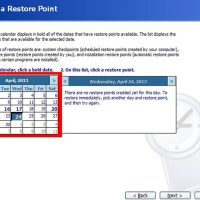
نحوه تغییر شماره سریال ویندوز هنگامی که ویندوز شما اطلاعات به خصوصی را به روز رسانی کرده و قفل شده است, دانستن اینکه چگونه می توانید شماره سریال ویندوز را تغییر دهید کاری واجب و ضروری است تا بتوانید با امنیت کامل به اینترنت متصل شوید. در این مقاله راحت ترین راه برای تغییر شماره سریال ویندوز آورده شده است.در این روش از Windows Activation Wizard استفاده می شود.     مراحل قبل از انجام مراحل دیگر، با استفاده از System Restore، یک نقطه بازیابی جدید ایجاد کنید. با این کار از هرگونه عارضه در طول فرایند به دور خواهید ماند.   روی منوی start کلیک کنید و سپس Run را انتخاب کنید. “Regedit” را در فیلد باز شده وارد کنید و سپس OK را بزنید. از نوار سمت چپ به آدرس زیر بروید. “HKEY_LOCAL_MACHINE\Software\Microsoft\WindowsNT\Current Version\WPAEvents” از سمت راست صفحه روی OOBETimer راست کلیک کنید و سپس گزینه ی Modify را انتخاب کنید. برای غیر فعال کردن ویندوز, همه ی ارقام را تغییر دهید.   مجددا به منوی Start بروید و Run را انتخاب کنید.   در فیلد باز شده “%systemroot%\system32\oobe\msoobe.exe /a” را وارد کنید و سپس OK را فشار دهید. گزینه ی “Yes, I want to telephone a customer […]

ادامه مطلب
آپديت
نحوه اشتراک گذاری پوشه ها در Dropbox از طریق برنامه ی Dropbox گوشی های هوشمند

نحوه اشتراک گذاری پوشه ها در Dropbox از طریق برنامه ی Dropbox گوشی های هوشمند ترفند ها به شما آموزش می دهد که چگونه پوشه ای  را در Dropbox با دوستانتان به اشتراک بگذارید. با این کار آنها می توانند محتوای درون پوشه را در حساب کاربری خود مشاهده و اصلاح کنند. شما می توانید پوشه ها را در Dropbox هم از طریق وب سایت Dropbox و هم از طریق برنامه ی Dropbox در گوشی های هوشمند به اشتراک بگذارید.   Dropbox را باز کنید. نماد این برنامه به شکل جعبه ی باز شده ایست که زمینه ی آن به رنگ آبی یا سفید است. اگر قبلا وارد حساب کاربری خود شده باشید به طور خودکار صفحه ی اصلی Dropbox برای شما باز خواهد شد, در غیر این صورت ابتدا باید آدرس ایمیل و رمز عبور خود را وارد کنید. روی Files ضربه بزنید. Files زبانه ای در پایین صفحه می باشد. با این کار لیستی از فایل ها و پوشه های شما در Dropbox باز می شود. در گوشی های Android, این زبانه در سمت چپ صفحه قرار دارد. برای مشاهده ی این زبانه ممکن است لازم باشد ابتدا از سمت چپ صفحه روی گزینه ی ☰ ضربه بزنید. […]

ادامه مطلب
آپديت
نحوه اشتراک گذاری پوشه ها در Dropbox از طریق وب سایت Dropbox

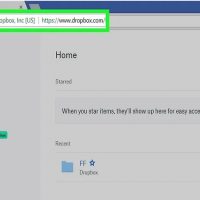
نحوه اشتراک گذاری پوشه ها در Dropbox از طریق وب سایت Dropbox ترفند ها به شما آموزش می دهد که چگونه پوشه ای  را در Dropbox با دوستانتان به اشتراک بگذارید. با این کار آنها می توانند محتوای درون پوشه را در حساب کاربری خود مشاهده و اصلاح کنند. شما می توانید پوشه ها را در Dropbox هم از طریق وب سایت Dropbox و هم از طریق برنامه ی Dropbox در گوشی های هوشمند به اشتراک بگذارید.   Dropbox را باز کنید. از طریق مرورگر خود به آدرس https://www.dropbox.com بروید. اگر قبلا وارد حساب کاربری خود شده باشید به صورت خودکار حساب شما باز می شود, در غیر این صورت باید از سمت راست صفحه روی Sign in کلیک کنید سپس آدرس ایمیل و رمز عبور خود را وارد کنید. روی گزینه ی Files کلیک کنید. این زبانه در سمت چپ صفحه قرار دارد. با این کار لیستی از فایل های Dropbox برای شما باز می شود. پوشه ای را انتخاب کنید. مربع سمت چپ پوشه ای را که می خواهید به اشتراک بگذارید, علامت بزنید. پوشه انتخاب خواهد شد. روی Share کلیک کنید. این گزینه در سمت راست نام پوشه قرار دارد. با این کار پنجره ی جدیدی برای […]

ادامه مطلب
آپديت
چگونه صفحه ی اصلی Chrome را در گوشی های اندروید تغییر دهیم؟

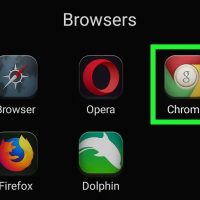
چگونه صفحه ی اصلی Chrome را تغییر دهیم؟   در این مقاله ترفند ها به شما می آموزد که چگونه صفحه ی اصلی Chrome را در گوشی های اندروید خود تغییر دهید. شما می توانید صفحه ی اصلی Google Chrome را در کامپیوتر , گوشی های Android یا تبلت تغییر دهید اما نمی توانید از این ویژگی Chrome در iPhone یا iPad استفاده کنید.     خلاصه ی ۱۰ ثانیه ای Google Chrome را باز کنید. روی ⋮ کلیک کنید. روی Settings کلیک کنید. روی Home page ضربه بزنید. اگر دکمه ی “On” به رنگ خاکستری است روی آن کلیک کنید. روی Open this page ضربه بزنید. روی فیلد متن ضربه بزنید. آدرس وب سایت را وارد کنید. روی گزینه ی SAVE ضربه بزنید.   مراحل تغییر صفحه ی اصلی Chrome در گوشی های اندروید : Google Chrome را باز کنید. آیکون این برنامه به رنگ زرد, قرمز, سبز و آبی است. روی ⋮ ضربه بزنید. این علامت در گوشه ی سمت راست صفحه قرار دارد. یک منوی کشویی برای شما نمایش داده خواهد شد. روی Settings ضربه بزنید. این گزینه تقریبا در انتهای منوی کشویی قرار دارد. با ضربه زدن روی این گزینه, منوی تنظیمات نمایش داده خواهد شد. […]

ادامه مطلب

چگونه صفحه ی اصلی Chrome را تغییر دهیم؟

سه شنبه ۱۴ فروردین ۱۳۹۷
  • 1,828 views
  • 0
آپديت
چگونه صفحه ی اصلی Chrome را تغییر دهیم؟

چگونه صفحه ی اصلی Chrome را تغییر دهیم؟   در این مقاله ترفند ها به شما می آموزد که چگونه صفحه ی اصلی Chrome را در کامپیوتر خود تغییر دهید. شما می توانید صفحه ی اصلی Google Chrome را در کامپیوتر , گوشی های Android یا تبلت تغییر دهید اما نمی توانید از این ویژگی Chrome در iPhone یا iPad استفاده کنید.     خلاصه ی ۱۰ ثانیه ای Google Chrome را باز کنید. روی ⋮ کلیک کنید. روی Settings کلیک کنید. اگر دکمه ی “Show home button” به رنگ خاکستری است روی آن کلیک کنید. دایره ی “Enter a URL” را علامت بزنید. آدرس وب سایت را وارد کنید.   مراحل تغییر صفحه ی اصلی Chrome در کامپیوتر :   Google Chrome را باز کنید. آیکون این برنامه به رنگ زرد, قرمز, سبز و آبی است. روی ⋮ کلیک کنید. این علامت در گوشه ی سمت راست صفحه قرار دارد. یک منوی کشویی برای شما نمایش داده خواهد شد. روی Settings کلیک کنید. این گزینه تقریبا در انتهای منوی کشویی قرار دارد. با کلیک کردن روی این گزینه, منوی تنظیمات نمایش داده خواهد شد. اگر دکمه ی “Show home button” به رنگ خاکستری است روی آن کلیک کنید. این […]

ادامه مطلب

چگونه از فیس بوک کسب درآمد کنیم؟

سه شنبه ۱۴ فروردین ۱۳۹۷
  • 4,108 views
  • 1
آپديت
چگونه از فیس بوک کسب درآمد کنیم؟

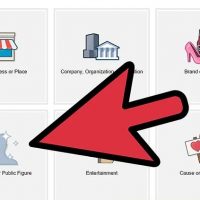
چگونه از فیس بوک کسب درآمد کنیم؟ بیش از یک میلیارد نفر از فیس بوک استفاده می کنند. بدین ترتیب هزاران نفر از فیس بوک پول زیادی به دست می آورند. بیشتر افراد صفحات فیس بوک مشهوری دارند اما نمی دانند چگونه می توانند از آن کسب در آمد کنند. کسب در آمد کار بسیار ساده ایست. در اینجا ممکن است از خودتان بپرسید ” خب, من چقدر پول می توانم از صفحه ی فیس بوکم درآورم؟ ” در جواب باید به شما بگویم که این مسئله کاملا به میزان مشهوریت صفحه ی فیس بوک شما دارد. مراحل زیر را مطالعه کنید و کسب در آمد از طریق فیس بوک را آغاز کنید.     مراحل : در ابتدا اگر صفحه ی فیس بوک ندارید, برای خودتان یک صفحه ی فیس بوک ایجاد کنید. آیا صفحه ی فیس بوک مشهوری ندارید؟ بسیار خب, پس زمان آن فرا رسیده است که یک صفحه ی جدید بسازید زیرا می خواهید از این راه کسب در آمد کنید. صفحه ای بسازید و در آن هر محتوایی که دوست دارید بگذارید مانند ماهی گیری, مطالب جذاب و شوخی های خاص یا مطالب مرتبط با سفر رفتن و …   محتوای خوبی بنویسید. محتوای خوبی […]

ادامه مطلب
آپديت
چگونه با استفاده از iTunes فایل های تکراری سیستم را پیدا کرده و آنها را حذف کنیم؟

چگونه با استفاده از iTunes فایل های تکراری سیستم را پیدا کرده و آنها را حذف کنیم؟ iTunes ویژگی ای دارد که با آن می توانید موزیک های تکراری را پیدا و آنها را حذف کنید. فایل های تکراری فضای زیادی از سیستم شما را اشغال می کنند. حذف این فایل ها کار آسانی است و سرعت کامپیوتر شما را افزایش می دهد. تمام کاری که باید انجام دهید این است که تمام فایل ها را به Library اضافه کنید. هنگامی که این کار را انجام دادید گزینه ی نمایش خودکار فایل های تکراری را انتخاب کنید.   مراحل استفاده از iTunes : iTunes را باز کنید. روی Main Menu کلیک کنید و Movies را انتخاب کنید یا Ctrl + 2 را فشار دهید. دوباره روی Main Menu کلیک کنید و Add files to Library را انتخاب کنید (یا Ctrl + O را فشار دهید). هنگام استفاده از VLC Media Player، چندین فیلم را انتخاب کنید. سپس روی Open کلیک کنید. فیلم های انتخابی, نمایش داده نخواهند شد مگر اینکه در زبانه ی Home Videos باشید. به طور پیش فرض شما در زبانه ی My Movies خواهید بود. روی زبانه ی Home Videos کلیک کنید. در این صفحه فیلم های […]

ادامه مطلب

حذف فایل های تکراری سیستم با VLC Media Player

پنج شنبه ۲۴ اسفند ۱۳۹۶
  • 4,131 views
  • 0
آپديت
حذف فایل های تکراری سیستم با VLC Media Player

چگونه با استفاده از VLC Media Player فیلم های تکراری سیستم را پیدا کرده و آنها را حذف کنیم؟ هنگامی که یک فیلم در کامپیوتر خود دانلود می کنید, فایل های تکراری زیادی به سیستم شما اضافه می شود که احتمالا شما از آنها آگاه نیستید. این فایل های اضافی فضای زیادی از سیستم شما را اشغال می کنند. حذف این فایل ها کار آسانی است و سرعت کامپیوتر شما را افزایش می دهد.   مراحل استفاده از VLC Media Player : VLC Media Player  به شما اجازه ی حذف مستقیم فایل های تکراری را نمی دهد اگرچه شما می توانید این کار را به صورت دستی انجام دهید : چندین فایل را به لیست اضافه کنید تا برنامه آنها را طبق حروف الفبا مرتب کند و فایل های تکراری را پیدا کند, سپس می توانید آنها را حذف کنید. VLC Media Player را باز کنید. روی منوی View کلیک کنید و Playlist را انتخاب کنید یا Ctrl + L را فشار دهید. ( شما می توانید Playlist را از سمت چپ صفحه مشاهده کنید. ) روی منوی Media کلیک کنید و Open Multiple Files را انتخاب کنید یا Ctrl + Shift + O را فشار دهید. پنجره ی Open […]

دسته بندی : بدون موضوع
ادامه مطلب
آپديت
چگونه یک فایل را درون عکس یا فایل دیگری پنهان کنیم؟

چگونه یک فایل را درون عکس یا فایل دیگری پنهان کنیم؟ آیا در سیستم خود پوشه ای دارید که می خواهید آن را پنهان کنید؟ در این مقاله روش ساده ی پنهان کردن فایل در عکس یا هر فایل دیگری آورده شده است.     مراحل : یک نرم افزار بایگانی کننده دانلود کنید. می توانید هر نرم افزاری که بتواند فایل ها را بایگانی کند را دانلود کنید مانند : ۷zip یا WinRAR فایلی را برای پنهان کردن پیدا کنید. این فایل می تواند هر چیزی باشد, مانند فایل متنی, تصویر و یا حتی یک پوشه. یک فایل معمولی را پیدا کنید. منظور از فایل معمولی, فایلی است که کسی به آن مشکوک نمی شود مانند یک عکس و یا یک فایل متنی. برای فایل معمولی و فایلی که قرار است پنهان شود, پوشه ای ایجاد کنید. به عنوان مثال پوشه ای در درایو C:\ ایجاد کنید. فایل معمولی را به بایگانی اضافه کنید. روی فایل راست کلیک کنید و سپس روی گزینه ی add to archive کلیک کنید. Command Prompt را اجرا کنید. به منوی start بروید, Run را باز کنید و CMD را تایپ کنید. وارد دایرکتوری ریشه شوید. cd\ و cd\ test را تایپ کنید. فایل […]

ادامه مطلب