آپديت
چگونه عکس ها را از آیفون به کامپیوتر انتقال دهیم؟

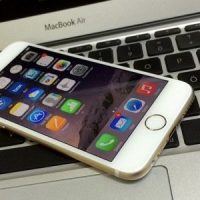
چگونه عکس ها را از آیفون به کامپیوتر انتقال دهیم؟ ترفند ها به شما آموزش می دهد که چگونه عکس هایتان را از آیفون به کامپیوتر منتقل کنید. شما می توانید با استفاده از برنامه ی Photos app در ویندوز ۱۰ عکس هایتان را به کامپیوتر انتقال دهید. هم چنین می توانید آنها را به صورت مستقیم به یک پوشه در سیستم خود انتقال دهید. در این مقاله می خواهیم به آموزش روش اول بپردازیم.   مراحل : آیفون خود را به کامپیوتر متصل کنید. برای این کار از کابل USB آیفون خود استفاده کنید. قفل آیفون خود را باز کنید. رمز عبور خود را وارد کنید تا قفل دستگاه باز شود. از شما پرسیده می شود که آیا می خواهید آیفون اطلاعات را در دسترس کامپیوتر قرار دهد یا خیر. در آیفون خود روی Trust یا Allow ضربه بزنید. با این کار آیفون اطلاعات را در دسترس کامپیوتر قرار می دهد و عکس ها و فیلم ها را با کامپیوتر به اشتراک می گذارد. از طریق کامپیوتر, روی منوی Start کلیک کنید. روی Photos کلیک کنید. روی Import کلیک کنید. این گزینه در سمت راست پنجره ی Photos قرار دارد. روی On another device کلیک کنید. این گزینه در […]


ادامه مطلب

چگونه در Android از اطلاعات بک آپ بگیریم؟

چهارشنبه ۱۶ اسفند ۱۳۹۶
  • 1,600 views
  • 0
آپديت
چگونه در Android از اطلاعات بک آپ بگیریم؟

چگونه در Android از اطلاعات بک آپ بگیریم؟   ترفند ها به شما آموزش می دهد که چگونه در سیستم عامل Android و گوشی های هوشمند از اطلاعات خود بک آپ بگیرید. بک آپ گرفتن از اطلاعات به این صورت است که از تمام فایل های شما یک کپی تهیه می شود که اگر بعد ها به هر دلیلی اطلاعات گوشی یا کامپیوتر شما پاک شد, بتوانید دوباره اطلاعات را بازگردانید.   مراحل : Settings را باز کنید. روی آیکون چرخ دنده مانند این برنامه کلیک کنید. هم چنین می توانید منوی کشویی بالای صفحه را باز کنید و از سمت راست یا چپ صفحه, روی Settings ضربه بزنید. روی Backup and reset ضربه بزنید. این گزینه تقریبا در وسط صفحه ی تنظیمات قرار دارد. روی «Back up my data» ضربه بزنید. این گزینه را زیر “Google account” مشاهده خواهید کرد. گزینه ی On را فعال کنید. با این کار پشتیبان گیری خودکار برای دستگاه شما فعال می شود. روی فلش “Back” ضربه بزنید. این فلش در گوشه ی سمت چپ صفحه قرار دارد. اطمینان حاصل کنید که حساب گوگل شما, حساب پشتیبان گیریتان باشد. روی Backup account ضربه بزنید و آدرس ایمیل خود را بررسی کنید. اگر آدرس ایمیلی […]

ادامه مطلب

چگونه در iPhone از اطلاعات خود بکاپ بگیریم؟

چهارشنبه ۱۶ اسفند ۱۳۹۶
  • 1,229 views
  • 0
آپديت
چگونه در iPhone از اطلاعات خود بکاپ بگیریم؟

چگونه در iPhone از اطلاعات خود بکاپ بگیریم؟   ترفند ها به شما آموزش می دهد که چگونه در  iPhone و گوشی های هوشمند از اطلاعات خود بک آپ بگیرید. بک آپ گرفتن از اطلاعات به این صورت است که از تمام فایل های شما یک کپی تهیه می شود که اگر بعد ها به هر دلیلی اطلاعات گوشی یا کامپیوتر شما پاک شد, بتوانید دوباره اطلاعات را بازگردانید.   مراحل : ۱. آیفون خود را به کامپیوتر متصل کنید. برای این کار از کابل USB آیفون خود استفاده کنید. iTunes را باز کنید. آیکون این برنامه سفید است و روی آن نت های موسیقی رنگارنگ وجود دارد. اگر از شما خواسته شد iTunes را به روز رسانی کنید. روی Download iTunes کلیک کنید و صبر کنید تا برنامه به روز رسانی و نصب شود. ممکن است لازم باشد قبل از ادامه ی کار, سیستم خود را مجددا راه اندازی کنید. روی آیکون iPhone کلیک کنید. پنجره ی iPhone برای شما باز می شود. روی Back Up Now کلیک کنید. این گزینه در بخش “Backups” در صفحه ی iPhone قرار دارد. روی دکمه Transfer Purchases کلیک کنید. اگر برای آیفون خود از برنامه iTunes Store چیزی خریداری کرده اید, از […]

ادامه مطلب

چگونه در سیستم عامل Mac از اطلاعات بکاپ بگیریم؟

چهارشنبه ۱۶ اسفند ۱۳۹۶
  • 1,849 views
  • 0
آپديت
چگونه در سیستم عامل Mac از اطلاعات بکاپ بگیریم؟

چگونه در سیستم عامل Mac از اطلاعات بکاپ بگیریم؟   ترفند ها به شما آموزش می دهد که چگونه در سیستم عامل mac و گوشی های هوشمند از اطلاعات خود بکاپ بگیرید. بک آپ گرفتن از اطلاعات به این صورت است که از تمام فایل های شما یک کپی تهیه می شود که اگر بعد ها به هر دلیلی اطلاعات گوشی یا کامپیوتر شما پاک شد, بتوانید دوباره اطلاعات را بازگردانید.   مراحل : ۱. یک هارد خارجی به سیستم خود متصل کنید. می توانید از طریق یکی از پورت های USB سیستم خود این کار را انجام دهید. برای پشتیبان گیری به یک هارد خارجی احتیاج دارید تا اطلاعات در آن ذخیره شود. برای پشتیبان گیری باید هارد خارجی فرمت شده باشد. هم چنین می توانید برای این کار از یک فلش با فضای زیاد استفاده کنید. اگر از هارد خارجی استفاده می کنید که اتصال USB 3.0 دارد, برای متصل کردن این هارد به سیستم به یک تبدیل کننده ی USB 3.0 به USB-C احتیاج خواهید داشت.   منوی Apple را باز کنید. از سمت چپ صفحه روی آرم Apple کلیک کنید. منوی کشویی برای شما نمایش داده خواهد شد. روی System Preferences کلیک کنید. این گزینه تقریبا […]

ادامه مطلب
آپديت
اطلاعت لازم درباره تور تایلند و سفر به تایلند!

تایلند که به سرزمین لبخندها و زیبایی مشهور است در واقع در بین گردشگران دنیا به یک مروارید درخشان و ارزشمند شهرت یافته که منطقه در جنوب شرقی آسیا  واقع می باشد. این کشور دارای جاذبه های گردشگری و تفریحی بسیاری نظیر شهرهای ساحلی و جزایر شگفت انگیزی می باشد. اکثر توریست هایی که به این کشور سفر می کنند مجددا برای سفر دوباره خود به تایلند برنامه ریزی می کنند. از این رو تور تایلند و سفر به این کشور از تنوع و گستردگی بسیاری برخوردار می باشد. از مهم ترین شهر های توریستی تایلند می توان به بانکوک، پاتایا، جزیره پوکت و جزیره سامویی اشاره نمود. توجه داشته باشید که وبسایت جامع و رسمی گردشگری thailandtor.com تمام اطلاعات لازم برای سفر به تایلند در اختیار شما علاقمندان عزیز قرار خواهد داد. اکنون به برخی از اطلاعات ضروری برای سفر به تایلند در ادامه این مطلب توجه نمائید. در خصوص تورهای تایلند و انتخاب تور مناسب قبل از سفر باید به چند نکته ضروری توجه نمود: مقصد و شهر خود را به دقت و درستی انتخاب نمایید. اینکه به چه منظوری و به کدام شهر تایلند سفر می کنید. گرچه هریک از شهرهای تایلند از جذابیت خاصی برخوردار می […]

دسته بندی : بدون موضوع
ادامه مطلب
آپديت
چگونه در سیستم عامل ویندوز از اطلاعات بکاپ بگیریم؟

چگونه در سیستم عامل ویندوز از اطلاعات بکاپ بگیریم؟   ترفند ها به شما آموزش می دهد که چگونه در سیستم عامل ویندوز و گوشی های هوشمند از اطلاعات خود بک آپ بگیرید. بک آپ گرفتن از اطلاعات به این صورت است که از تمام فایل های شما یک کپی تهیه می شود که اگر بعد ها به هر دلیلی اطلاعات گوشی یا کامپیوتر شما پاک شد, بتوانید دوباره اطلاعات را بازگردانید.   مراحل : ابتدا یک هارد خارجی به سیستم خود متصل کنید. شما می توانید هارد را از طریق یکی از پورت های USB سیستم متصل کنید. برای بکاپ گرفتن از اطلاعات سیستم خود ابتدا به یک هارد خارجی احتیاج دارید. برای این کار هارد خارجی شما باید فرمت شده باشد. برای این کار می توانید از یک فلش با فضای زیاد نیز استفاده کنید. منوی Start را باز کنید. روی نماد پنجره در گوشه ی سمت چپ صفحه کلیک کنید. Settings را باز کنید. روی آیکون به شکل چرخ دنده از سمت چپ منوی Start کلیک کنید. Update & Security کلیک کنید. این گزینه را در منوی تنظیمات مشاهده خواهید کرد. روی زبانه ی Backup کلیک کنید. این زبانه در بالای صفحه, در سمت چپ صفحه ی […]

ادامه مطلب
آپديت
چگونه در iOS ، مرورگر Google Chrome را به عنوان پیش فرض انتخاب کنیم؟

چگونه در iOS ، مرورگر Google Chrome را به عنوان پیش فرض انتخاب کنیم؟   پروسه ی تنظیم مرورگر Chrome به عنوان پیش فرض برای هر سیستمی متفاوت است. در حالیکه می توانید از تنظیمات مرورگر Chrome برای تنظیم به عنوان پیش فرض استفاده کنید اما تنظیم از طریق سیستم مطمئن تر است. شما می توانید در سیستم عامل های Windows, macOS و Android , مرورگر Chrome را به عنوان پیش فرض تنظیم کنید. اگر از iOS استفاده می کنید ابتدا باید قفل شکنی دستگاه را انجام دهید. برای تغییر موتور جستجوی خود به Settings > Safari > Search Engine بروید و از میان Google, Yahoo یا Bing انتخاب کنید.   مراحل ابتدا دستگاه iOS خود را قفل شکنی کنید. تنها راه برای تنظیم یک مرورگر پیش فرض دیگر در دستگاه iOS این است که آن را قفل شکنی کنید. اگر شما از آخرین نسخه ی سیستم عامل iOS استفاده می کنید, نمی توانید آن را قفل شکنی کنید. برای دریافت دستورالعمل در مورد قفل شکنی دستگاه های مختلف iOS، به Jailbreak an iPhone مراجعه کنید. Cydia را در دستگاه قفل شکنی شده باز کنید. Cydia مدیریت فایل دستگاه iOS قفل شکنی شده ی شماست و به شما این امکان […]

ادامه مطلب
آپديت
چگونه در اندروید مرورگر Google Chrome را به عنوان پیش فرض انتخاب کنیم؟

چگونه در اندروید، مرورگر Google Chrome را به عنوان پیش فرض انتخاب کنیم؟   پروسه ی تنظیم مرورگر Chrome به عنوان پیش فرض برای هر سیستمی متفاوت است. در حالیکه می توانید از تنظیمات مرورگر Chrome برای تنظیم به عنوان پیش فرض استفاده کنید اما تنظیم از طریق سیستم مطمئن تر است. شما می توانید در سیستم عامل های Windows, macOS و Android , مرورگر Chrome را به عنوان پیش فرض تنظیم کنید. اگر از iOS استفاده می کنید ابتدا باید قفل شکنی دستگاه را انجام دهید. برای تغییر موتور جستجوی خود به Settings > Safari > Search Engine بروید و از میان Google, Yahoo یا Bing انتخاب کنید.   مراحل اگر هنوز Chrome را نصب نکرده اید, آن را نصب کنید. قبل از تنظیم, مرورگر Chrome حتما باید نصب شده باشد. شما می توانید کروم را از Google Play Store دانلود کنید. برنامه ی Settings را باز کنید. شما می توانید این برنامه را در یکی از صفحه های اصلی منو یا در منوی کشویی برنامه ها پیدا کنید. “Apps” یا ” Application manager ” را انتخاب کنید. تمام برنامه های نصب شده در دستگاه شما نمایش داده می شود. مرورگر پیش فرض قبلی خود را پیدا کنید و […]

ادامه مطلب
آپديت
چگونه در macOS ، مرورگر Google Chrome را به عنوان پیش فرض انتخاب کنیم؟

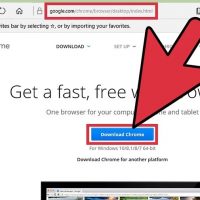
چگونه در macOS ، مرورگر Google Chrome را به عنوان پیش فرض انتخاب کنیم؟   پروسه ی تنظیم مرورگر Chrome به عنوان پیش فرض برای هر سیستمی متفاوت است. در حالیکه می توانید از تنظیمات مرورگر Chrome برای تنظیم به عنوان پیش فرض استفاده کنید اما تنظیم از طریق سیستم مطمئن تر است. شما می توانید در سیستم عامل های Windows, macOS و Android , مرورگر Chrome را به عنوان پیش فرض تنظیم کنید. اگر از iOS استفاده می کنید ابتدا باید قفل شکنی دستگاه را انجام دهید. برای تغییر موتور جستجوی خود به Settings > Safari > Search Engine بروید و از میان Google, Yahoo یا Bing انتخاب کنید.   مراحل اگر هنوز Chrome را نصب نکرده اید, آن را نصب کنید. قبل از تنظیم, مرورگر Chrome حتما باید نصب شده باشد. شما می توانید کروم را از آدرس زیر دانلود کنید: /google.com/chrome از بالای صفحه روی دکمه ی “Download” کلیک کنید. فایل نصب Chrome را اجرا کنید و مرورگر را نصب کنید. برای نصب Chrome، روی فایل DMG در پوشه Downloads کلیک کنید، سپس نماد Google Chrome را به پوشه Applications بکشید. پس از اتمام نصب، می توانید فایل DMG را حذف کنید. روی منوی Apple کلیک کنید […]

ادامه مطلب
آپديت
چگونه در ویندوز ۸، ۷ و ویستا, مرورگر Google Chrome را به عنوان پیش فرض انتخاب کنیم؟

چگونه در ویندوز ۸، ۷ و ویستا, مرورگر Google Chrome را به عنوان پیش فرض انتخاب کنیم؟   پروسه ی تنظیم مرورگر Chrome به عنوان پیش فرض برای هر سیستمی متفاوت است. در حالیکه می توانید از تنظیمات مرورگر Chrome برای تنظیم به عنوان پیش فرض استفاده کنید اما تنظیم از طریق سیستم مطمئن تر است. شما می توانید در سیستم عامل های Windows, macOS و Android , مرورگر Chrome را به عنوان پیش فرض تنظیم کنید. اگر از iOS استفاده می کنید ابتدا باید قفل شکنی دستگاه را انجام دهید. برای تغییر موتور جستجوی خود به Settings > Safari > Search Engine بروید و از میان Google, Yahoo یا Bing انتخاب کنید.   مراحل اگر هنوز Chrome را نصب نکرده اید, آن را نصب کنید. قبل از تنظیم, مرورگر Chrome حتما باید نصب شده باشد. شما می توانید کروم را از آدرس زیر دانلود کنید: google.com/chrome/ از بالای صفحه روی دکمه ی “Download” کلیک کنید. فایل نصب Chrome را اجرا کنید و مرورگر را نصب کنید. Control Panel را باز کنید. می توانید Control Panel را از منوی Start پیدا کنید. در ویندوز ۸, روی دکمه ی Start راست کلیک کنید و ” Control Panel ” را انتخاب کنید […]

ادامه مطلب