







![اصلی ترین تفاوت ۴K و UHD در چیست ؟ [نقد و بررسی]](https://tarfandha.org/wp-content/uploads/2021/11/اصلی-ترین-تفاوت-4K-و-UHD-در-چیست-125x125.jpg "اصلی ترین تفاوت ۴K و UHD در چیست ؟ [نقد و بررسی]")











راهنمای گامبهگام قفل کردن چتها در ChatGPT: حفظ حریم خصوصی مکالمات
پنج شنبه ۳۰ مهر ۱۴۰۵- 0 views
- 0
در این مقاله، به صورت گامبهگام توضیح میدهیم که چگونه چتهای خود را در ChatGPT قفل کنید، مکالمات قفلشده را بیابید، قفل آنها را بردارید و نکات امنیتی مهم مربوط به این ویژگی جدید را بررسی کنیم.
فهرست مطالب
قابلیت قفل کردن چت در ChatGPT چیست؟
آموزش قفل کردن چت در ChatGPT
مرحله اول: گفتوگوی موردنظر را انتخاب کنید
مرحله دوم: گزینه Lock chat را بزنید
مرحله سوم: رمز چهاررقمی بسازید
چگونه چتهای قفلشده ChatGPT را پیدا کنیم؟
آموزش قفل کردن چت ChatGPT با Face ID یا اثر انگشت
فعال کردن Face ID یا Touch ID در آیفون
استفاده از قفل دستگاه در اندروید
چگونه قفل یک گفتوگو را در ChatGPT برداریم؟
اگر رمز چتهای قفلشده ChatGPT را فراموش کنیم چه میشود؟
تفاوت تغییر رمز با بازنشانی رمز
قابلیت Locked Chats برای چه حسابهایی فعال است؟
آیا میتوان تمام چتهای ChatGPT را قفل کرد؟
تفاوت قفل کردن، آرشیو کردن و حذف چت در ChatGPT
آیا قفل کردن چت در ChatGPT امنیت اطلاعات را تضمین میکند؟
جمعبندی
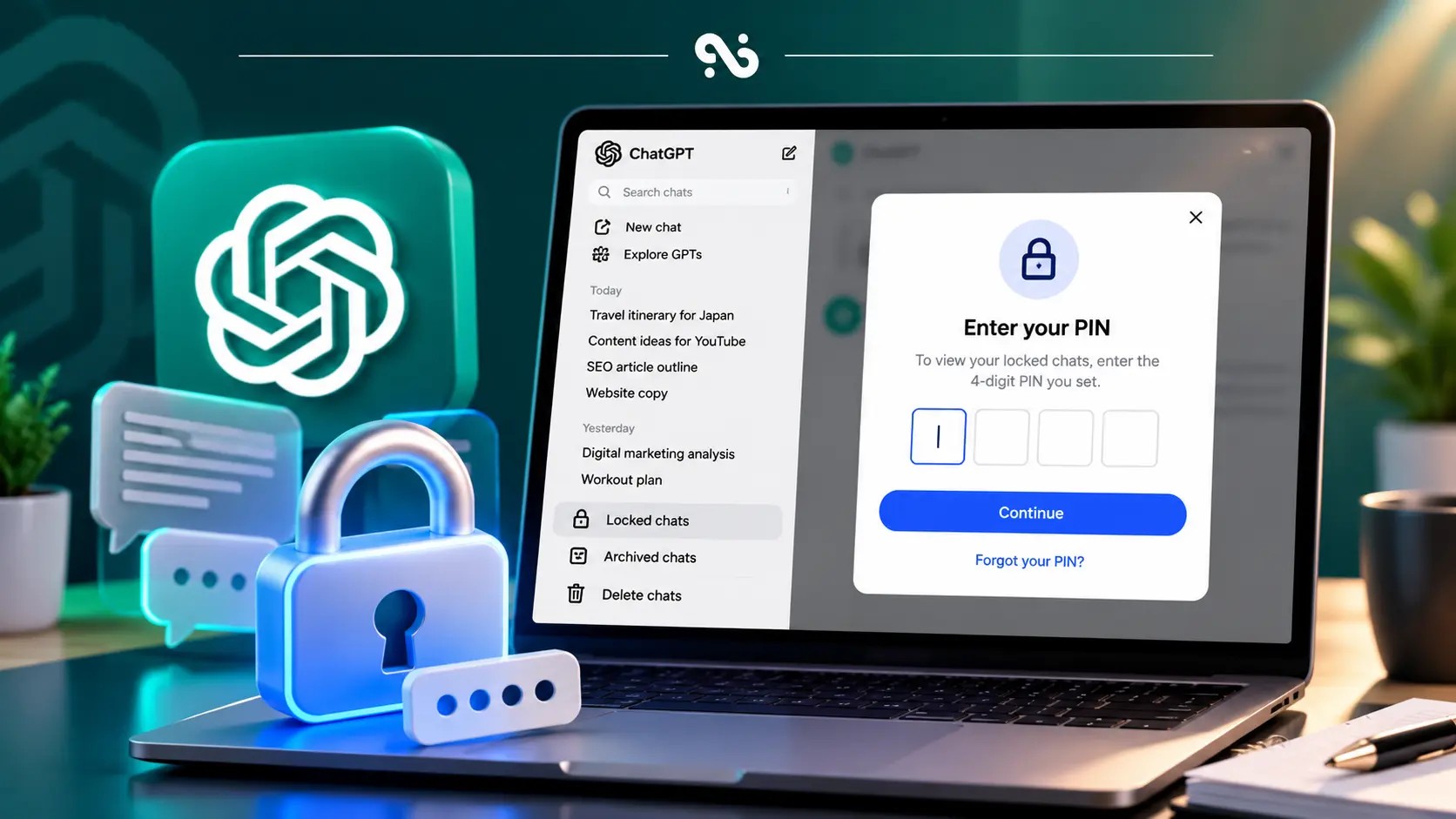
گاهی اوقات در ChatGPT، مکالماتی داریم که حاوی اطلاعات شخصی، ایدههای کاری محرمانه یا دادههای حساسی هستند که نمیخواهیم به راحتی در دسترس دیگران قرار گیرند. پیش از این، کاربران برای محافظت از این نوع گفتوگوها عمدتاً به حذف یا آرشیو کردن آنها متوسل میشدند. اما اکنون، قابلیت جدید «چتهای قفلشده» (Locked Chats) به شما این امکان را میدهد که مکالمات انتخابی خود را بدون نیاز به حذف، محافظت کنید.
با استفاده از این ویژگی، میتوانید روی چتهای مورد نظر خود در ChatGPT قفل بگذارید و برای دسترسی مجدد به آنها، از یک رمز عبور چهاررقمی یا روشهای احراز هویت بیومتریک مانند Face ID استفاده کنید.
قابلیت قفل کردن چت در ChatGPT چیست؟
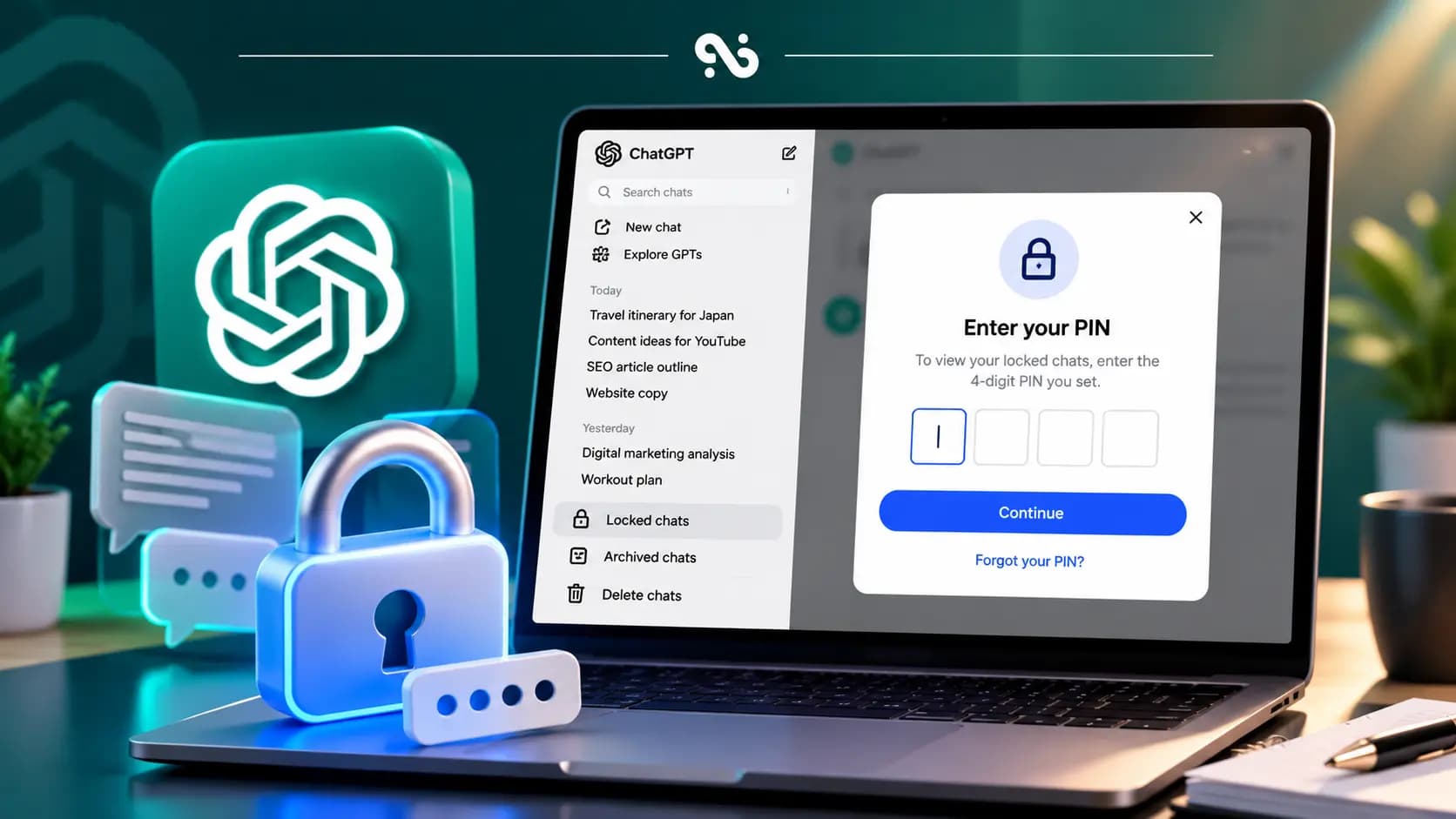
«چتهای قفلشده» (Locked Chats) یکی از ویژگیهای جدید ChatGPT است که به منظور افزایش حریم خصوصی کاربران طراحی شده است. با فعال کردن این قابلیت برای یک گفتوگو، آن چت از تاریخچه معمولی، فهرست مکالمات پینشده و نتایج جستوجوی عادی خارج شده و به بخش مجزایی با عنوان «Locked chats» منتقل میشود.
آموزش قفل کردن چت در ChatGPT
قفل کردن یک گفتوگو در ChatGPT بسیار ساده است و تنها چند مرحله دارد. برای این کار، باید وارد حساب کاربری خود شده باشید و قابلیت Locked Chats برای حسابتان فعال باشد.
مرحله اول: گفتوگوی موردنظر را انتخاب کنید
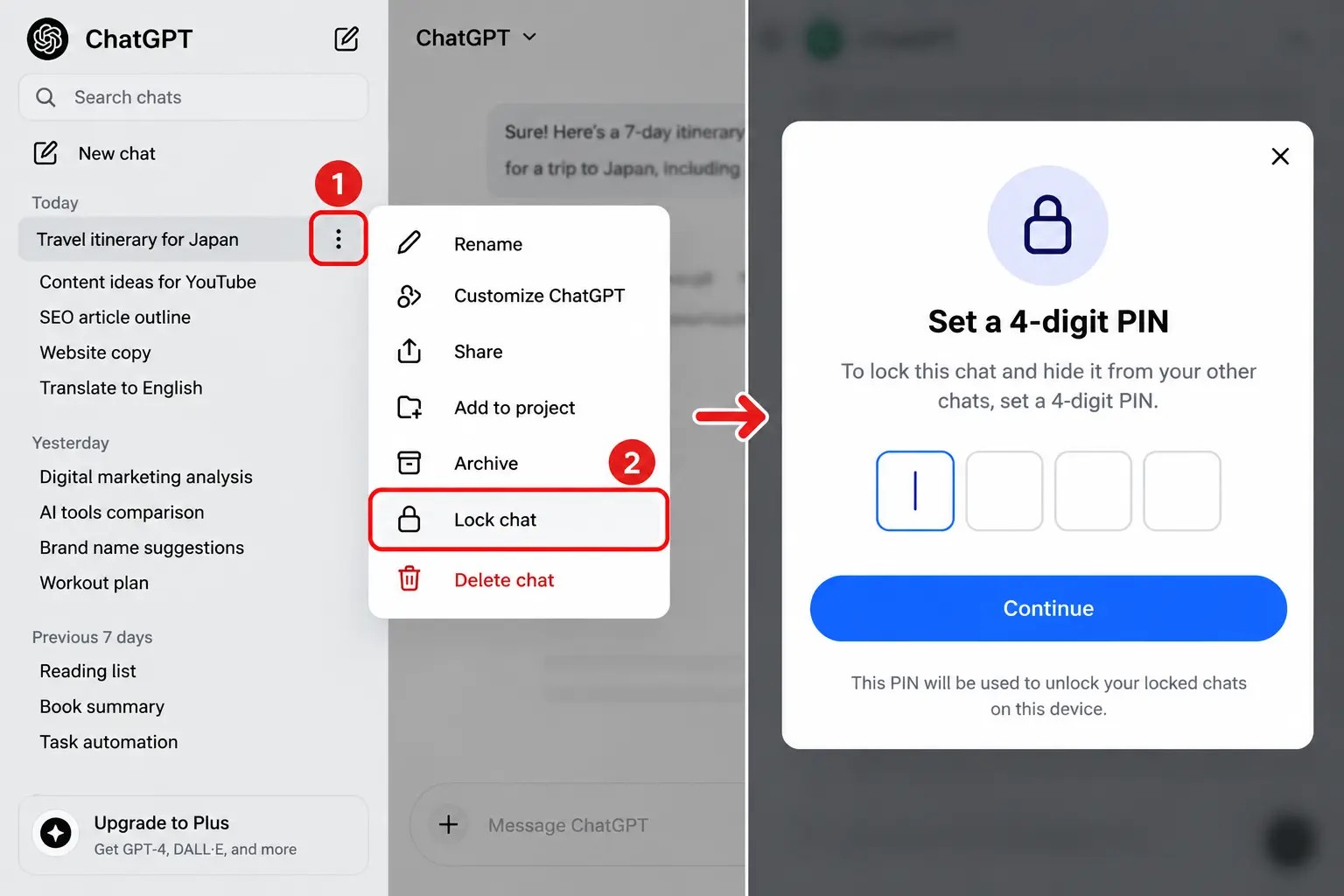
ابتدا ChatGPT را باز کنید و از میان فهرست مکالمات، گفتوگویی را که قصد محافظت از آن را دارید، پیدا کنید.
نیازی به ایجاد گفتوگوی جدید نیست؛ میتوانید یکی از مکالمات قبلی خود را قفل کنید، به شرط آنکه از نوع گفتوگوهای پشتیبانیشده باشد.
مرحله دوم: گزینه Lock chat را بزنید
منوی سهنقطه (•••) مربوط به گفتوگوی مورد نظر را باز کرده و گزینه Lock chat را انتخاب کنید.
در پنجره تأیید، مجدداً Lock chat را بزنید تا فرآیند قفل کردن آغاز شود.
اگر این گزینه را نمیبینید، ممکن است قابلیت هنوز برای حساب شما فعال نشده باشد یا نوع گفتوگوی انتخابی از قفل کردن پشتیبانی نکند.
مرحله سوم: رمز چهاررقمی بسازید
اگر برای اولین بار از قابلیت Locked Chats استفاده میکنید، ChatGPT از شما میخواهد که یک رمز عبور چهاررقمی یا «Account PIN» ایجاد کنید.
برای تنظیم رمز:
- گزینه Create a PIN را انتخاب کنید.
- یک رمز چهاررقمی وارد کنید.
- رمز را دوباره وارد کنید تا تأیید شود.
این رمز به حساب OpenAI شما متصل است و برای دسترسی به گفتوگوهای قفلشده همان حساب در دستگاههای پشتیبانیشده استفاده خواهد شد.
پس از تکمیل این مراحل، گفتوگو از تاریخچه معمولی خارج شده و به بخش Locked chats منتقل میشود.
نکته: بهتر است رمزی را انتخاب کنید که حدس زدن آن برای دیگران دشوار باشد. همچنین، آن را در مکانی امن نگهداری کنید؛ زیرا فراموش کردن و بازنشانی رمز میتواند پیامدهای مهمی برای اطلاعات ذخیرهشده شما داشته باشد.
چگونه چتهای قفلشده ChatGPT را پیدا کنیم؟
یکی از سوالات متداول پس از فعال کردن این قابلیت این است که گفتوگوی قفلشده به کجا منتقل میشود.
برای دسترسی مجدد به آن، مراحل زیر را دنبال کنید:
- وارد ChatGPT شوید.
- بخش Projects را باز کنید.
- گزینه Locked chats را انتخاب کنید.
- رمز چهاررقمی خود را وارد کنید یا از روش احراز هویت دستگاه استفاده کنید.
- گفتوگوی موردنظر را از فهرست باز کنید.
پس از ورود، میتوانید مکالمه را بخوانید و ادامه دهید.
توجه داشته باشید که باز کردن یک چت قفلشده به معنای انشا باز برداشتن دائمی قفل آن نیست. گفتوگو همچنان در بخش محافظتشده باقی میماند و برای بازگرداندن آن به تاریخچه عادی، باید از گزینه Unlock chat استفاده کنید.
همچنین، امکان جستوجوی معمولی برای پیدا کردن گفتوگوهای قفلشده وجود ندارد؛ بنابراین برای مشاهده آنها باید مستقیماً وارد بخش Locked chats شوید.
آموزش قفل کردن چت ChatGPT با Face ID یا اثر انگشت
در دستگاههای سازگار، برای ورود به گفتوگوهای قفلشده نیازی نیست همیشه رمز چهاررقمی را تایپ کنید. ChatGPT از برخی روشهای احراز هویت دستگاه نیز پشتیبانی میکند.
فعال کردن Face ID یا Touch ID در آیفون
اگر از آیفون استفاده میکنید




ارسال دیدگاه