آپديت
دریافت URL تصاویر از طریق مرورگر گوگل در موبایل

  دریافت URL تصاویر از طریق مرورگر گوگل در موبایل ترفند ها به شما آموزش می دهد که چگونه آدرس اینترنتی  تصاویر آنلاین را دریافت کنید. ساده ترین  و رایج ترین راه برای انجام این کار جستجو در گوگل است, البته شما می توانید آدرس اینترنتی تصاویر را از طریق موتور های جستجوی زیادی پیدا کنید. اگر شما می خواهید به URL تصویر دسترسی پیدا کنید, می توانید تصویر را در Imgur آپلود کنید و از آنجا آدرس اینترنتی را کپی کنید.   مراحل Google Chrome را باز کنید. روی آیکون برنامه ی Chrome ضربه بزنید. اگر این برنامه را در حال حاضر در گوشی خود ندارید می توانید آن را به صورت رایگان از App Store یا Google Play Store دانلود کنید. روی نوار آدرس ضربه بزنید. این نوار در بالای صفحه قرار دارد. صفحه کلید موبایل شما نمایش داده خواهد شد. اگر متنی از قبل در نوار آدرس وجود داشته باشد برای ادامه ی کار باید آن متن را حذف کنید. عبارت جستجو را وارد کنید. کلمه یا عبارت مورد نظر خود را در فیلد مشخص شده وارد کنید. روی دکمه ی Search ضربه بزنید. با این کار گوگل نتایج مرتبط با جستجوی شما را نمایش خواهد داد. […]

دسته بندی : ترفند گوگل
ادامه مطلب

دریافت URL تصاویر با استفاده از Imgur

یکشنبه ۲۷ خرداد ۱۳۹۷
  • 1,523 views
  • 0
آپديت
دریافت URL تصاویر با استفاده از Imgur

  دریافت URL تصاویر با استفاده از Imgur ترفند ها به شما آموزش می دهد که چگونه آدرس اینترنتی  تصاویر آنلاین را دریافت کنید. ساده ترین  و رایج ترین راه برای انجام این کار جستجو در گوگل است, البته شما می توانید آدرس اینترنتی تصاویر را از طریق موتور های جستجوی زیادی پیدا کنید. اگر شما می خواهید به URL تصویر دسترسی پیدا کنید, می توانید تصویر را در Imgur آپلود کنید و از آنجا آدرس اینترنتی را کپی کنید.     مراحل هدف استفاده از این روش را درک کنید. اگر می خواهید URL فایلی در کامپیوتر خود را دریافت کنید, می توانید آن را در هر سایت میزبانی ( مانند Imgur ) آپلود کنید, سپس لینک آن را کپی کنید. Imgur را باز کنید. از طریق مرورگر اینترنتی خود به آدرس https://imgur.com بروید. با این کار صفحه ی اصلی Imgur باز خواهد شد. روی New post کلیک کنید. این دکمه ی سبز رنگ در بالای صفحه ی اصلی قرار دارد. منوی جدیدی باز خواهد شد. روی Browse کلیک کنید. این دکمه ی خاکستری رنگ در وسط منوی جدید قرار دارد. با کلیک کردن روی آن File Explorer (Windows) و Finder (Mac) در کامپیوتر شما باز می شوند. عکسی […]

ادامه مطلب
آپديت
اتصال دو شبکه ی اینترنت به کامپیوتر در سیستم ویندوز

  اتصال دو شبکه ی اینترنت به کامپیوتر در سیستم ویندوز   ترفند ها به شما آموزش می دهد که چگونه دو شبکه ی اینترنت را به یک شبکه ی اصلی اینترنت تبدیل کنیم. با این کار سرعت اینترنت دو شبکه با هم ترکیب می شود و در نهایت هنگام دانلود چندین فایل با حجم زیاد, سرعت دانلود بالا خواهد ماند.     مراحل یک کارت شبکه ی USB خریداری کنید. برای شناسایی بیش از یک شبکه به کامپیوتر باید حداقل کارت شبکه ی USB داشته باشید. شما می توانید کارت شبکه ی USB Wi-Fi را به صورت آنلاین از (Amazon  و  eBayو … ) و از فروشگاه هایی مانند Best Buy خریداری کنید. کارت شبکه ی USB را به کامپیوتر متصل کنید. کارت شبکه ی USB را به یکی از پورت های USB کامپیوتر متصل کنید. در صورت نیاز, برای تنظیم کارت شبکه ی USB طبق مراحل مشخص شده عمل کنید. به شبکه بی سیم دوم متصل شوید. از سمت راست صفحه روی “Wi-Fi” کلیک کنید, از بالای منوی جدید روی منوی کشویی و سپس Wi-Fi 2 کلیک کنید و به شبکه بی سیم دوم متصل شوید. Start را باز کنید. از گوشه ی سمت چپ صفحه روی لوگوی […]

دسته بندی : آموزش اینترنت
ادامه مطلب

نحوه ی اشتراک گذاری چندین فایل با  ۴shared

یکشنبه ۲۷ خرداد ۱۳۹۷
  • 914 views
  • 0
آپديت
نحوه ی اشتراک گذاری چندین فایل با  ۴shared

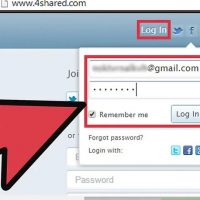
  نحوه ی اشتراک گذاری چندین فایل با  ۴shared 4shared یک سرویس میزبانی پرونده رایگان و آنلاین می باشد که شما می توانید با استفاده از آن, فایل مورد نظر خود را به اشتراک بگذارید. تمام فایل ها و پوشه هایی که در حساب ۴shared خود آپلود کرده اید, به راحتی و به صورت آنلاین به اشتراک گذاشته می شود. هر کدام از این فایل ها URL یا لینک منحصر به فرد خود را ایجاد می کنند و به این ترتیب با دوستان، همکاران و خانواده شما به اشتراک گذاشته می شوند.   مراحل اشتراک گذاری چندین فایل با  ۴shared به سیستم ۴shared وارد شوید. در یک زبانه ی جدید از مرورگر خود به وب سایت رسمی ۴shared بروید: http://www.4shared.com/. با وارد کردن آدرس ایمیل و رمز عبور خود, وارد حساب کاربری خود شوید. دایرکتوری پوشه ی اصلی خود را مشاهده کنید. صفحه اصلی ۴shared, دایرکتوری اصلی پوشه شما برای فایل های ۴shared می باشد. شما می توانید همه ی فایل ها و پوشه های ذخیره شده ی خود را در این قسمت مشاهده کنید. به پوشه ای بروید که فایل برای اشتراک گذاری در آن قرار می گیرد. با کلیک کردن روی پوشه های خود در ۴shared, فایلی را […]

دسته بندی : آموزش اینترنت
ادامه مطلب

نحوه ی اشتراک گذاری یک پوشه با  ۴shared

یکشنبه ۲۷ خرداد ۱۳۹۷
  • 1,350 views
  • 0
آپديت
نحوه ی اشتراک گذاری یک پوشه با  ۴shared

  نحوه ی اشتراک گذاری یک پوشه با  ۴shared 4shared یک سرویس میزبانی پرونده رایگان و آنلاین می باشد که شما می توانید با استفاده از آن, فایل مورد نظر خود را به اشتراک بگذارید. تمام فایل ها و پوشه هایی که در حساب ۴shared خود آپلود کرده اید, به راحتی و به صورت آنلاین به اشتراک گذاشته می شود. هر کدام از این فایل ها URL یا لینک منحصر به فرد خود را ایجاد می کنند و به این ترتیب با دوستان، همکاران و خانواده شما به اشتراک گذاشته می شوند.   مراحل اشتراک گذاری یک پوشه با  ۴shared به سیستم ۴shared وارد شوید. در یک زبانه ی جدید از مرورگر خود به وب سایت رسمی ۴shared بروید: http://www.4shared.com/. با وارد کردن آدرس ایمیل و رمز عبور خود, وارد حساب کاربری خود شوید. دایرکتوری پوشه ی اصلی خود را مشاهده کنید. صفحه اصلی ۴shared, دایرکتوری اصلی پوشه شما برای فایل های ۴shared می باشد. شما می توانید همه ی فایل ها و پوشه های ذخیره شده ی خود را در این قسمت مشاهده کنید.   به پوشه ای بروید که پوشه ی مورد نظر برای اشتراک گذاری در آن قرار دارد. با کلیک کردن روی پوشه های خود در […]

ادامه مطلب

نحوه ی اشتراک گذاری فایل با  ۴shared

یکشنبه ۲۷ خرداد ۱۳۹۷
  • 1,597 views
  • 0
آپديت
نحوه ی اشتراک گذاری فایل با  ۴shared

  نحوه ی اشتراک گذاری فایل با  ۴shared 4shared یک سرویس میزبانی پرونده رایگان و آنلاین می باشد که شما می توانید با استفاده از آن, فایل مورد نظر خود را به اشتراک بگذارید. تمام فایل ها و پوشه هایی که در حساب ۴shared خود آپلود کرده اید, به راحتی و به صورت آنلاین به اشتراک گذاشته می شود. هر کدام از این فایل ها URL یا لینک منحصر به فرد خود را ایجاد می کنند و به این ترتیب با دوستان، همکاران و خانواده شما به اشتراک گذاشته می شوند.   مراحل اشتراک گذاری فایل با  ۴shared به سیستم ۴shared وارد شوید. در یک زبانه ی جدید از مرورگر خود به وب سایت رسمی ۴shared بروید: http://www.4shared.com/. با وارد کردن آدرس ایمیل و رمز عبور خود, وارد حساب کاربری خود شوید. دایرکتوری پوشه ی اصلی خود را مشاهده کنید. صفحه اصلی ۴shared, دایرکتوری اصلی پوشه شما برای فایل های ۴shared می باشد. شما می توانید همه ی فایل ها و پوشه های ذخیره شده ی خود را در این قسمت مشاهده کنید. به پوشه ای بروید که فایل برای اشتراک گذاری در آن قرار می گیرد. با کلیک کردن روی پوشه های خود در ۴shared, فایلی را که می […]

ادامه مطلب
آپديت
نحوه ی تغییر فرمت شماره ها در سیستم عامل مکینتاش

نحوه ی تغییر فرمت شماره ها در سیستم عامل مکینتاش   ترفند ها به شما آموزش می دهد که چگونه فرمت شماره ها, تاریخ و ساعت را در سیستم عامل مکینتاش تغییر دهید.   خلاصه ی سریع System Preferences را باز کنید. روی Language & Region کلیک کنید. روی Advanced کلیک کنید. جداساز های Grouping و Decimal را انتخاب کنید. Measurement Unit را انتخاب کنید. روی Ok کلیک کنید, سپس Keyboard Preferences را انتخاب کنید. زبان صفحه کلید را انتخاب کنید.   مراحل تغییر فرمت شماره ها   روی منوی Apple کلیک کنید. این آیکون سیب مانند در سمت چپ صفحه قرار دارد. روی System Preferences کلیک کنید. روی Language & Region کلیک کنید. این گزینه در بالای پنجره ی preferences قرار دارد. اگر نمی توانید همه ی آیکون های system preferences را مشاهده کنید, از بالای صفحه روی ⋮⋮⋮⋮ کلیک کنید. روی Advanced کلیک کنید. این گزینه در گوشه ی سمت راست صفحه قرار دارد. روی منوی کشویی کنار ” Grouping ” کلیک کنید. روی جداکننده کلیک کنید. شما می توانید گزینه های comma, period, apostrophe, space یا none را انتخاب کنید تا فرمت اعداد بزرگی مانند ۱۰۰۰۰۰۰ تغییر یابد. روی منوی کشویی کنار ” Decimal ” کلیک کنید. […]

دسته بندی : ترفند ویندوز
ادامه مطلب

طرز تهیه ی سس مایونز خانگی

پنج شنبه ۲۴ خرداد ۱۳۹۷
  • 1,139 views
  • 0
آپديت
طرز تهیه ی سس مایونز خانگی

  طرز تهیه ی سس مایونز خانگی سس مایونز خانگی می تواند طعم فوق العاده ای به ساندویچ و دیگر غذا ها بدهد. مایونز خانگی مواد افزودنی کمتری دارد و طعم بهتر و تازه تری در مقایسه با مایونز آماده دارد. سس مایونز در اواسط قرن ۱۸ در اروپای غربی به وجود آمده است. این سس از امولسیون شدن زرده ی تخم مرغ با روغن و سرکه یا آبلیمو تشکیل شده است. اکنون سس مایونز یکی از اصلی ترین سس ها به شمار می آید. سس مایونز برای تهیه سس تارتار و هزار جزیره مورد استفاده قرار می گیرد و به طور معمول با طعم های مختلفی درست می شود. در این مقاله به شما آموزش می دهیم که چگونه مرحله به مرحله پیش بروید و یک سس مایونر خوش طعم درست کنید. مراحل   مواد تشکیل دهنده را آماده کنید. ۱ تخم مرغ بزرگ یا ۲ عدد تخم مرغ کوچک, ۸ اونس روغن گیاهی و یک قاشق غذا خوری ( ۱۵ گرم ) سرکه یا آبلیمو آماده کنید. قبل از درست کردن سس مایونز همه ی مواد را به مدت نیم ساعت بیرون بگذارید تا به دمای اتاق برسند. این کار به روند امولسیون شدن مواد کمک می کند. […]

دسته بندی : دیگر موضوعات
ادامه مطلب

روش نگهداری از روغن های گل و روغن های گیاهی

پنج شنبه ۲۴ خرداد ۱۳۹۷
  • 1,397 views
  • 0
آپديت
روش نگهداری از روغن های گل و روغن های گیاهی

  روش نگهداری از روغن های گل و روغن های گیاهی   اگر روغن گیاهی یا روغن گل تهیه کرده اید, برای طول عمر بیشتر و تاثیر بیشتر آنها باید از روش نگهداری آنها آگاه باشید.   مراحل   از ظرف نگهداری مناسب استفاده کنید. همیشه به خاطر داشته باشید که نور, بوی عطر روغن گل را از بین میبرد. بنابراین بهترین ظروف نگهداری روغن های گیاهی, ظروف شیشه ای تیره می باشند. هم چنین باید اطمینان حاصل کنید که هوا نمی تواند وارد ظرف شود, زیرا اگز روغن های گل در مجاورت هوا قرار بگیرند, بوی آنها سریعا از بین میرود. بطری های شیشه ای و یا روغن های معطر گیاهی را از گرما و نور دور نگه دارید. همیشه سعی کنید روغن ها را در جای سرد, تاریک و خشک نگه دارید. به یاد داشته باشید که تمام روغن ها به سرعت اکسید می شوند. روغن را در مدت زمان مشخص شده مصرف کنید. از نگه داشتن روغن های مخلوط بیش از دو ماه خود داری کنید. برای مصرف روغن های گیاهی و روغن های گل طبق دستورالعمل های مشخص شده عمل کنید. توصیه می شود برخی از روغن ها را در جای سرد یا در یخچال نگهداری […]

دسته بندی : دیگر موضوعات
ادامه مطلب

نحوه ی برش ویدئو در Adobe Premiere Pro

پنج شنبه ۲۴ خرداد ۱۳۹۷
  • 3,642 views
  • 0
آپديت
نحوه ی برش ویدئو در Adobe Premiere Pro

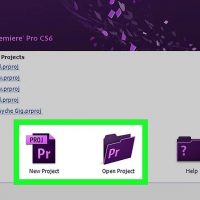
  نحوه ی برش ویدئو در Adobe Premiere Pro ترفند ها به شما آموزش می دهد که چگونه قسمت خاصی از ویدئو را که دوست ندارید از ویدئو جدا کنید.     مراحل یک پروژه در Adobe Premiere Pro باز کنید. این کار را با دوبار کلیک کردن روی آیکون بنفش رنگ برنامه انجام دهید, سپس از منوی بالای صفحه روی گزینه ی File کلیک کنید. برای باز کردن پروژه ی جدید روی گزینه ی New… و برای باز کردن پروژه ی قبلی روی گزینه ی Open… کلیک کنید. اگر ویدئوی مورد نظر در پروژه وجود نداشت, باید آن را وارد Premiere کنید. از زبانه ی “Project” ویدئوی مورد نظر را انتخاب کنید و آن را به قسمت Timeline بکشید. روی ویدئو کلیک کنید و آن را انتخاب کنید. بر روی Effects کلیک کنید. این زبانه در بالای پنجره قرار دارد. روی Video Effects کلیک کنید. این پوشه زیر زبانه ی Effects قرار دارد. روی Transform کلیک کنید. این پوشه در دایرکتوری Video Effects قرار دارد. روی ابزار Crop کلیک کنید و آن را روی ویدئو در Timeline بکشید. با این کار زبانه ی Effects Controls در سمت چپ پنجره باز خواهد شد. کادر مورد نظر ویدئو را تنظیم کنید. […]

دسته بندی : آموزش نرم افزار
ادامه مطلب