آپديت
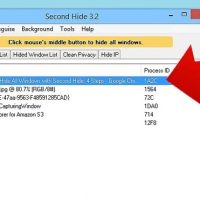
چگونه همه ی پنجره ها را با  Second Hide پنهان کنیم؟

  چگونه همه ی پنجره ها را با  Second Hide پنهان کنیم؟ موقعیت هایی وجود دارد که شما می خواهید کار های مهم و شخصی خود را انجام دهید و در همان لحظه رئیس شما سر می رسد. در این موقعیت ها چه کاری می توانید انجام دهید؟ ترفند ها به شما آموزش می دهد که چگونه به سرعت همه ی پنجره های ویندوز را ببندید.   مراحل : Second Hide.exe را راه اندازی کنید؛ صفحه ی اصلی را مشاهده خواهید کرد … هم چنین آیکون tray را در نوار وظیفه مشاهده می کنید. از لیست برنامه های مورد نظر خود را انتخاب کنید, سپس پنجره را مینیموم کنید و هر کاری که می خواهید انجام دهید. دیگر نگران آمدن نا به هنگام افراد نباشید, کافیست دکمه ی وسط موس را فشار دهید, یا دکمه ی راست و چپ موس را باهم فشار دهید یا دکمه های Ctrl + H کیبورد را فشار دهید. همه ی پنجره ها به استثنای پنجره هایی که در ابتدا مشخص کرده اید, بسته خواهند شد. هنگامی که فرد از کنار شما رفت, شما می توانید دکمه ی وسط موس را فشار دهید و مجددا به کار خود ادامه دهید.

ادامه مطلب
آپديت
نحوه ی باز کردن فایل های Mobi در iPhone یا iPad با استفاده از برنامه ی Kindle

  نحوه ی باز کردن فایل های Mobi در iPhone یا iPad با استفاده از برنامه ی Kindle ترفند ها به شما آموزش می دهد که فرمت MOBI کتاب های الکترونیکی را در iPhone یا iPad باز کنید. مراحل : فایل MOBI را برای خود ایمیل کنید. برنامه ی Kindle تنها کتاب های MOBI را نمایش می دهد که از طریق برنامه خریداری کرده باشید. با دانلود فایل به عنوان ضمیمه ایمیل می توانید فایل را هر جایی که خواستید باز کنید. برای یادگیری ارسال ضمیمه به Email Files مراجعه کنید. برنامه ایمیل را در iPhone یا iPad خود باز کنید. آیکون این برنامه به شکل پاکت است و به رنگ سفید و آبی می باشد. اگر از برنامه دیگری برای ایمیل استفاده کنید، آن را باز کنید. روی پیامی که حاوی فایل MOBI است ضربه بزنید. محتوای پیام نمایش داده خواهد شد. روی Download ضربه بزنید. این گزینه در پایین پیام قرار دارد. آیکون Kindle جایگزین متن “Tap to Download” می شود. روی آیکون Kindle ضربه بزنید. این آیکون در سمت راست دکمه ی “Tap to Download” قرار دارد. پنجره ای ظاهر خواهد شد. روی Copy to Kindle ضربه بزنید. برای پیدا کردن این گزینه لازم است در میان […]

دسته بندی : آموزش نرم افزار
ادامه مطلب
آپديت
نحوه ی باز کردن فایل های Mobi در iPhone یا iPad با استفاده از برنامه ی MOBI Reader

  نحوه ی باز کردن فایل های Mobi در iPhone یا iPad با استفاده از برنامه ی MOBI Reader ترفند ها به شما آموزش می دهد که فرمت MOBI کتاب های الکترونیکی را در iPhone یا iPad باز کنید.   مراحل : App Store را باز کنید. شما می توانید آیکون این برنامه را در صفحه ی اصلی مشاهده کنید. روی Search ضربه بزنید. این گزینه در گوشه ی سمت راست صفحه قرار دارد. mobi reader را در نوار جستجو تایپ کنید. لیستی از نتایج نمایش داده خواهد شد. در «MOBI Reader» روی GET ضربه بزنید. آیکون این برنامه به رنگ آبی است و روی آن “MOBI” نوشته شده است. روی Install کلیک کنید. اکنون MOBI Reader در iPhone یا iPad دانلود خواهد شد. MOBI Reader را باز کنید. اگر هنوز در App Store هستید روی Open ضربه بزنید. در غیر این صورت, می توانید روی آیکون آبی رنگ “MOBI” ضربه بزنید. به پوشه ی حاوی فایل MOBI بروید. اگر آن را از طریق مرورگر اینترنت خود دانلود کرده اید, این فایل باید در پوشه ی Recently Downloaded قرار داشته باشد. روی فایل MOBI ضربه بزنید. با این کار فایل مورد نظر در برنامه ی MOBI Reader باز می شود. […]

ادامه مطلب

نحوه ی استفاده از Copernicus

چهارشنبه ۲۰ تیر ۱۳۹۷
  • 1,143 views
  • 0
آپديت
نحوه ی استفاده از Copernicus

  نحوه ی استفاده از Copernicus ترفند ها به شما آموزش می دهد که چگونه از برنامه ی Copernicus استفاده کنید.   مراحل : Copernicus را دانلود کنید و با توجه به دستورالعمل ها آن را نصب کنید. Copernicus را باز کنید. پنجره ی خوش آمد گویی برنامه باز می شود, روی “Ok” کلیک کنید و پنجره را ببندید. F8 را فشار دهید. اکنون برنامه در حال اجرا است اما هیچ پنجره ای روی صفحه نمایش داده نمی شود؛ دکمه ی F8 را فشار دهید. پنجره ی کوچکی به همراه ۳ گزینه نمایش داده می شود. Region, Screen و Movie. روی Region کلیک کنید. صفحه نمایش تاریک خواهد شد و شما باید با کلیک کردن و نگه داشتن دکمه ی چپ موس, انتخاب کنید که می خواهید از کجا عکس بگیرید. هنگامی که منطقه مشخص شد, روی قسمت مورد نظر دوبار کلیک کنید. با این کار عکس گرفته می شود و در پنجره ی جدیدی نمایش داده می شود. ممکن است بخواهید تصویر را ذخیره, کپی یا پرینت کنید. روی Screen کلیک کنید. با این کار از صفحه  عکس گرفته می شود. پنجره ی جدیدی باز خواهد شد. می توانید این تصویر را ذخیره, کپی یا پرینت کنید. روی Movie […]

دسته بندی : آموزش نرم افزار
ادامه مطلب

چگونه تلویزیون Sony را تنظیم مجدد کنیم ؟

چهارشنبه ۲۰ تیر ۱۳۹۷
  • 1,083 views
  • 0
آپديت
چگونه تلویزیون Sony را تنظیم مجدد کنیم ؟

  چگونه تلویزیون Sony راتنظیم مجدد کنیم ؟ اگر تلویزیون Sony دارید و می خواهید آن را به حالت اولیه برگردانید و نمی دانید که چگونه باید این کار را انجام دهید, مقاله ی زیر را مطالعه کنید. باید تلویزیون را به طور کامل ریست کنید. توجه داشته باشید که این کار تنها برای تلویزیون های Sony و نحوه ی انجام این کار در دیگر تلویزیون ها ممکن است متفاوت باشد.     مراحل : تلویزیون خود را روشن کنید. اگر تلویزیون روشن باشد نمی توانید آن را باز نشانی کنید. دکمه ی ” بالا ” کنترل از راه دور تلویزیون را فشار دهید و نگه دارید. آن را تا پایان مرحله ۳ نگه دارید. دکمه ی power تلویزیون را فشار دهید. باید از دکمه ی روی تلویزیون استفاده کنید و نه دکمه ی کنترل از راه دور. بعد از اینکه تلویزیون خاموش شد, شما می توانید دکمه ی ‘Up’ را رها کنید.

دسته بندی : بدون موضوع
ادامه مطلب
آپديت
نحوه دانلود فیلم و رایت آن در DVD با استفاده از سیستم عامل مکینتاش

  نحوه دانلود فیلم و رایت آن در DVD با استفاده از سیستم عامل مکینتاش   ترفند ها به شما آموزش می دهد که چگونه یک فایل دانلود شده ی فیلم را در DVD رایت کنید. شما می توانید این کار را در سیستم عامل های ویندوز و مکنیتاش انجام دهید. قبل از دانلود ویدئو اطمینان حاصل کنید که قوانین را زیر پا نمی گذارید.   مراحل : دانلود یک فیلم ویدئویی که می خواهید را جستجو کنید. شما می توانید ویدئو ها را از YouTube یا از هر سایت دیگری دانلود کنید. ممکن است لازم باشد قبل از دانلود فیلم آن را خریداری کنید. اطمینان حاصل کنید که فیلم برای دانلود امن است. نظرات افراد را در مورد ویدئو مطالعه کنید. ویژگی های ویدیو را بررسی کنید. از کادر جزئیات ویدئو, کیفیت و حجم فیلم را بررسی کنید. اگر دلخواه شما نبود باید نسخه ی دیگری از ویدئو را دانلود کنید. ویدئو را دانلود کنید. روی دکمه ی “Download” کلیک کنید. این دکمه شما را از سایتی به سایت دیگر منتقل می کند تا به دکمه ی اصلی دانلود دسترسی پیدا کنید. بسته به تنظیمات مرورگر خود لازم است محل ذخیره سازی ویدئو را مشخص کنید. اطمینان حاصل کنید […]

دسته بندی : آموزش نرم افزار
ادامه مطلب

لینک خارجی چیست ؟

سه شنبه ۱۹ تیر ۱۳۹۷
  • 954 views
  • 0
آپديت
لینک خارجی چیست ؟

  لینک خارجی چیست ؟ لینک های خارجی در واقع هایپرلینک هایی ( hyperlinks ) هستند که به هر دامنه­ ی هدفی می ­توانند اشاره کنند به غیر از دامنه ­ای که لینک در آن وجود دارد ( منبع : (source))   به طور کلی اگر وب سایت دیگری به شما لینک کند, لینک آن برای وب سایت شما یک لینک خارجی به شمار می آید. به همین ترتیب اگر شما به سایت دیگری لینک ایجاد کنید, لینک شما برای آن سایت یک لینک خارجی به حساب می آید. نمونه کد <a href=”http://www.external-domain.com/”>Link Anchor Text</a>   فرمت مطلوب از کلمات کلیدی توصیفی در انکرتکست استفاده کنید که بیان گر موضوع متن یا هدف متن باشد. لازم نیست هر بار از کلمات کلیدی یکسان استفاده کنید – در حقیقت باید سعی کنید تنوع کلمات کلیدی که در انکر تکست استفاده می کنید را بیشتر کنید که متن را برای کاربران – و هم چنین موتور های جستجو –  با ارزش تر و کاربردی تر سازد.   لینک خارجی چیست ؟ لینک خارجی, لینکی است که دامنه ی خارجی دارد.   افراد متخصص در زمینه ی سئو براین باورند که لینک های خارجی مهم ترین نقش در تعیین رتبه ی سایت را […]

دسته بندی : بدون موضوع
ادامه مطلب

طرز تهیه ی سس تخم مرغ

سه شنبه ۱۹ تیر ۱۳۹۷
  • 1,108 views
  • 0
آپديت
طرز تهیه ی سس تخم مرغ

  طرز تهیه ی سس تخم مرغ سس تخم مرغ را می توانید با سبزیجات پخته شده و یا به همراه گوشت نوش جان کنید و از طعم آن لذت ببرید. تهیه ی این سس خوشمزه زمان زیادی لازم ندارد. مواد لازم : ۳۰۰ گرم سوپ خامه ای کرفس ۲ عدد تخم مرغ پخته شده، ریز شده ۲ قاشق غذاخوری فلفل دلمه ای ریز شده ۴/۱ فنجان شیر ۸/۱ قاشق چای خوری فلفل   مراحل :   تمام مواد را با هم مخلوط کنید. مواد را گرم کنید. سبزیجات پخته شده یا همبرگر یا ناگت را می توانید با این سس خوش طعم سرو کنید. با این مقدار مواد می توانید ۲ فنجان سس تهیه کنید.

دسته بندی : دیگر موضوعات
ادامه مطلب
آپديت
نحوه بازیابی اطلاعات حذف شده با استفاده از Recuva

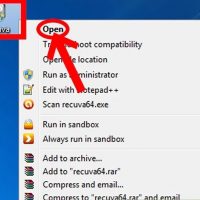
نحوه بازیابی اطلاعات حذف شده با استفاده از Recuva ترفند ها به شما آموزش می دهد که چگونه با استفاده از Recuva اطلاعات حذف شده ی خود را بازیابی کنیم.   مراحل : Recuva را دانلود و نصب کنید سپس روی آیکون آن در دسکتاپ کلیک کنید. روی دکمه ی “next” کلیک کنید. نوع داده ای که می خواهید بازیابی کنید, انتخاب کنید و سپس روی دکمه “next” کلیک کنید. جایی که می خواهید اطلاعات خود را جستجو کنید, انتخاب کنید. اگر مطمئن نیستید روی “i’m not sure ” کلیک کنید. روی گزینه ی “Enable Deep Scan” و سپس “start” کلیک کنید. بعد از اینکه اسکن انجام شد و فایل های حذف شده نمایش داده شد, اطلاعاتی که می خواهید بازیابی کنید را انتخاب کنید. روی دکمه ی “Recover” کلیک کنید. سپس انتخاب کنید که می خواهید اطلاعات در کجا ذخیره شود.  

ادامه مطلب

نحوه ی نصب KDE روی سیستم ASUS Eee

سه شنبه ۱۹ تیر ۱۳۹۷
  • 1,268 views
  • 0
آپديت
نحوه ی نصب KDE روی سیستم ASUS Eee

  نحوه ی نصب KDE روی سیستم ASUS Eee نسخه Asus از Xandros بسیار مشابه توزیع اصلی است. این نسخه برای کاربران Eee PC به عنوان ” حالت آسان ” شناخته می شود. عدم وجود این بسته های نصب شده مشکل نسخه  Xandros می باشد. خوشبختانه شما می توانید KDE  کامل را راه اندازی کنید و این بسته ها را روی Asus Eee PC نصب کنید. شما می توانید از راهنمایی های زیر برای بهبود سیستم عامل که بین کاربران به عنوان “Advanced Mode” شناخته می شود, کمک بگیرید.   مراحل : حالت پیش فرض آسان Eee PC سیستم عامل Xandros را راه اندازی کنید. برای باز کردن ترمینال دکمه های ctrl , alt و t را فشار دهید. دو خط زیر را در ترمینال تایپ کنید و دکمه ی enter را فشار دهید. http://download.tuxfamily.org/eeepcrepos/key.asc sudo apt-key add key.asc   برای باز کردن مدیر بسته Synaptic, عبارت sudo synaptic را تایپ کنید و دکمه ی enter را فشار دهید. از مدیر بسته Synaptic, گزینه های “Settings” -> “Repositories” -> “New…” را انتخاب کنید. URL زیر را وارد کنید: http://download.tuxfamily.org/eeepcrepos p701 را تایپ کنید. main را وارد کنید. اگر می خواهید به بسته های بیشتر دسترسی پیدا کنید main etch را […]

دسته بندی : آموزش ویندوز
ادامه مطلب