







![اصلی ترین تفاوت ۴K و UHD در چیست ؟ [نقد و بررسی]](https://tarfandha.org/wp-content/uploads/2021/11/اصلی-ترین-تفاوت-4K-و-UHD-در-چیست-125x125.jpg "اصلی ترین تفاوت ۴K و UHD در چیست ؟ [نقد و بررسی]")











اتصال اسپاتیفای به تلویزیون: راهنمای جامع و گامبهگام
شنبه ۳۱ مرداد ۱۴۰۵- 13 views
- 0
پخش موسیقی و پادکست روی صفحه بزرگ تلویزیون و سیستمهای صوتی خانگی، تجربهای بینظیر برای مهمانیها، تمرینات ورزشی یا استراحت در منزل ایجاد میکند. سرویس استریم صوتی اسپاتیفای (Spotify) با پشتیبانی گسترده از انواع تلویزیون هوشمند (Smart TV) و سیستمهای صوتی، فرآیند پخش خانگی را بسیار ساده کرده است. در ادامه راهنمای وصل کردن اسپاتیفای به تلویزیون را به صورت گامبهگام بررسی عکس تفریحی سرگرمی میکنیم.

۴ روش اصلی برای پخش اسپاتیفای روی تلویزیون
بسته به نوع تلویزیون، سیستمعامل و تجهیزاتی که در اختیار دارید، ۴ راهکار اصلی برای وصل کردن اسپاتیفای گوشی به تلویزیون وجود دارد.
روش اول: جادوی Spotify Connect؛ کنترل پخش موزیک تلویزیون با گوشی
استفاده از قابلیت Spotify Connect سریعترین و راحتترین راهکار است:
اپلیکیشن Spotify را روی آیفون یا گوشی اندرویدی خود باز کنید.
آهنگ مورد نظر را پخش کرده و وارد صفحه کنترل پخش شوید.
روی آیکون Devices (شبیه به بلندگو و مانیتور) در گوشه پایین کلیک کنید.
تلویزیون خود را از لیست دستگاههای موجود انتخاب کنید تا صدا مستقیماً از TV پخش شود.
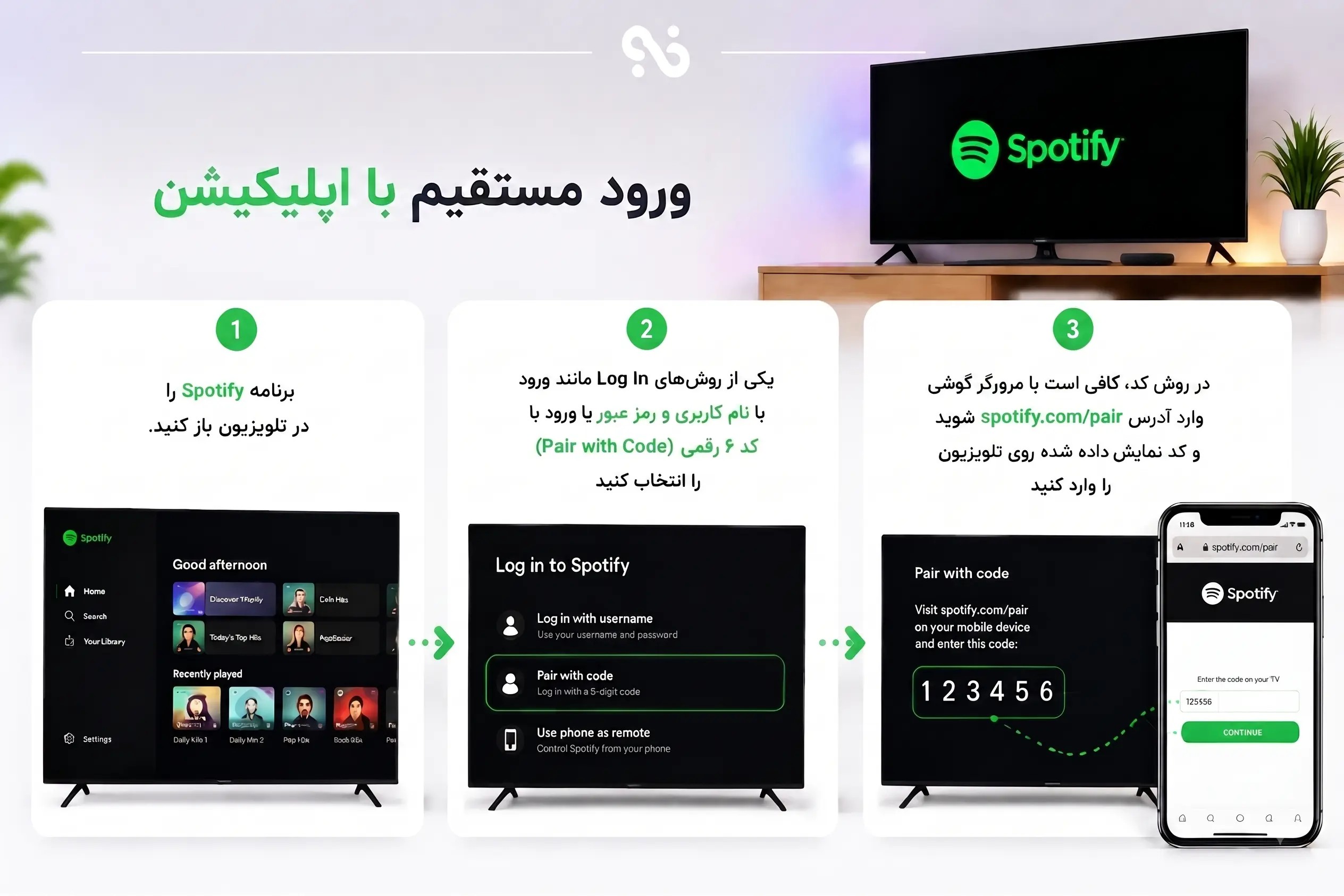
روش دوم: ورود مستقیم با اپلیکیشن
اگر اپلیکیشن اسپاتیفای روی تلویزیون شما نصب شده است:
برنامه Spotify را در تلویزیون باز کنید.

یکی از روشهای Log In مانند ورود با نام کاربری و رمز عبور یا ورود با کد ۶ رقمی (Pair with Code) را انتخاب کنید.
در روش کد، کافی است با مرورگر گوشی وارد آدرس spotify.com/pair شوید و کد نمایش داده شده روی تلویزیون را وارد کنید.
روش سوم: کست کردن سریع (Cast) و AirPlay از روی آیفون و اندروید
کاربران آیفون (iOS): با استفاده از پروتکل ایرپلی (AirPlay)، آهنگ را پخش کرده، روی آیکون AirPlay کلیک کنید و تلویزیون پشتیبانیکننده را انتخاب نمایید.
کاربران اندروید: با قابلیت Google Cast یا Screen Mirroring، میتوانید صدای گوشی را روی تلویزیون اندروید (Android TV) کست کنید.
روش چهارم: راهکار طلایی برای تلویزیونهای قدیمی و غیرهوشمند (کرومکست، دانگل و کابل)
اگر تلویزیون شما هوشمند نیست، اصلاً نگران نباشید:
دانگل کرومکست (Chromecast): دانگل را به پورت HDMI وصل کنید و از طریق Wi-Fi موزیک را کست کنید.
کابل HDMI یا AUX: با اتصال مستقیم گوشی یا لپتاپ به پورتهای تلویزیون، خروجی صدا را منتقل کنید. حتی اگر اینترنت قطعی دارد، میتوانید پیش از وصل کردن، با کمک راهنمای چگونه در اسپاتیفای آفلاین موسیقی گوش دهیم؟ موزیکها را دانلود و سپس پخش کنید.
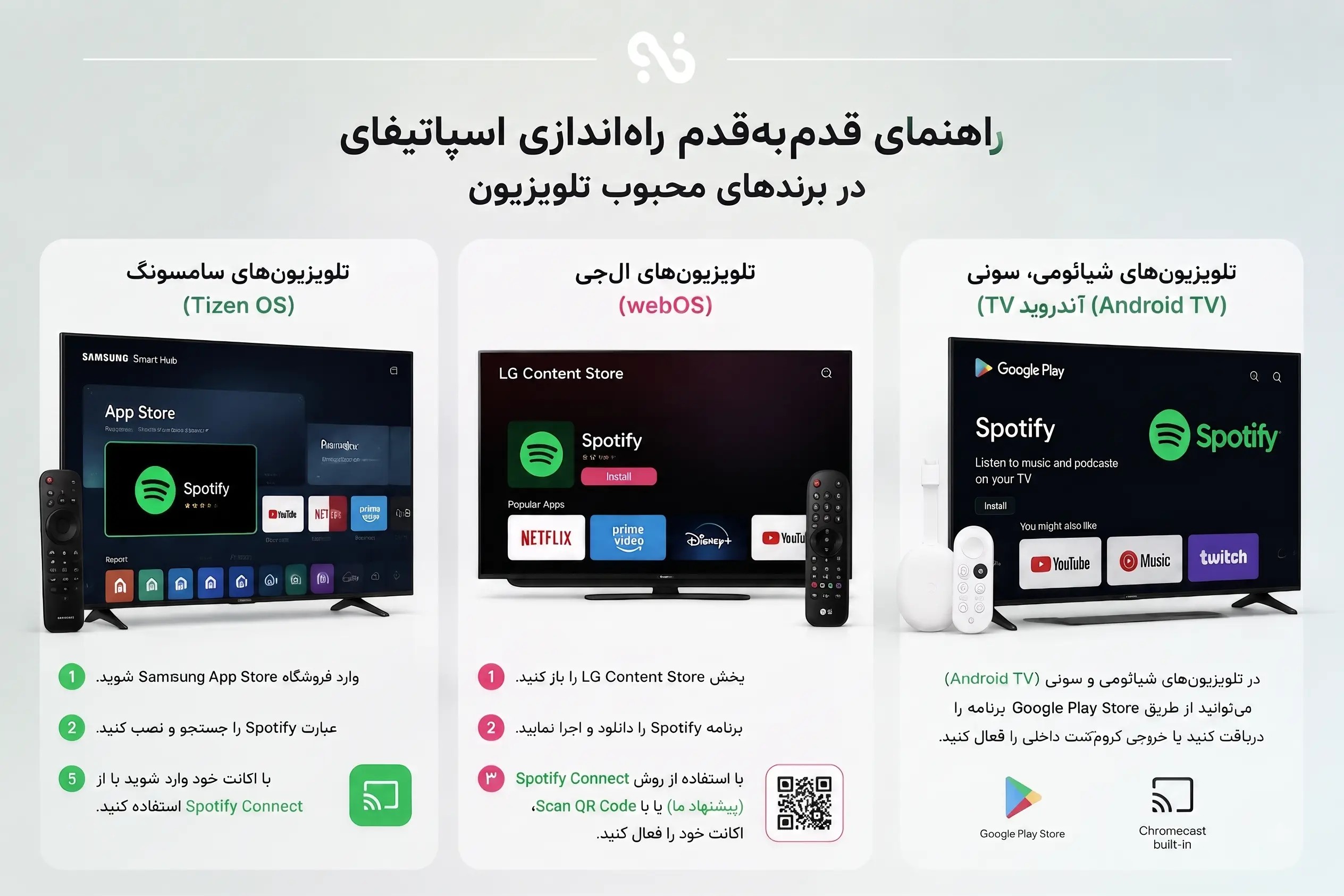
راهنمای قدمبهقدم راهاندازی اسپاتیفای در برندهای محبوب تلویزیون
هر برند از سیستمعامل خاصی پشتیبانی میکند که روند راهاندازی در آنها به شرح زیر است:
نحوه نصب و اتصال در تلویزیونهای سامسونگ (Tizen OS)
۱. وارد فروشگاه Samsung App Store در تلویزیون شوید.
۲. عبارت Spotify را جستجو و نصب کنید.
۳. با اکانت خود وارد شوید یا از Spotify Connect استفاده کنید.
مراحل فعالسازی در تلویزیونهای الجی (webOS)
۱. بخش LG Content Store را باز کنید.
۲. برنامه Spotify را دانلود و اجرا نمایید.
۳. با استفاده از روش Scan QR Code یا ورود متنی، اکانت خود را فعال کنید.
تنظیمات اسپاتیفای روی تلویزیونهای شیائومی، سونی و اندروید TV
در تلویزیونهای شیائومی و سونی که دارای سیستمعامل Android TV هستند، میتوانید به راحتی از طریق Google Play Store برنامه را دریافت کرده یا خروجی کرومکست داخلی را فعال کنید.
چطور لذت پخش موزیک روی تلویزیون را دوبرابر کنیم؟
نمایش همزمان متن آهنگها (Lyrics) روی صفحه بزرگ تلویزیون
هنگام پخش موزیک در تلویزیون، روی گزینه Lyrics در گوشه پایین صفحه کلیک کنید تا متن شعر به صورت همزمان و سینکشده روی نمایشگر بزرگ پخش شود.
تنظیم کیفیت صدا روی بالاترین حالت (Very High) در پخش خانگی
اگر سیستم صوتی مجزا یا ساندبار دارید، وارد تنظیمات (Settings) برنامه اسپاتیفای در تلویزیون شده و بخش Audio Quality را روی Very High تنظیم کنید.
چرا داشتن اکانت پرمیوم تجربه کار با اسپاتیفای روی تلویزیون را دگرگون میکند؟
با اقدام به خرید اکانت اسپاتیفای پرمیوم، تبلیغات آزاردهنده میان آهنگها حذف میشوند، کیفیت صدا به ۳۲۰ کیلوبیت بر ثانیه ارتقا مییابد و امکان تعویض نامحدود آهنگها در تلویزیون فراهم میشود.
چرا اسپاتیفای به تلویزیون وصل نمیشود؟ عیبیابی و رفع ۵ ارور رایج
گاهی اوقات در فرآیند اتصال ارورهایی رخ میدهد که با راهکارهای زیر قابل حل هستند:
عدم شناسایی دستگاه به دلیل عدم اتصال به شبکه Wi-Fi مشترک یا تغییردهنده IP
شبکه یکسان: گوشی و تلویزیون حتماً باید به یک مودم Wi-Fi متصل باشند.
تغییردهنده IP: در صورت فعال بودن ابزارهای تغییر IP روی گوشی یا مودم، ممکن است شناسایی دستگاه با مشکل مواجه شود.
حل مشکل خطای ورود (Login Failed) و کدهای ۶ رقمی انقضایافته
اگر با کد ۶ رقمی ورود اسپاتیفای برای تلویزیون دچار مشکل شدید، یکبار برنامه تلویزیون را ببندید، کد جدید دریافت کنید و ترجیحاً از روش Spotify Connect برای ورود استفاده کنید.
علت سیاه شدن صفحه یا کرش کردن برنامه اسپاتیفای در تلویزیون
۱. حافظه کش (Cache) برنامه را در تنظیمات تلویزیون پاک کنید.

۲. اپلیکیشن را حذف و مجدداً نصب کنید.
۳. از بهروز بودن فریمور (Firmware) تلویزیون اطمینان حاصل کنید.
جمعبندی
آموزش وصل کردن اسپاتیفای به تلویزیون نشان میدهد که با استفاده از قابلیتهایی مثل Spotify Connect، AirPlay یا نصب مستقیم برنامه، میتوانید به راحتی خانه خود را به یک سالن موسیقی تبدیل کنید. استفاده از اکانت پرمیوم کیفیت این تجربه را به حداکثر میرساند.
سوالات متداول
۱. آیا برای وصل کردن اسپاتیفای به تلویزیون حتماً به اکانت پرمیوم نیاز داریم؟
خیر، کاربران اکانت رایگان نیز میتوانند اسپاتیفای را به تلویزیون وصل کنند، اما با محدودیتهایی مانند وجود تبلیغات و کیفیت صدای پایینتر مواجه خواهند شد.
۲. کد ۶ رقمی ورود به اسپاتیفای در تلویزیون را کجا باید وارد کنیم؟
کافی است در مرورگر گوشی یا کامپیوتر خود وارد سایت spotify.com/pair شوید، اکانت خود را لاگین کرده و کد را در آنجا وارد نمایید.
۳. چرا تلویزیون من در لیست دستگاههای Spotify Connect گوشی پیدا نمیشود؟
مطمئن شوید که هر دو دستگاه به یک شبکه Wi-Fi مشترک متصل هستند و برنامه اسپاتیفای روی تلویزیون باز یا در حالت اجرا در پسزمینه است.
۴. آیا امکان وصل کردن اسپاتیفای به تلویزیونهای قدیمی و غیرهوشمند وجود دارد؟
بله، با استفاده از دانگلهای پخشکننده مانند Google Chromecast، اندروید باکس یا اتصال مستقیم کابل HDMI و AUX میتوانید این کار را انجام دهید.
۵. چطور نمایش متن شعر (Lyrics) را روی تلویزیون فعال کنیم؟
هنگام پخش آهنگ در اپلیکیشن تلویزیون، روی آیکون Lyrics در نوار پخش پایین کلیک کنید تا متن شعر نمایش داده شود.





ارسال دیدگاه