طرز تهیه ی راویولی نوتلا

دوشنبه ۱۵ مرداد ۱۳۹۷
  • 1,034 views
  • 0
آپديت
طرز تهیه ی راویولی نوتلا

  طرز تهیه ی راویولی نوتلا   راویولی نوتلا یک ترکیب شیرین و خوشمزه است. این دسر برای شام فوق العاده است!   مواد لازم : ۱۶ عدد خمیر وانتان ۱ عدد تخم مرغ ۱ فنجان نوتلا روغن گیاهی سرخ کردنی اسپری روغن پودر قند ( و دیگر مواد برای تزئین )   مرحله اول :   یک لایه پلاستیک روی قالب بکشید. با این کار می توانید اطمینان حاصل کنید که راویولی به قالب نمی چسبد. کمی روغن گیاهی روی پلاستیک بپاشید. یک عدد تخم مرغ درون کاسه بشکنید و آن را کنار بگذارید.   مرحله دوم :   یک عدد خمیر وانتان را روی میز پهن کنید. با استفاده از برس مخصوص کمی تخم مرغ روی سطح خمیر بمالید. یک قاشق غذا خوری Nutella را وسط خمیر وانتان بگذارید. خمیر را به صورت مورب تا کنید. اطراف خمیر رایولی را فشار دهید تا کاملا بسته شوند. این مرحله را تکرار کنید تا همه ی راویولی ها آماده شوند. مرحله سوم :   فر را در حرارت متوسط گرم کنید. کمی روغن گیاهی درون ماهیتابه بریزید. بسته به سایز ماهیتابه می توانید در لحظه چندین راویولی را سرخ کنید. اجازه دهید هر طرف راویولی به مدت ۴۵ ثانیه پخته […]

دسته بندی : بدون موضوع
ادامه مطلب
آپديت
نحوه ی مشاهده ی فایل های XML از طریق ویرایشگر متن

  نحوه ی مشاهده ی فایل های XML ترفند ها به شما آموزش می دهد که چگونه کد فایل های XML را مشاهده کنید. شما می توانید این کار را در هر سیستمی از طریق یک ویرایشگر متن, یک مرورگر و یا یک نمایش دهنده ی XML آنلاین انجام دهید.   خلاصه ی سریع : فایل XML را پیدا کنید و روی آن راست کلیک کنید. گزینه ی Open With را پیدا کنید. روی ( Notepad (Windows یا (TextEdit (Mac کلیک کنید. کد فایل XML را مشاهده کنید.   مراحل : فایل XML را پیدا کنید. شما می توانید از گزینه ی “Open With” برای باز کردن فایل XML در ویرایشگر متن استفاده کنید. با این کار می توانید کد فایل XML را در یک فرم متنی مشاهده کنید. روی فایل XML راست کلیک کنید. با این کار یک منوی کشویی باز خواهد شد. در سیستم مکینتاش, روی فایل XML کلیک کنید, سپس از سمت چپ صفحه روی File کلیک کنید. گزینه ی Open with را انتخاب کنید. این گزینه وسط منوی کشویی قرار دارد. منوی جدیدی باز خواهد شد. در سیستم مکینتاش, گزینه ی Open With را در منوی کشویی File مشاهده خواهید کرد. اگر در سیستم ویندوز گزینه […]

دسته بندی : آموزش ویندوز
ادامه مطلب
آپديت
نحوه ی مشاهده ی فایل های XML با استفاده از نمایشگر XML

نحوه ی مشاهده ی فایل های XML با استفاده از نمایشگر XML ترفند ها به شما آموزش می دهد که چگونه کد فایل های XML را مشاهده کنید. شما می توانید این کار را در هر سیستمی از طریق یک ویرایشگر متن, یک مرورگر و یا یک نمایش دهنده ی XML آنلاین انجام دهید.     مراحل : ۱. وب سایت XML Viewer را باز کنید. از طریق مرورگر کامپیوتر خود به آدرس http://www.xmlviewer.org/ بروید. این نمایشگر به شما اجازه می دهد تا فایل XML را آپلود کنید و کد آن را مشاهده کنید. هم چنین می توانید فرمت نمایش دیگری را نیز انتخاب کنید. ۲. روی گزینه ی Browse کلیک کنید. شما این گزینه را بالای پنجره مشاهده خواهید کرد. با این کار پنجره ی File Explorer (Windows) یا Finder (Mac) باز خواهد شد. ۳. فایل XML خود را انتخاب کنید. به محل ذخیره ی فایل XML خود بروید، سپس روی یک فایل XML کلیک کنید تا انتخاب شود. ۴. روی گزینه ی Open کلیک کنید. این گزینه در گوشه ی سمت راست صفحه قرار دارد. فایل XML شما در نمایشگر آپلود خواهد شد و کد آن در سمت چپ صفحه نمایش داده می شود. ۵. روی گزینه ی Format […]

دسته بندی : آموزش ویندوز
ادامه مطلب

نحوه ی مشاهده ی فایل های XMLاز طریق مرورگر

دوشنبه ۱۵ مرداد ۱۳۹۷
  • 1,149 views
  • 0
آپديت
نحوه ی مشاهده ی فایل های XMLاز طریق مرورگر

  نحوه ی مشاهده ی فایل های XMLاز طریق مرورگر ترفند ها به شما آموزش می دهد که چگونه کد فایل های XML را مشاهده کنید. شما می توانید این کار را در هر سیستمی از طریق یک ویرایشگر متن, یک مرورگر و یا یک نمایش دهنده ی XML آنلاین انجام دهید.     مراحل : مرورگر دلخواه خود را باز کنید. اکثر مرورگر های محبوب می توانند کد فایل های XML را نمایش دهند اگر چه Microsoft Edge جز این دسته نیست. می توانید این کار را با مرورگر های زیر انجام دهید : Google Chrome Firefox Safari یک زبانه ی جدید باز کنید. روی دکمه ی “New Tab ” که همیشه در سمت راست همه ی زبانه های بالای پنجره قرار دارد, ضربه بزنید. هم چنین می توانید برای این کار, دکمه ی Ctrl + T (ویندوز) یا ⌘ Command + T (Mac) را فشار دهید تا یک زبانه ی جدید باز شود. فایل XML را درون مرورگر خود بکشید. محلی که فایل XML در آن ذخیره شده است را باز کنید, سپس روی فایل کلیک کنید و آن را داخل پنجره ی مرورگر بکشید. نتایج را بررسی کنید. با کشیدن فایل XML به پنجره ی مرورگر, کد […]

دسته بندی : آموزش ویندوز
ادامه مطلب

اطلاعات خرید ملک در ترکیه

دوشنبه ۱۵ مرداد ۱۳۹۷
  • 818 views
  • 0
آپديت
اطلاعات خرید ملک در ترکیه

راهنمایی های کلی در مورد اقامت ترکیه اخیرا در شبکه های اجتماعی، سایت های اینترنتی و یا شبکه های ماهواره اقدام به تبلیغ با عنوان های خرید ملک در ترکیه، خرید آپارتمان در استانبول، اخذ اقامت ترکیه با خرید ملک، دریافت پاسپورت ترکیه و … با تصاویر بسیار جذاب و رویایی از ملک ها و مناطق مختلف در ترکیه نموده اند. خدمت شما عرض کنم که اطلاعاتی که در مورد این گونه ملک ها قرار میدهند واقعا این طور نیست و ۹۹ درصد از این گونه آپارتمان ها یا مجمتع ها بصورت پیش فروش هستند که قرار است در سال های آینده تحویل داده شوند. در بخشی از اطلاعات این گونه واحد ها درج شده است که مثلا از ۳۰هزار دلار به بالا. مطمئن باشید آپارتمان هایی زیبا و رویایی اگر درست و واقعی باشند در خارج از شهر ها و در داخل شهرک ها هستند و دسترسی به مراکز شهر بسیار دور هست. آپارتمانهایی که بصورت اقساطی فروش می روند با شرایط فروش اکازیون مثلا پرداخت ۲۰ درصد اولیه و مابقی در طی ده سال، حتما یا فروش نرفته اند یا به سختی مشتری ترک برای آن وجود دارد که با این شرایط خوب در اختیار خارجی ها قرار […]

دسته بندی : بدون موضوع
ادامه مطلب

فعال کردن تقسیم صفحه در سیستم مکینتاش

دوشنبه ۱۵ مرداد ۱۳۹۷
  • 1,025 views
  • 0
آپديت
فعال کردن تقسیم صفحه در سیستم مکینتاش

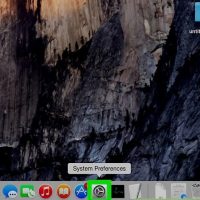
  فعال کردن تقسیم صفحه در سیستم مکینتاش   اگر می خواهید صفحه ی نمایش مکینتاش را تقسیم کنید, می توانید این کار را با سیستم عامل El Capitan انجام دهید. برای فعال کردن حالت تقسیم صفحه, مراحل زیر و تغییرات لازم را انجام دهید.   مراحل : به قسمت System Preferences بروید. لپ تاپ شما باید OS X 10.11 داشته باشد. برای بررسی اینکه لپ تاپ شما نسخه ی ۱۰.۱۱ را داراست به قسمت ( >> About This Mac ) بروید. از قسمت All Settings به Mission Control بروید. گزینه ی Displays Have Separate Spaces را علامت بزنید. برای ادامه ی کار باید ابتدا خارج و سپس وارد شوید. دو برنامه را باز کنید، سپس دکمه سبز رنگ را فشار دهید / نگه دارید. پنجره ای شبیه به تصویر بالا مشاهده خواهید کرد. روی پنجره ی دوم کلیک کنید تا پنجره ی دوم برای شما فعال شود. در این حالت برنامه های PaperCut, iMovie و … در دسترس نخواهند بود.

دسته بندی : آموزش ویندوز
ادامه مطلب
آپديت
طرز تهیه ی کیک خوراک فرشته با روکش ماست و میوه

  طرز تهیه ی کیک خوراک فرشته با روکش ماست و میوه   آیا کیک خوراک فرشته دوست دارید؟ تهیه ی این کیک بسیار ساده است. این کیک واقعا شیرین و خوشمزه است. برای درست کردن این کیک مراحل زیر را مطالعه کنید.   مواد لازم : یک عدد کیک خوراک فرشته ی دایره ای شکل چند عدد میوه شیرین ۳ بسته ماست خامه زده شده آجیل خرد شده (اختیاری) رنگ غذا (اختیاری)   مراحل :   کف ظرف بزرگی که کیک خوراک فرشته در آن جای می گیرد, کاغذ روغنی پهن کنید. این ظرف باید به مقدار کافی عمیق باشد. کیک خوراک فرشته ای را از وسط به دو قسمت تقسیم کنید تا دو برش کیک دایره ای داشته باشید. مراقب باشید برش های کیک خراب نشوند. برای برش دادن کیک از چاقوی مخصوص استفاده کنید. یک برش دایره ای کیک را داخل قالب بگذارید و برش دیگر را کنار بگذارید. بهتر است کیک را خارج از قالب اصلی برش بزنید. چند عدد میوه را برش دهید و روی کیک خوراک فرشته قرار دهید. برخی از میوه هایی که برای این کار پیشنهاد می شوند : هلو، توت فرنگی، کیوی، تمشک و غیره. شما می توانید در این مرحله […]

دسته بندی : دیگر موضوعات
ادامه مطلب

نحوه ی دانلود  Xcode در ویندوز (۱۰؛ ۸.۱ و ۷ )

دوشنبه ۱۵ مرداد ۱۳۹۷
  • 2,983 views
  • 0
آپديت
نحوه ی دانلود  Xcode در ویندوز (۱۰؛ ۸.۱ و ۷ )

  نحوه ی دانلود  Xcode در ویندوز (۱۰؛ ۸.۱ و ۷ )   ترفند ها به شما آموزش می دهد که چگونه Xcode را در سیستم مکینتاش یا ویندوز نصب کنید.   مراحل : ۱. VirtualBox را برای ویندوز دانلود و نصب کنید. هایپروایزر یک ناظر ماشین مجازی است که اجازه ی ساخت و اجرای ماشین های مجازی از جمله Xcode را می دهد. به https://www.virtualbox.org/wiki/Downloads بروید و روی میزبان های Windows کلیک کنید. با این کار مرحله ی دانلود آغاز می شود ( ممکن است لازم باشد روی گزینه ی Save یا Download کلیک کنید.) باید نسخه ی  ۶۴ بیتی ویندوز را با حداقل ۴ گیگابایت RAM داشته باشید. فرایند نصب را اجرا کنید سپس طبق مراحل مشخص شده پیش بروید. macOS High Sierra Final را دانلود کنید. فایل RAR را استخراج کنید. شما می توانید از هر برنامه ی استخراجی که از فایل های RAR پشتیبانی می کند، مانند WinRAR یا WinZip استفاده کنید. باید پوشه ای داشته باشید که فایل High Sierra .vmdk و .txt file در آن ذخیره شده باشد. VirtualBox را باز کنید. شما می توانید آن را در قسمت All Apps در منوی Start مشاهده کنید. روی گزینه ی New کلیک کنید. این گزینه […]

دسته بندی : آموزش نرم افزار
ادامه مطلب

SSL چیست ؟

دوشنبه ۱۵ مرداد ۱۳۹۷
  • 984 views
  • 0
آپديت
SSL چیست ؟

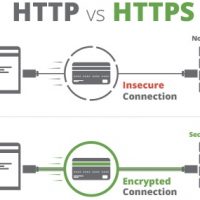
  SSL مخفف سوکت لایه امن می باشد که استانداردی است برای برقراری ارتباط بین یک سرور و مرورگر تحت وب در یک ارتباط آنلاین . استفاده از پروتکل SSL کاربر باعث اطمینان کاربر از امن بودن ارتباطات با سرور می گردد . برای این ارتباط نیاز به یک گواهی SSL داریم که توسط شرکت های صادر کننده مختلف ساخته و بروی سرور نصب می گردد . برای ساختن گواهی  SSL نیاز به دانش کاربردی در علم امنیت می باشد بدین منظور می توانید طبق مراحل زیر اقدام به ساختن گواهی SSL بنمایید در مرحله اول می بایست یکعدد کد CSR ایجاد نمایید این کد که مخفف کلمه درخواست امضا گواهینامه می باشد یک فایل رمزنگاری شده است که شامل اطلاعات صادر کننده ان مثل نام دامنه و غیره می باشد بسته به هر سرور نوع ساختن کلید CSR متفاوت می باشد بنابراین بسته به اینکه چه سروری دارید می بایست اقدام به یادگیری نحوه ساختن این کد بنمایید البته بسیاری از ابزارهای آنلاین هم همین کاررا می توانند بصورت آنلاین برای شما انجام دهند اما توجه نمایید این سایت ها اطمینان نکنید زیرا با داشتن کلید براحتی می توانند ترافیک امن شده را هک کنند بهمراه کد CSR یک […]

دسته بندی : بدون موضوع
ادامه مطلب

نحوه ی دانلود  Xcode در سیستم مکینتاش

دوشنبه ۱۵ مرداد ۱۳۹۷
  • 1,121 views
  • 0
جديد
نحوه ی دانلود  Xcode در سیستم مکینتاش

  نحوه ی دانلود  Xcode در سیستم مکینتاش   ترفند ها به شما آموزش می دهد که چگونه Xcode را در سیستم مکینتاش یا ویندوز نصب کنید.   App Store را باز کنید. شما می توانید این آیکون را در قسمت Dock, از پایین صفحه پیدا کنید. xcode را در نوار جستجو تایپ کنید سپس دکمه ی ⏎ Return را فشار دهید. لیستی از نتایج نمایش داده خواهد شد. روی Xcode کلیک کنید. این باید اولین گزینه باشد. به دنبال آیکون آبی رنگ app store باشید. روی Get کلیک کنید. روی Install کلیک کنید. اکنون Xcode در سیستم مکینتاش دانلود و نصب خواهد شد. هنگامی که فرایند نصب به صورت کامل انجام شد, دکمه ی “Install ” به “Open ” تغییر خواهد کرد. روی Open کلیک کنید. اکنون Xcode راه اندازی خواهد شد. روی Agree کلیک کنید. این گزینه در گوشه ی سمت راست مجوز برنامه قرار دارد. رمز عبور administrator خود را وارد کنید. Xcode برخی ویژگی های اضافی را نصب خواهد کرد. یک پروژه جدید شروع کنید. اگر برای اولین بار از Xcode استفاده می کنید, روی Get started کلیک کنید تا با محیط برنامه آشنا شوید. برای ایجاد یک پروژه ی جدید روی گزینه ی Create a […]

دسته بندی : آموزش نرم افزار
ادامه مطلب