نحوه ی اجرای Traceroute در لینوکس

دوشنبه ۲۹ مرداد ۱۳۹۷
  • 1,293 views
  • 0
آپديت
نحوه ی اجرای Traceroute در لینوکس

  نحوه ی اجرای Traceroute در لینوکس traceroute  یک ابزار شبکه رایانه‌ای است که برای ردیابی مسیر حرکت بسته‌های شبکه‌ای در شبکه‌ای با پروتکل اینترنت (IP) مورد استفاده قرار می‌گیرد. ابزارtraceroute  تقریباً در همه سیستم‌عامل ها موجود است. این برنامه برای تعیین مشکلات شبکه و اتصال مورد استفاده قرار می گیرد.   مراحل : Terminal را باز کنید. Traceroute را نصب کنید. برای این کار : عبارت  sudo apt install traceroute را تایپ کنید سپس دکمه ی  ↵ Enter را فشار دهید. رمز عبور را تایپ کنید سپس ↵ Enter را فشار دهید. کلمه ی  y را تایپ کنید و هنگامی که از شما خواسته شد دکمه ی ↵ Enter را فشار دهید. صبر کنید Traceroute نصب شود. وب سایتی که می خواهید برای آن مسیر ها را ردیابی کنید, مشخص کنید. به عنوان مثال اگر می خواهید مسیر های بین کامپیوتر و YouTube را رد یابی کنید, باید وب سایت YouTube را انتخاب کنید. ۴. فرمان “traceroute ” را وارد کنید. tracert website.com را تایپ کنید و به جای کلمه ی website نام وب سایت مورد نظر خود را وارد کنید به عنوان مثال com سپس دکمه ی ↵ Enter را فشار دهید. لازم نیست قسمت “https:// ” یا www. آدرس وب سایت را […]

دسته بندی : ترفند ویندوز
ادامه مطلب

نحوه ی اجرای Traceroute در اندروید

دوشنبه ۲۹ مرداد ۱۳۹۷
  • 1,962 views
  • 0
آپديت
نحوه ی اجرای Traceroute در اندروید

  نحوه ی اجرای Traceroute در اندروید traceroute  یک ابزار شبکه رایانه‌ای است که برای ردیابی مسیر حرکت بسته‌های شبکه‌ای در شبکه‌ای با پروتکل اینترنت (IP) مورد استفاده قرار می‌گیرد. ابزارtraceroute  تقریباً در همه سیستم‌عامل ها موجود است. این برنامه برای تعیین مشکلات شبکه و اتصال مورد استفاده قرار می گیرد. مراحل : برنامه PingTools را دانلود کنید. اگر در حال حاضر این برنامه را در دستگاه اندروید خود دارید, از این مرحله عبور کنید. برای دانلود این برنامه : Play Store را باز کنید. روی نوار جستجو ضربه بزنید. pingtools را تایپ کنید. در صفحه ی نتایج روی  PingTools Network Utilities ضربه بزنید. روی INSTALL ضربه بزنید. هنگامی که از شما خواسته شد روی ACCEPT ضربه بزنید. PingTools را باز کنید. از Google Play روی گزینه ی OPEN ضربه بزنید یا از منوی برنامه ها روی آیکون برنامه ی PingTools ضربه بزنید. هنگامی که از شما خواسته شد روی ACCEPT ضربه بزنید. با انجام این کار با شرایط PingTools موافقت خواهید کرد. اگر قبلا PingTools را باز کرده باشید, با این مرحله مواجه نخواهید شد. ۴. روی ☰ ضربه بزنید. این گزینه در گوشه ی سمت چپ صفحه قرار دارد. منوی جدیدی نمایش داده خواهد شد. ۵ . روی Traceroute ضربه بزنید. این گزینه […]

دسته بندی : بدون موضوع
ادامه مطلب

نحوه ی اجرای Traceroute در آیفون

دوشنبه ۲۹ مرداد ۱۳۹۷
  • 1,214 views
  • 0
آپديت
نحوه ی اجرای Traceroute در آیفون

  نحوه ی اجرای Traceroute در آیفون traceroute  یک ابزار شبکه رایانه‌ای است که برای ردیابی مسیر حرکت بسته‌های شبکه‌ای در شبکه‌ای با پروتکل اینترنت (IP) مورد استفاده قرار می‌گیرد. ابزارtraceroute  تقریباً در همه سیستم‌عامل ها موجود است. این برنامه برای تعیین مشکلات شبکه و اتصال مورد استفاده قرار می گیرد.   مراحل : برنامه iNetTools را دانلود کنید. اگر در حال حاضر این برنامه را در دستگاه خود دارید, از این مرحله عبور کنید. برای دانلود این برنامه : App Store را باز کنید. روی گزینه ی Search ضربه بزنید. روی نوار جستجو ضربه بزنید. Inettools را تایپ کنید. روی inettools – ping,dns,port scan ضربه بزنید. از کنار iNetTools روی GET ضربه بزنید. شناسه لمسی یا شناسه اپل خود را وارد کنید. INetTools را باز کنید. از App Store گزینه ی OPEN را انتخاب کنید یا از صفحه ی اصلی روی آیکون iNetTools  ضربه بزنید. روی Trace Route ضربه بزنید . این گزینه وسط صفحه قرار دارد. ۴. روی Host Name or IP Address” ” ضربه بزنید. می توانید این گزینه را در بالای صفحه مشاهده کنید. با این کار صفحه کلید آیفون نمایش داده خواهد شد. ۵ . آدرس وب سایت را وارد کنید. در فیلد متنی بالای پنجره نام وب سایت مورد […]

دسته بندی : آموزش iOS
ادامه مطلب

نحوه ی اجرای Traceroute در سیستم مکینتاش

دوشنبه ۲۹ مرداد ۱۳۹۷
  • 1,345 views
  • 0
آپديت
نحوه ی اجرای Traceroute در سیستم مکینتاش

  نحوه ی اجرای Traceroute در سیستم مکینتاش traceroute  یک ابزار شبکه رایانه‌ای است که برای ردیابی مسیر حرکت بسته‌های شبکه‌ای در شبکه‌ای با پروتکل اینترنت (IP) مورد استفاده قرار می‌گیرد. ابزارtraceroute  تقریباً در همه سیستم‌عامل ها موجود است. این برنامه برای تعیین مشکلات شبکه و اتصال مورد استفاده قرار می گیرد.   مراحل : Spotlight را باز کنید. از گوشه ی سمت راست صفحه روی آیکون ذره بین کلیک کنید. network utility را تایپ کنید. با این کار سیستم برنامه ی network utility را جستجو خواهد کرد. روی network utility کلیک کنید. از بالای صفحه ی نتایج روی Network Utility دوبار کلیک کنید. با این کار پنجره ی Network Utility باز خواهد شد. ۴. روی Traceroute کلیک کنید. این زبانه در بالای پنجره ی Network Utility قرار دارد. ۵ . آدرس وب سایت را وارد کنید. در فیلد متنی بالای پنجره نام وب سایت مورد نظر خود را تایپ کنید. به عنوان مثال برای رد یابی وب سایت فیسبوک میتوانید facebook.com را تایپ کنید. لازم نیست قسمت “https:// ” یا www. آدرس وب سایت را وارد کنید. روی Trace کلیک کنید. این دکمه ی آبی رنگ در سمت راست صفحه قرار دارد. با این کار Network Utility برای وب سایتی که انتخاب کردید, مسیر […]

دسته بندی : ترفند ویندوز
ادامه مطلب

نحوه ی اجرای Traceroute در سیستم ویندوز

دوشنبه ۲۹ مرداد ۱۳۹۷
  • 1,107 views
  • 0
آپديت
نحوه ی اجرای Traceroute در سیستم ویندوز

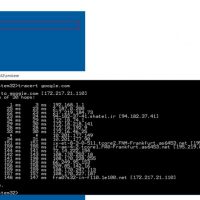
  نحوه ی اجرای Traceroute در سیستم ویندوز traceroute  یک ابزار شبکه رایانه‌ای است که برای ردیابی مسیر حرکت بسته‌های شبکه‌ای در شبکه‌ای با پروتکل اینترنت (IP) مورد استفاده قرار می‌گیرد. ابزارtraceroute  تقریباً در همه سیستم‌عامل ها موجود است. این برنامه برای تعیین مشکلات شبکه و اتصال مورد استفاده قرار می گیرد. مراحل : منوی Start را باز کنید. از گوشه ی سمت چپ صفحه روی لوگوی ویندوز کلیک کنید. منوی Start نمایش داده خواهد شد. command prompt را تایپ کنید. با این کار سیستم برنامه ی Command Prompt را جستجو خواهد کرد. روی Command Prompt کلیک کنید. این برنامه در بالای منو قرار دارد. Command Prompt باز خواهد شد. وب سایتی که می خواهید مسیر آن را ردیابی کنید, تعیین کنید. به عنوان مثال, اگر می خواهید لیست مسیر های بین کامپیوتر و فیس بوک را مشاهده کنید, می توانید وب سایت فیسبوک را انتخاب کنید. ۵ . فرمان “traceroute ” را وارد کنید. tracert website.com را تایپ کنید و به جای کلمه ی website نام وب سایت مورد نظر خود را وارد کنید به عنوان مثال facebook.com سپس دکمه ی ↵ Enter را فشار دهید. لازم نیست قسمت “https:// ” یا www. آدرس وب سایت را وارد کنید. اگر آدرس IP وب سایت […]

ادامه مطلب

کلینیک تخصصی روانشناسی و مشاوره انتخاب نو

یکشنبه ۲۸ مرداد ۱۳۹۷
  • 1,491 views
  • 0
آپديت
کلینیک تخصصی روانشناسی و مشاوره انتخاب نو

چرا کلینیک تخصصی روانشناسی  و مشاوره انتخاب نو را انتخاب کنیم ؟ مرکز مشاوره و روانشناسی تخصصی انتخاب نو دارای فضایی استاندارد است که ساختار آن به صورتی طراحی شده است که تمامی خدمات چه مشاوره فردی چه گروه درمانی ، برگزاری کارگاه روانشناسی ، خانواده درمانی و اتاق بازی برای مشاوران کودک مهیا است اتاق خانواده درمانی برای مشاوره خانواده ، مشاوره ازدواج ، مشاوره خیانت ، مشاوره طلاق و مشاوره زناشویی در نظر گرفته شده است که دارای فضایی صمیمی است و به جای طراحی میز از مبلمان استفاده شده است  تا متخصص یا دکتر روانشناس و مراجعین در کنار هم نشسته و گفت و گو کنند گاهی در اتاق خانواده درمانی دکتر روانشناس بالینی هم جهت درمان وسواس ، درمان افسردگی و مشکلات و اختلالات خلقی می تواند به همراه روانپزشک یا روانکاو جلسات گروهی برای مراجعین برگزار کند خوش بختانه توانسته ایم در زمینه مشاوره کودک و مشاوره نوجوان از طریق اتاق بازی کودکان فضایی امن و مناسب برای رده سنی مختلف کودکان در نظر بگیریم در اتاق بازی در کنار دکتر روانشناس کودک از افراد مجرب و با تجربه در زمینه نمایش هم جهت همکاری کمک می گیرند تا مشاور کودک بتواند از طریق دوربین، […]

دسته بندی : بدون موضوع
ادامه مطلب

نحوه ی غیر فعال کردن AT&T Call Protect

یکشنبه ۲۸ مرداد ۱۳۹۷
  • 1,359 views
  • 0
آپديت
نحوه ی غیر فعال کردن AT&T Call Protect

  نحوه ی غیر فعال کردن AT&T Call Protect   AT & T Call Protect برنامه ای برای iOS و اندروید  می باشد و مورد استفاده ی مشتریان AT&T  قرار میگیرد. این برنامه به طور خودکار تماس های ناخواسته و غیرقانونی شما را متوقف می کند. در این مقاله نحوه ی غیرفعال کردن AT&T Call Protect به شما آموزش داده خواهد شد. مراحل : از گوشه ی سمت راست صفحه گزینه ی More ••• را انتخاب کنید. گزینه ی Product Details و Remove product را انتخاب کنید. بعد از انجام مراحل فوق برنامه را حذف کنید. اگر بدون اینکه مراحل فوق را انجام دهید, برنامه را حذف کنید Call Protect غیر فعال نمی شود.  

دسته بندی : آموزش نرم افزار
ادامه مطلب

نحوه ی مسدود کردن تماس ها در AT & T Call Protect

یکشنبه ۲۸ مرداد ۱۳۹۷
  • 987 views
  • 0
آپديت
نحوه ی مسدود کردن تماس ها در AT & T Call Protect

  AT & T Call Protect برنامه ای برای iOS و اندروید  می باشد و مورد استفاده ی مشتریان AT&T  قرار میگیرد. این برنامه به طور خودکار تماس های ناخواسته و غیرقانونی شما را متوقف می کند.  مراحل : به خاطر داشته باشید که اکثر تماس های اسپم به صورت خودکار مسدود می شوند. اگر تماس اسپم دریافت کردید, آن را گزارش دهید. تماس گیرنده را در سابقه تماس برنامه Call Protect انتخاب کنید. این سابقه ی تماس را با سابقه ی تماس برنامه ی “Phone ” اشتباه نگیرید. گزینه ی Report را انتخاب کنید. یک دلیل برای گزارش خود مشخص کنید, جزئیات اضافه کنید و روی دکمه ی Submit کلیک کنید. برای مسدود کردن تماس گیرنده روی گزینه ی Block کلیک کنید. این مورد با لیست مسدودی های موبایل شما متفاوت است. مسدود کردن از طریق برنامه ی “Phone ” یا “Contacts ” تنها مخاطب را در موبایل شما مسدود می کند, اما این نوع مسدود کردن حتی اگر موبایل جدیدی نیز استفاده کنید, تماس را مسدود خواهد کرد. اگر تماس اسپم نیست, گزینه ی Unblock را انتخاب کنید تا مخاطب از حالت مسدودی خارج شود.

دسته بندی : آموزش نرم افزار
ادامه مطلب

نحوه ی نصب AT&T Call Protect

یکشنبه ۲۸ مرداد ۱۳۹۷
  • 1,270 views
  • 0
آپديت
نحوه ی نصب AT&T Call Protect

  نحوه ی نصب AT&T Call Protect   AT & T Call Protect برنامه ای برای iOS و اندروید  می باشد و مورد استفاده ی مشتریان AT&T  قرار میگیرد. این برنامه به طور خودکار تماس های ناخواسته و غیرقانونی شما را متوقف می کند. در این مقاله نحوه ی نصب AT&T Call Protect به شما آموزش داده خواهد شد. مراحل نصب : این برنامه برای اجرا به نسخه ی iOS 9.3 و بالاتر یا اندروید Android 5.0 و بالاتر نیاز دارد. اگر این شرایط را ندارید, می توانید برنامه “hiya” را در اندروید و iOS نصب کنید اما این برنامه محدودیت هایی دارد. برنامه را از Play Store یا App Store دانلود کنید. برنامه را راه اندازی کنید. از شما خواسته می شود که شماره تلفن خود را وارد کنید. شماره تلفن خود را وارد کنید. این برنامه ویژگی های نامحدودی برای مسدود کردن تماس ها دارد. برای ادامه ی کار روی گزینه ی Continue کلیک کنید. کد خود را در برنامه وارد کنید. پیام های خود را چک کنید و کدی که برای شما ارسال شده است را در برنامه وارد کنید. با شرایط و ضوابط موافقت کنید. منتظر دریافت پیام فعال شدن Call Protect از AT&T باشید.   […]

دسته بندی : آموزش نرم افزار
ادامه مطلب

طرز تهیه ی توپک بادام زمینی با روکش شکلاتی

یکشنبه ۲۸ مرداد ۱۳۹۷
  • 1,398 views
  • 0
آپديت
طرز تهیه ی توپک بادام زمینی با روکش شکلاتی

  طرز تهیه ی توپک بادام زمینی با روکش شکلاتی   آیا عاشق بادام زمینی و موز هستید؟ بسیار خب در اینجا به شما آموزش می دهیم که چگونه دسر مورد علاقه ی خود را آماده کنید. این دسر بسیار خوشمزه است و مواد مغذی زیادی دارد.   مواد لازم : ۳ عدد موز رسیده کره بادام زمینی شکلات ذوب شده   مرحله یک : آماده کردن موز ها   ظرف مناسب را آماده کنید. یک عدد کاغذ روغنی را روی ظرف پهن کنید. موز ها را برش دهید و روی کاغذ روغنی بچینید. باید کمی فاصله بین برش های موز وجود داشته باشد.     مرحله دوم : اضافه کردن کره بادام زمینی   کره بادام زمینی را روی نیمی از موز ها بمالید. برای این کار از چاقو استفاده کنید. موز های بدون کره را روی موز های دیگر بگذارید. موز ها را به مدت یک ساعت درون فریزر قرار دهید.   مرحله سوم : اضافه کردن شکلات موز ها را از فریزر خارج کنید. سپس شکلات ها را در ماکروویو ذوب کنید. موز و کره ی بادام زمینی را در شکلات های ذوب شده فرو ببرید. موز ها را درون شکلات بچرخانید تا مطمئن شوید کاملا به […]

ادامه مطلب