طرز تهیه ی ژله ی عسلی

دوشنبه ۱۷ تیر ۱۳۹۸
  • 2,174 views
  • 0
آپديت
طرز تهیه ی ژله ی عسلی

طرز تهیه ی ژله ی عسلی ژله ی عسلی یک دسر خوشمزه برای کودکان و بزرگسالان است؛ جای تعجب نیست که این دسر های ژلاتینی در سراسر جهان بسیار محبوب هستند. درست کردن این دسر ها بیشتر تجربه ی جذاب و سرگرم کننده است. پیشنهاد می کنم آن را امتحان کنید.  درست کردن این دسر خیلی آسان است و فقط چند مرحله ساده دارد. برای این کار می توانید از کودکان خود نیز کمک بگیرید. مراحل : ژله را طبق دستور العمل های روی بسته آماده کنید. مخلوط گرم ژله را درون قالب های کوچک شش ضلعی بریزید. اجازه دهید به مدت یک ساعت ژله سرد شود. هنگامی که دسر سرد شد و خودش را گرفت, آن را از یخچال خارج کنید. بعد از اینکه ژله را از یخچال خارج کردید آن را از قالب خارج کنید. دسر را سرو کنید و از طعم آن لذت ببرید !

ادامه مطلب

طرزتهیه ژله سالادی

دوشنبه ۱۷ تیر ۱۳۹۸
  • 565 views
  • 0
آپديت
طرزتهیه ژله سالادی

طرز تهیه ژله سالادی بسته ی ژله شامل پودر ژلاتین، شیرین کننده های مصنوعی و رنگ خوراکی است. هنگامی که پودر ژله با آب گرم مخلوط شده و در فریزر قرار داده شود، ژله ی شما درست می شود و می توانید آن را سرو کنید. دستورالعمل های بسیاری برای ژله ی میوه ای وجود دارد هم چنین ژله ی سالاد نیز دستور العمل فوق العاده ی خودش را دارد که می توانید از آن استفاده کنید. از سال ۱۹۳۰، ژله های سالادی در آمریکا محبوب شده اند. محبوب ترین ژله ی سالادی ” Sea foam Salad ” می باشد که از ژلاتین سبز و تعدادی مواد دیگر تشکیل شده است. در این مقاله قصد داریم به شما آموزش دهیم که چگونه این سالاد خوشمزه را درست کنید. با ما همراه باشید. مواد لازم : آب ژله خامه پنیر خامه ای گردو مارشالو اسپری روغن مراحل : یک و نیم فنجان (۳۵۵ میلی لیتر) آب را روی حرارت قرار دهید و صبر کنید تا به نقطه ی جوش برسد. ۸ اونس (۲۲۶.۷ گرم) پنیر خامه ای را در دمای اتاق قرار دهید تا نرم شود. آب را داخل یک کاسه ی بزرگ بریزید. یک بسته ژله یا ژلاتین را با […]

دسته بندی : بدون موضوع
ادامه مطلب
آپديت
نحوه استفاده از Filehippo برای به روز رسانی برنامه ها

نحوه استفاده از Filehippo برای به روز رسانی برنامه ها آیا نمی دانید که چگونه می توانید برنامه های خود را به روز نگه دارید؟ شما می توانید به راحتی این کار را با برنامه ی FileHippo انجام دهید. این برنامه می تواند برنامه های نصب شده روی کامپیوتر شما را به روز نگه دارد و لیست های جدیدی را در دسترس شما  قرار می دهد. شما می توانید FileHippo را از وب سایت زیر نصب کنید: http://www.filehippo.com/updatechecker/ شما می توانید نحوه ی استفاده از FileHippo را بعد از چند مرحله و با استفاده از نکات زیر یاد بگیرید. با ما همراه باشید. مراحل : FileHippo را نصب کنید (همچنین به نام Update Checker نیز شناخته می شود). هنگامی که آیکون روی صفحه نمایش داده شد, شما می توانید اطمینان حاصل کنید که برنامه نصب شده است. FileHippo را باز کنید تا بفهمید که چه برنامه هایی نیاز به نصب شدن دارند. روی گزینه ی Adobe Air کلیک کنید. روی دکمه ی “Download Latest Version” کلیک کنید. هنگامی که پنجره ی “Downloads” نمایش داده می شود, روی دکمه ی “Save File” کلیک کنید. روی Adobe Air کلیک کنید تا باز شود. دستورالعمل های روی صفحه را دنبال کنید تا به […]

ادامه مطلب

نحوه ی بزرگ کردن آیکون ها در ویندوز XP

یکشنبه ۱۶ تیر ۱۳۹۸
  • 2,020 views
  • 0
آپديت
نحوه ی بزرگ کردن آیکون ها در ویندوز XP

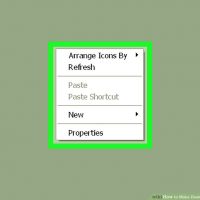
نحوه ی بزرگ کردن آیکون ها در ویندوز XP گاهی اوقات ممکن است ویندوز را عوض کنید و بخواهید اندازه ی آیکون ها را بزرگتر کنید تا به راحتی بتوانید آنها را پیدا کنید. شما می توانید به راحتی صفحه ی دسکتاپ را شخصی سازی کنید. ترفندها به شما آموزش می دهد که چگونه آیکون های صفحه را بزرگ کنید. با ما همراه باشید. مراحل : روی تصویر زمینه دسکتاپ خود راست کلیک کنید. با این کار منوی گزینه ها برای شما باز می شود. روی Properties کلیک کنید. این زبانه در بالای دیالوگ باکس قرار دارد. روی Appearance کلیک کنید. این گزینه در گوشه ی سمت راست دیالوگ باکس قرار دارد. روی Advanced کلیک کنید. این گزینه در گوشه ی سمت راست دیالوگ باکس قرار دارد. روی منوی کشویی “Item” کلیک کنید. این گزینه در گوشه ی سمت چپ صفحه قرار دارد. روی آیکون  کلیک کنید. این گزینه در وسط منوی کشویی قرار دارد. روی فلش “Up” کلیک کنید. این فلش در سمت راست فیلد “Size” قرار دارد. با این کار سایز آیکون ها افزایش می یابد. هم چنین می توانید بزرگترین عدد را در فیلد “Size” تایپ کنید. روی گزینه ی Apply کلیک کنید. این گزینه در دیالوگ […]

دسته بندی : بدون موضوع
ادامه مطلب
آپديت
نحوه ی بزرگ کردن آیکون ها در ویندوز ۷ یا جدیدتر

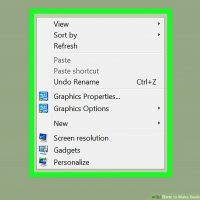
نحوه ی بزرگ کردن آیکون ها در ویندوز ۷ یا جدیدتر گاهی اوقات ممکن است ویندوز را عوض کنید و بخواهید اندازه ی آیکون ها را بزرگتر کنید تا به راحتی بتوانید آنها را پیدا کنید. شما می توانید به راحتی صفحه ی دسکتاپ را شخصی سازی کنید. ترفندها به شما آموزش می دهد که چگونه آیکون های صفحه را بزرگ کنید. با ما همراه باشید. مراحل : روی تصویر زمینه دسکتاپ خود راست کلیک کنید. با این کار منوی گزینه ها برای شما باز می شود. روی View کلیک کنید. این گزینه در نوار بالای صفحه قرار دارد. اندازه آیکون را انتخاب کنید. روی “Large Icons” یا “Medium Icons” کلیک کنید تا اندازه ی آیکون های روی صفحه افزایش یابد. اکنون آیکون های دسکتاپ بزرگتر خواهد شد.

دسته بندی : آموزش ویندوز
ادامه مطلب

نحوه ی بزرگ کردن آیکون ها در سیستم macOS

یکشنبه ۱۶ تیر ۱۳۹۸
  • 638 views
  • 0
آپديت
نحوه ی بزرگ کردن آیکون ها در سیستم macOS

نحوه ی بزرگ کردن آیکون ها در سیستم macOS گاهی اوقات ممکن است ویندوز را عوض کنید و بخواهید اندازه ی آیکون ها را بزرگتر کنید تا به راحتی بتوانید آنها را پیدا کنید. شما می توانید به راحتی صفحه ی دسکتاپ را شخصی سازی کنید. ترفندها به شما آموزش می دهد که چگونه آیکون های صفحه را بزرگ کنید. با ما همراه باشید. مراحل : روی تصویر زمینه دسکتاپ خود کلیک کنید. با این کار اطمینان حاصل می کنید که Finder فعال است. راه دیگری برای بررسی این موضوع این است که در گوشه سمت چپ صفحه نگاه کنید و Finder را پیدا کنید. روی View کلیک کنید. این گزینه در نوار بالای صفحه قرار دارد. روی Show View Options کلیک کنید. این گزینه در پایین صفحه قرار دارد. هم چنین می توانید دکمه های ⌘ و J را با هم فشار دهید تا به این منو دسترسی پیدا کنید. اسلایدر را به سمت راست بکشید. از زیر عنوان “Icon size” اسلایدر را به سمت راست بکشید. هر چقدر نوار را به سمت راست بکشید, آیکون ها بزرگتر خواهد شد. اکنون آیکون های دسکتاپ بزرگتر خواهد شد.

دسته بندی : بدون موضوع
ادامه مطلب
آپديت
نحوه ی پیدا کردن برنامه ی صحیحی که فایل DAT با آن ایجاد شده است ( برای باز کردن فایل DAT )

نحوه ی پیدا کردن برنامه ی صحیحی که فایل DAT با آن ایجاد شده است ( برای باز کردن فایل DAT ) ترفند ها به شما آموزش می دهد که چگونه یک فایل DAT را در سیستم ویندوز یا مکینتاش خود باز کنید. شما می توانید این کار را با باز کردن فایل DAT در برنامه ای که برای ساخت فایل مورد استفاده قرار گرفته است, انجام دهید. اگر نمی دانید از  کدام برنامه استفاده شده است، قبل از اینکه بتوانید فایل DAT را باز کنید، باید برنامه صحیح را تعیین کنید. در نظر داشته باشید که برخی از فایل های DAT، مانند آن هایی که برای ذخیره کدک ها برای زبان استفاده می شود، نمی توانند توسط هر برنامه ای باز شوند. این فایل ها توسط سیستم شما استفاده می شود, بنابراین نباید تغییر در آنها ایجاد شود. با ما همراه باشید. مراحل : محتوای فایل را در نظر بگیرید. شما ممکن است بتوانید از محلی که فایل در آن ذخیره شده است یا از روی نوع نامگذاری آن قادر به تشخیص برنامه ای که فایل با آن ایجاد شده است باشید. برای مثال، اگر شما فایل DAT را درون پوشه ی “Adobe” یافتید، می توانید حدس بزنید که […]

ادامه مطلب
آپديت
نحوه ی مشاهده ی فایل های XML  با استفاده از ویرایشگر متن

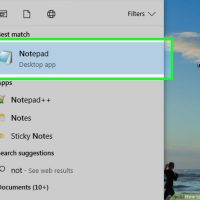
نحوه ی مشاهده ی فایل های XML  با استفاده از ویرایشگر متن ترفند ها به شما آموزش می دهد که چگونه کد فایل XML را مشاهده کنید. با استفاده از ویرایشگر متن سیستم، مرورگر اینترنت یا یک نمایش دهنده ی فایل XML آنلاین شما می توانید این کار را در هر کامپیوتری انجام دهید. برای یادگیری این کار مراحل گام به گام زیر را دنبال کنید. با ما همراه باشید. مراحل : فایل XML را پیدا کنید. شما می توانید از ویژگی “Open With” کامپیوتر خود برای باز کردن فایل XML در ویرایشگر متن کامپیوتر استفاده کنید. با این کار می توانید کد فایل را در فرم ساده و متنی مشاهده کنید. روی فایل XML راست کلیک کنید. با انجام این کار یک منوی کشویی برای شما باز می شود. در Mac، روی فایل XML کلیک کنید، سپس از سمت چپ صفحه، روی File کلیک کنید. گزینه ی Open with را انتخاب کنید. این گزینه وسط منوی کشویی قرار دارد. یک منوی جدید ظاهر خواهد شد. در Mac، شما می توانید گزینه ی  Open With را در منوی کشویی File پیدا کنید. اگر گزینه ی Open with  را در سیستم ویندوز مشاهده نکردید، یک بار روی فایل XML کلیک کنید […]

دسته بندی : آموزش نرم افزار
ادامه مطلب

نحوه ی باز کردن فایل های DAT در ویندوز

شنبه ۱۵ تیر ۱۳۹۸
  • 2,968 views
  • 0
آپديت
نحوه ی باز کردن فایل های DAT در ویندوز

نحوه ی باز کردن فایل های DAT در ویندوز ترفند ها به شما آموزش می دهد که چگونه یک فایل DAT را در سیستم ویندوز یا مکینتاش خود باز کنید. شما می توانید این کار را با باز کردن فایل DAT در برنامه ای که برای ساخت فایل مورد استفاده قرار گرفته است, انجام دهید. اگر نمی دانید از  کدام برنامه استفاده شده است، قبل از اینکه بتوانید فایل DAT را باز کنید، باید برنامه صحیح را تعیین کنید. در نظر داشته باشید که برخی از فایل های DAT، مانند آن هایی که برای ذخیره کدک ها برای زبان استفاده می شود، نمی توانند توسط هر برنامه ای باز شوند. این فایل ها توسط سیستم شما استفاده می شود, بنابراین نباید تغییر در آنها ایجاد شود. با ما همراه باشید. مراحل : برنامه ای را که فایل DAT با آن ایجاد شده است را تعیین کنید. بر خلاف بسیاری از فایلها ، فایل های DAT می تواند توسط هر برنامه ای ایجاد شود؛ به این ترتیب، شما باید بدانید که کدام برنامه فایل DAT را ایجاد کرده است تا بتوانید از آن برنامه برای باز کردن فایل استفاده کنید. اگر نمی دانید از کدام برنامه برای ایجاد فایل DAT استفاده […]

دسته بندی : بدون موضوع
ادامه مطلب
آپديت
نحوه ی باز کردن فایل های ۷z از طریق Unarchiver در مکینتاش

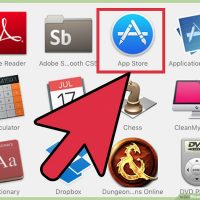
نحوه ی باز کردن فایل های ۷z از طریق Unarchiver در مکینتاش اگر تا به حال با فایلی برخورد داشته اید که پسوند “.۷z” دارد، ممکن است به این نتیجه برسید که نمی توانید آن را باز کنید. این فایل ها، به نام “۷z” و یا “۷-Zip files,” شناخته می شوند، این فایل ها آرشیو یک یا چند فایل در یک پک فشرده هستند. برای استخراج فایل ها از آرشیو، باید یک برنامه خارج ساز از حالت فشرده نصب کنید. این برنامه ها معمولا برای هر سیستم عامل، از جمله iOS و Android، رایگان هستند. در این مقاله قصد داریم به شما نحوه باز کردن فایل های ۷z با iZip بر روی تلفن همراه و ۷-Zip یا WinZip در ویندوز و Unarchiver در Mac OS X را آموزش دهیم. با ما همراه باشید. مراحل : در سیستم مکینتاش App Store را اجرا کنید. برای دسترسی به فایل های داخل آرشیو ۷z، به برنامه ای نیاز دارید که بتواند آنها را استخراج کند. Unarchiver یک گزینه محبوب برای سیستم عامل مکینتاش است که می توانید آن را از  App Store  دانلود و نصب کنید. “Unarchiver” را در قسمت جستجو در بالای صفحه ی App Store تایپ کنید، سپس برنامه را از […]

ادامه مطلب