آپديت
نحوه ی بازیابی ایمیل های حذف شده در آیفون از Trash

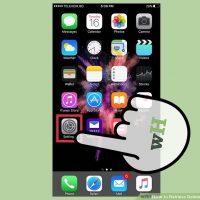
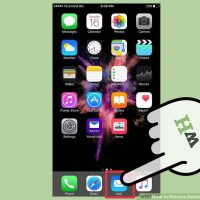
   بازیابی ایمیل های حذف شده در آیفون از Trash   مشاهده و حذف ایمیل ها در آیفون با استفاده از برنامه ی Mail  کار بسیار ساده ای است. با یک ضربه می توانید ایمیل خود را مشاهده کنید و به با کشیدن انگشت روی صفحه می توانید ایمیل را حذف کنید. اگر به صورت اتفاقی یک ایمیل را پاک کنید ممکن است برای بازگرداندن آن کمی با مشکل مواجه شوید زیرا هیچ دکمه ی  “Undo” یا پوشه ی “Trash” وجود ندارد که بتوانید از طریق آن فایل را بازگردانید. خوشبختانه این بدین معنا نیست که ایمیل حذف شده را با هیچ روشی نمی توانید بازگردانی کنید. در این مقاله به شما آموزش می دهیم که چگونه ایمیل های حذف شده را بازگردانی کنید.     مراحل : برنامه Mail را باز کنید. آیکون برنامه ی Mail را از صفحه ی اصلی پیدا کنید و روی آن ضربه بزنید. به منو دسترسی پیدا کنید . یک آیکون با سه خط در بالای صفحه ی Mail قرار دارد. روی آن ضربه بزنید. حساب ایمیل خود را انتخاب کنید. اگر چندین حساب ایمیل داشته باشید در این صفحه مشاهده خواهید کرد. به Trash بروید. برای این کار از صفحه ی حساب ایمیل […]
دسته بندی : آموزش iOS
ادامه مطلب
آپديت
نحوه ی بازیابی ایمیل های حذف شده در آیفون از طریق آرشیو

 بازیابی ایمیل های حذف شده در آیفون از طریق آرشیو     مشاهده و حذف ایمیل ها در آیفون با استفاده از برنامه ی Mail  کار بسیار ساده ای است. با یک ضربه می توانید ایمیل خود را مشاهده کنید و به با کشیدن انگشت روی صفحه می توانید ایمیل را حذف کنید. اگر به صورت اتفاقی یک ایمیل را پاک کنید ممکن است برای بازگرداندن آن کمی با مشکل مواجه شوید زیرا هیچ دکمه ی  “Undo” یا پوشه ی “Trash” وجود ندارد که بتوانید از طریق آن فایل را بازگردانید. خوشبختانه این بدین معنا نیست که ایمیل حذف شده را با هیچ روشی نمی توانید بازگردانی کنید. در این مقاله به شما آموزش می دهیم که چگونه ایمیل های حذف شده را بازگردانی کنید.     مراحل : Settings را راه اندازی کنید. از صفحه ی اصلی روی آیکون چرخ دنده ضربه بزنید. ۲.گزینه ی  “Mail, Contacts, Calendars” را باز کنید. حساب ایمیل خود را انتخاب کنید. آرشیو را برای پیام ها فعال کنید. گزینه ی “Archive Messages” را در پایین صفحه مشاهده خواهید کرد. اگر این گزینه روی OFF تنظیم شده است روی آن ضربه بزنید تا روی ON تنظیم شود. برنامه ی Mail را باز کنید. از […]

دسته بندی : آموزش iOS
ادامه مطلب
آپديت
نحوه ی بازیابی ایمیل های حذف شده در آیفون از طریق تکان دادن

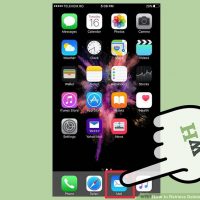
   بازیابی ایمیل های حذف شده در آیفون از طریق تکان دادن   مشاهده و حذف ایمیل ها در آیفون با استفاده از برنامه ی Mail  کار بسیار ساده ای است. با یک ضربه می توانید ایمیل خود را مشاهده کنید و به با کشیدن انگشت روی صفحه می توانید ایمیل را حذف کنید. اگر به صورت اتفاقی یک ایمیل را پاک کنید ممکن است برای بازگرداندن آن کمی با مشکل مواجه شوید زیرا هیچ دکمه ی  “Undo” یا پوشه ی “Trash” وجود ندارد که بتوانید از طریق آن فایل را بازگردانید. خوشبختانه این بدین معنا نیست که ایمیل حذف شده را با هیچ روشی نمی توانید بازگردانی کنید. در این مقاله به شما آموزش می دهیم که چگونه ایمیل های حذف شده را بازگردانی کنید.     مراحل : برنامه ی Mail را باز کنید. برای این کار از صفحه ی آیفون روی آیکون سفید و آبی برنامه ضربه بزنید. ۲.آیفون خود را تکان دهید. اگر به صورت اتفاقی ایمیل را پاک کرده اید باید آیفون را تکان دهید. یک گزینه برای شما نمایش داده می شود. “Undo Trash?” یا “Cancel.” برای بازگردانی ایمیل حذف شده روی گزینه ی “Undo” ضربه بزنید. به خاطر داشته باشید که این کار […]

دسته بندی : آموزش iOS
ادامه مطلب
آپديت
چگونه اسکن اشتباه بارکد را از طریق ScanLife آیفون گزارش دهیم ؟

  چگونه اسکن اشتباه بارکد را از طریق ScanLife آیفون گزارش دهیم ؟ آیا تا به حال با ScanLife اسکن گرفته اید و متوجه اسکن اشتباه شده اید؟ با اینکه این موضوع به ندرت برای کسی پیش می آید اما بهتر است این موضوع را به شرکت اطلاع دهید تا این خطا را برطرف کنند. در این مقاله نحوه ی گزارش دادن را به شما آموزش می دهیم تا از بروز این اتفاق برای شخص دیگری جلوگیری بشود.   مراحل : اگر قبلا از بارکدی اسکن نگرفته اید, اکنون این کار را با استفاده از برنامه ی ScanLife انجام دهید. روی نام محصول دوبار ضربه بزنید و از بالای کادری که نام محصولات اسکن شده لیست شده است تایپ کنید. گاهی اوقات اطلاعات محصول درست است اما تصویر آن ممکن است متفاوت باشد. روی دکمه ی “Not what I scanned” ضربه بزنید. به قسمت “Product does not match:” بروید و آن را روشن کنید.   در کادر Comment مربوط به محصول مورد نظر ضربه بزنید و نظر خود را ارسال کنید.   روی دکمه ی “Continue” ضربه بزنید.   چند روز فرصت دهید تا تغییرات لازم اعمال شود.

دسته بندی : آموزش iOS
ادامه مطلب

نحوه ی اسکن کردن کد با استفاده از WhatsApp

چهارشنبه ۲۴ بهمن ۱۳۹۷
  • 952 views
  • 0
آپديت
نحوه ی اسکن کردن کد با استفاده از WhatsApp

  نحوه ی اسکن کردن کد با استفاده از WhatsApp گوشی های هوشمند تقریبا همه چیز را برای ما سریع و آسان ساخته اند، از جمله خرید رفتن و بررسی قیمت مواد غذایی. با استفاده از اسکن بارکد ها شما می توانید به راحتی قیمت و جزئیات یک کالا را بررسی کنید. اسکن کردن بارکد از طریق آیفون بسیار ساده است و در خرید به شما کمک خوبی خواهد کرد.   مراحل : از طریق مرورگر کامپیوتر خود به آدرس web.whatsapp.com بروید. با این کار صفحه ای باز می شود که کد QR دارد. برنامه WhatsApp را باز کنید. آیکون این برنامه به رنگ سفید و سبز می باشد. ۳.روی زبانه ی Settings ضربه بزنید. این زبانه در گوشه ی سمت راست صفحه قرار دارد. روی WhatsApp Web / Desktop ضربه بزنید. روی گزینه ی Scan QR Code ضربه بزنید. روی صفحه ضربه بزنید تا پیام حذف شود. گوشی هوشمند خود را مقابل کد قرار دهید. کد را درون مربع مشخص شده قرار دهید. صبر کنید تا گوشی شما ارتعاش کند. این بدین معنی است که کد خوانده شده است و شما می توانید به پیام های خود در WhatsApp از طریق کامپیوتر دسترسی داشته باشید. این کد اغلب تغییر […]

ادامه مطلب

نحوه ی اسکن کردن کد با استفاده از Snapchat  

چهارشنبه ۲۴ بهمن ۱۳۹۷
  • 2,001 views
  • 0
آپديت
نحوه ی اسکن کردن کد با استفاده از Snapchat  

  نحوه ی اسکن کردن کد با استفاده از Snapchat   گوشی های هوشمند تقریبا همه چیز را برای ما سریع و آسان ساخته اند، از جمله خرید رفتن و بررسی قیمت مواد غذایی. با استفاده از اسکن بارکد ها شما می توانید به راحتی قیمت و جزئیات یک کالا را بررسی کنید. اسکن کردن بارکد از طریق آیفون بسیار ساده است و در خرید به شما کمک خوبی خواهد کرد.   مراحل : برنامهSnapchat را باز کنید. آیکون این برنامه به رنگ سفید و زرد می باشد. گوشی هوشمند خود را مقابل کد Snapcode قرار دهید. روی صفحه ی دوربین ضربه بزنید و نگه دارید. چند ثانیه طول می کشد تا دوربین در فاصله ی مناسب زوم کند. هنگامی که کد Snapcode نمایش داده شد انگشت خود را از روی صفحه بردارید. هنگامی که این کد نمایش داده می شود گوشی شما می لرزد و متوجه می شوید که این کد مربوط به چه کسی است.   استفاده از اسکنر یک راه ساده و سریع برای افزودن دوست در Snapchat می باشد. برای اسکن کردن می توانید روی گزینه ی  ADD FRIEND  در پایین صفحه ضربه بزنید. برای اینکه فرد دیگری بتواند کد شما را اسکن کند, می توانید صفحه […]

ادامه مطلب
آپديت
نحوه ی اسکن کردن بار کد با استفاده از Facebook Messenger

  نحوه ی اسکن کردن بار کد با استفاده از Facebook Messenger   گوشی های هوشمند تقریبا همه چیز را برای ما سریع و آسان ساخته اند، از جمله خرید رفتن و بررسی قیمت مواد غذایی. با استفاده از اسکن بارکد ها شما می توانید به راحتی قیمت و جزئیات یک کالا را بررسی کنید. اسکن کردن بارکد از طریق آیفون بسیار ساده است و در خرید به شما کمک خوبی خواهد کرد.   مراحل : برنامه Facebook Messenger را باز کنید. آیکون این برنامه به رنگ آبی می باشد. روی گزینه ی People ضربه بزنید. این زبانه در گوشه ی سمت راست صفحه قرار دارد. روی گزینه ی Scan Code ضربه بزنید. آیفون را مقابل کد قرار دهید.     کد QR را درون دایره قرار دهید. آیفون شما کد را اسکن می کند و اطلاعات مربوطه را نمایش می دهد. استفاده از اسکنر یک راه ساده و سریع برای افزودن دوست در فیسبوک می باشد. بعد از اسکن می توانید روی گزینه ی  ADD IN MESSENGER ضربه بزنید. برای اینکه فرد دیگری بتواند کد شما را اسکن کند, می توانید از بالای صفحه روی گزینه ی  My Code ضربه بزنید.  

ادامه مطلب

نحوه ی اسکن کردن بار کد با استفاده از Wallet  

چهارشنبه ۲۴ بهمن ۱۳۹۷
  • 1,396 views
  • 0
آپديت
نحوه ی اسکن کردن بار کد با استفاده از Wallet  

  نحوه ی اسکن کردن بار کد با استفاده از Wallet   گوشی های هوشمند تقریبا همه چیز را برای ما سریع و آسان ساخته اند، از جمله خرید رفتن و بررسی قیمت مواد غذایی. با استفاده از اسکن بارکد ها شما می توانید به راحتی قیمت و جزئیات یک کالا را بررسی کنید. اسکن کردن بارکد از طریق آیفون بسیار ساده است و در خرید به شما کمک خوبی خواهد کرد.   مراحل : برنامه Wallet را باز کنید. Wallet تنها کد های QR بلیط های سینمایی را اسکن می کند. روی گزینه ی Scan Code ضربه بزنید. این گزینه تقریبا در پایین صفحه قرار دارد. آیفون را در مقابل کد QR قرار دهید. یک مربع روی صفحه مشاهده خواهید کرد. کد QR را درون این مربع قرار دهید. Wallet تنها کد بلیط ها را اسکن می کند. اگر کد QR برای بلیط نباشد, پیام  “No Pass Available for This Code.” را مشاهده خواهید کرد. بعد از اینکه بلیط را اسکن کردید, در گوشه ی سمت راست صفحه علامت  “+” را مشاهده می کنید. برای افزودن بلیط دیگر می توانید روی Scan Code مجددا ضربه بزنید.  

ادامه مطلب

نحوه ی اسکن کردن بارکد از طریق آیفون

سه شنبه ۲۳ بهمن ۱۳۹۷
  • 1,234 views
  • 0
آپديت
نحوه ی اسکن کردن بارکد از طریق آیفون

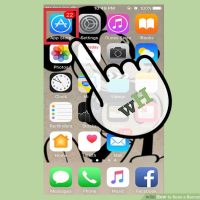
  نحوه ی اسکن کردن بارکد از طریق آیفون   گوشی های هوشمند تقریبا همه چیز را برای ما سریع و آسان ساخته اند، از جمله خرید رفتن و بررسی قیمت مواد غذایی. با استفاده از اسکن بارکد ها شما می توانید به راحتی قیمت و جزئیات یک کالا را بررسی کنید. اسکن کردن بارکد از طریق آیفون بسیار ساده است و در خرید به شما کمک خوبی خواهد کرد.   مراحل : برنامه ی App Store را باز کنید. برای این کار از صفحه ی اصلی آیفون روی آیکون App Store ضربه بزنید. شما می توانید هر برنامه ای که دوست دارید را از App Store دانلود کنید. یک اسکنر بارکد را جستجو کنید. برای این کار در App Store روی نوار جستجو ضربه بزنید و عبارت “Barcode Scanner.” را وارد کنید. لیستی از برنامه های مشابه با جستجوی شما نمایش داده خواهد شد. برنامه ی مورد نظر خود را انتخاب کنید و روی دکمه ی “Install” ضربه بزنید. در App Store  چند برنامه ی کاربردی اسکنر بارکد برای دانلود وجود دارد. زیاد نگران انتخاب برنامه ها نباشید زیرا همه ی آنها مشکل شما را رفع خواهند کرد. برخی از برنامه های محبوب عبارتند از ScanLife Barcode & QR […]

ادامه مطلب
آپديت
نحوه ی استفاده از  iSight Webcam در سیستم مکینتاش

  نحوه ی استفاده از  iSight Webcam در سیستم مکینتاش   اگر نحوه ی استفاده از iSight Webcam را نمی دانید, در این مقاله به شما آموزش می دهیم که چگونه از این دوربین استفاده کنید.   مراحل : iSight را به سیستم مکینتاش خود متصل کنید. دوربین شناسایی خواهد شد. به iMovie بروید. در iMovie به قسمتی بروید که آیکون دوربین دارد. روی گزینه ی “Record with iSight” کلیک کنید. پایان!

ادامه مطلب