آپديت
نحوه ی متصل کردن تبلت به کامپیوتر با استفاده از Wi-Fi 

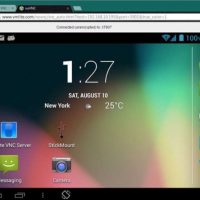
نحوه ی متصل کردن تبلت به کامپیوتر با استفاده از Wi-Fi ترفند ها نحوه ی متصل کردن تبلت به کامپیوتر را با استفاده از Wi-Fi آموزش می دهد.     مراحل متصل کردن تبلت به کامپیوتر با استفاده از Wi-Fi SHAREit را روی سیستم PC یا Mac نصب کنید. این یک برنامه ی رایگان است که به شما اجازه می دهد دستگاه Android خود را به هر کامپیوتری با استفاده از Wi-Fi متصل کنید. در مرورگر خود به آدرس http://www.ushareit.com/ بروید. برای دانلود برنامه روی لینک دانلود ضربه بزنید. روی فایل مورد نظر خود دوبار کلیک کنید. برای نصب برنامه طبق دستورالعمل پیش بروید. در تبلت خود, Play Store را باز کنید. Play Store را در منوی کشویی برنامه ها مشاهده خواهید کرد. shareit را در نوار جستجو تایپ کنید. نتایج یافت شده برای شما لیست خواهد شد. روی SHAREit – Transfer & Share ضربه بزنید. آیکون این برنامه به رنگ آبی است و خطوط منحنی شکل دارد. روی Install ضربه بزنید. با این کار برنامه در دستگاه اندروید شما نصب خواهد شد. SHAREit را در کامپیوتر خود باز کنید. این برنامه در منوی Start ویندوز و در قسمت All Apps قرار دارد. اگر از سیستم macOS استفاده می کنید, می […]
ادامه مطلب

نحوه ی روت کردن Nexus 7

یکشنبه ۲۶ فروردین ۱۳۹۷
  • 1,139 views
  • 0
آپديت
نحوه ی روت کردن Nexus 7

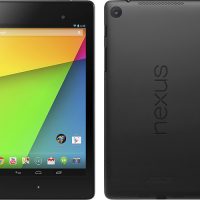
نحوه ی روت کردن Nexus 7 روت کردن دستگاه تبلت Nexus 7 Android به شما امکان نصب ROM سفارشی، آزاد کردن حافظه، افزایش عمر باتری و اجرای برنامه هایی که به روت شدن نیاز دارند را می دهد. Nexus 7 را می توانید با استفاده از سیستم ویندوزی که روی آن برنامه ی روت کردن Nexus نصب شده است, روت کنید. دو نمونه از این برنامه ها WugFresh و CF-Auto-Root می باشد.   مراحل روت کردن Nexus 7 با استفاده از برنامه ی WugFresh از تمام اطلاعات تبلت Nexus 7 خود پشتیبان بگیرید. در طول پروسه ی روت کردن دستگاه, تمام اطلاعات آن پاک خواهد شد. اطلاعات شخصی خود را با سرورهای Google همگام سازی کنید، آنها را در کامپیوتر ذخیره کنید و یا برنامه ی ذخیره ساز سوم را از فروشگاه Google Play دانلود کنید. از طریق آدرس http://www.wugfresh.com/nrt به وب سایت WugFresh بروید. برای دانلود فایل Nexus Root Toolkit .exe گزینه ای را انتخاب کنید. گزینه ی ذخیره ی فایل .exe در دسکتاپ را انتخاب کنید, سپس روی فایل .exe دوبار کلیک کنید. فرایند نصب ابزار روی صفحه نمایش داده خواهد شد. روی “ Install ” کلیک کنید و برای تکمیل نصب طبق دستورالعمل پیروی کنید. اطمینان حاصل […]

ادامه مطلب
آپديت
چگونه دستگاه اندروید خود را از طریق کامپیوتر کنترل کنیم؟

چگونه دستگاه اندروید خود را از طریق کامپیوتر کنترل کنیم؟ دو مرحله : -تنظیم AirDroid بر روی دستگاه اندروید -اتصال به Android از طریق ویندوز   ترفند ها به شما آموزش می دهد که چگونه می توانید از طریق کامپیوتر به برنامه های خود در دستگاه اندرویدتان دسترسی داشته باشید. مرحله ی اول : تنظیم AirDroid بر روی دستگاه اندروید   Play Store را باز کنید. می توانید آن را از منوی برنامه ها پیدا کنید. airdroid را در نوار جستجو تایپ کنید. لیستی از نتایج جستجو را مشاهده خواهید کرد. برای دسترسی از راه دور روی AirDroid ضربه بزنید. آیکون این برنامه به رنگ سبز است و روی آن هواپیمای کاغذی سفید رنگ دارد. روی INSTALL ضربه بزنید. لیستی از مجوزهای مورد نیاز برنامه را مشاهده خواهید کرد. روی ACCEPT ضربه بزنید. اکنون AirDroid در دستگاه اندروید شما دانلود خواهد شد. هنگامی که پروسه ی نصب کامل شود, دکمه ی “ INSTALL ” به “ OPEN ” تغییر می کند و آیکون AirDroid به منوی برنامه های شما اضافه خواهد شد. AirDroid را باز کنید. آیکون این برنامه به رنگ سبز است و روی آن هواپیمای کاغذی سفید رنگ دارد. می توانید آن را در منوی برنامه ها پیدا […]

ادامه مطلب

روش نصب آنتی ویروس  Kaspersky در گوشی های هوشمند

یکشنبه ۲۰ اسفند ۱۳۹۶
  • 2,340 views
  • 0
آپديت
روش نصب آنتی ویروس  Kaspersky در گوشی های هوشمند

  روش نصب آنتی ویروس  Kaspersky در گوشی های هوشمند   گوشی های هوشمند امروزه ابزارهای محبوبی به شمار می آیند. میتوانید برای کسب اطلاعات و سرگرمی از گوشی های هوشمند استفاده کنید. برای امنیت گوشی های هوشمند باید آنتی ویروس نصب کنید. آنتی ویروس های مختلفی برای گوشی های هوشمند در دسترس است. در اینجا مراحل نصب آنتی ویروس در گوشی های هوشمند آورده شده است.   مراحل : برنامه را روی دستگاه خود کپی کنید. دستگاه را به رایانه متصل کنید و از سی دی خریداری شده, نصب اتوماتیک Kaspersky Mobile Security را فعال کنید. اگر سی دی ندارید, می توانید اطلاعات سی دی را از سایت Kaspersky Lab دانلود کنید. نصب برنامه را راه اندازی کنید. فرمت APK را بر روی تلفن همراه خود باز کنید. اطلاعاتی را که Kaspersky Mobile Security 9.0 از شما می خواهد, بررسی کنید مانند «آیا می خواهید این برنامه را نصب کنید؟» سپس روی “ Install ” ضربه بزنید. از پنجره ی “Application installed”, روی گزینه ی “ Open ” ضربه بزنید. به بخش توافق نامه بروید و روی “ Accept ” ضربه بزنید. اگر نمی خواهید شرایط را قبول کنید روی “ Decline ” ضربه بزنید. در پنجره ای که […]

ادامه مطلب
آپديت
چگونه فیلم های یوتیوب را در اندروید تماشا کنیم؟

چگونه فیلم های یوتیوب را در اندروید تماشا کنیم؟   آیا می خواهید فیلم های مورد علاقه ی خود را از یوتیوب ذخیره کنید و در جای دیگری آنها را تماشا کنید؟ با ترفند ها, از اینکه مجبور باشید فیلم های مورد علاقه ی خود را در خانه دانلود کنید و به گوشی خود انتقال دهید, نجات خواهید یافت.     مراحل : در مرورگر دستگاه خود, وب سایت YouTube را باز کنید.   ویدئویی را که می خواهید دانلود کنید, بارگیری کنید. از نوار بالای صفحه, آدرس ویدئو را کپی کنید. روی آدرس ضربه بزنید و نگه دارید تا زمانیکه منو برای شما باز شود, سپس روی دکمه ی “Copy” ضربه بزنید. از طریق گوشی خود, وارد سایت دانلود ویدئو های یوتیوب شوید, مانند KeepVid. آدرس اینترنتی ویدئو را در قسمت مشخص شده جایگذاری کنید. روی قسمت مشخص شده ضربه بزنید و نگه دارید تا زمانیکه منو باز شود و سپس دکمه ی “Paste” را فشار دهید. روی دکمه ی “Download” از سمت چپ صفحه ضربه بزنید. مراقب باشید که به طور تصادفی روی آگهی هایی که مانند گزینه ی دانلود نمایش داده می شوند ضربه نزنید. کیفیت فیلم را انتخاب کنید. اگر گزینه ی “Video only” یا “Audio […]

ادامه مطلب

چگونه در Android از اطلاعات بک آپ بگیریم؟

چهارشنبه ۱۶ اسفند ۱۳۹۶
  • 1,604 views
  • 0
آپديت
چگونه در Android از اطلاعات بک آپ بگیریم؟

چگونه در Android از اطلاعات بک آپ بگیریم؟   ترفند ها به شما آموزش می دهد که چگونه در سیستم عامل Android و گوشی های هوشمند از اطلاعات خود بک آپ بگیرید. بک آپ گرفتن از اطلاعات به این صورت است که از تمام فایل های شما یک کپی تهیه می شود که اگر بعد ها به هر دلیلی اطلاعات گوشی یا کامپیوتر شما پاک شد, بتوانید دوباره اطلاعات را بازگردانید.   مراحل : Settings را باز کنید. روی آیکون چرخ دنده مانند این برنامه کلیک کنید. هم چنین می توانید منوی کشویی بالای صفحه را باز کنید و از سمت راست یا چپ صفحه, روی Settings ضربه بزنید. روی Backup and reset ضربه بزنید. این گزینه تقریبا در وسط صفحه ی تنظیمات قرار دارد. روی «Back up my data» ضربه بزنید. این گزینه را زیر “Google account” مشاهده خواهید کرد. گزینه ی On را فعال کنید. با این کار پشتیبان گیری خودکار برای دستگاه شما فعال می شود. روی فلش “Back” ضربه بزنید. این فلش در گوشه ی سمت چپ صفحه قرار دارد. اطمینان حاصل کنید که حساب گوگل شما, حساب پشتیبان گیریتان باشد. روی Backup account ضربه بزنید و آدرس ایمیل خود را بررسی کنید. اگر آدرس ایمیلی […]

ادامه مطلب

چگونه Samsung Galaxy S2 را روت کنیم؟

پنج شنبه ۱۹ بهمن ۱۳۹۶
  • 2,600 views
  • 0
آپديت
چگونه Samsung Galaxy S2 را روت کنیم؟

  چگونه Samsung Galaxy S2 را روت کنیم؟ این مقاله به شما آموزش می دهد که چگونه Samsung Galaxy S2 با اندروید ( جلی بین ۴.۱.۱ و ۴.۱.۲ ) روت کنید. هنگام دانلود ROM ها دقت کافی داشته باشید – مطمئن شوید که مخصوص نسخه ی Galaxy S2 شما می باشند در غیر این صورت ممکن است با مشکل مواجه شوید. مراحل مطمئن شوید CWM Recovery را نصب کرده اید. گوشی خود را خاموش کنید. سپس دکمه ی کاهش صدا, Home و Power را نگه دارید. به نگه داشتن ادامه دهید تا زمانیکه هشدار ۳ ثانیه ای را مشاهده کنید. دکمه ی افزایش صدا را فشار دهید و سپس دستگاه خود را به کامپیوترتان متصل کنید. بسته ی Jeboo Kernel و ODIN را دانلود کنید. فایلهای ODIN را از حالت فشرده خارج کنید، اما فایل Kernel را در همان حالت بگذارید. دوبار روی ODIN3v1.85.exe کلیک کنید. برنامه اجرا می شود. سپس باید جعبه ی زرد رنگی که روی آن شماره نوشته شده است را با COM مشاهده کنید. دکمه “PDA” را فشار دهید. این دکمه باید زیر دکمه ی start در چک لیست قرار داشته باشد. فایل Jeboo Kernel.tar را که دانلود کرده اید, انتخاب کنید. روی “Start” ضربه بزنید. […]

ادامه مطلب

نحوه حذف برنامه ها در Android

پنج شنبه ۱۹ بهمن ۱۳۹۶
  • 1,817 views
  • 0
آپديت
نحوه حذف برنامه ها در Android

  نحوه حذف برنامه ها در Android دو روش : حذف برنامه های دانلود شده           حذف برنامه های سیستم   Tarfandha به شما آموزش می دهد که چگونه برنامه ها را در دستگاه Android خود حذف کنید. برای حذف برنامه های نصب شده توسط کارخانه ابتدا باید دستگاه خود را روت کنید و سپس از طریق کامپیوتر آنها را حذف کنید.   خلاصه ی ۱۰ ثانیه ای تنظیمات را باز کنید. روی برنامه ها ضربه بزنید. یک برنامه را انتخاب کنید. روی UNINSTALL ضربه بزنید. روی OK ضربه بزنید.     روش اول :  حذف برنامه های دانلود شده تنظیمات دستگاه خود را باز کنید. شما نمی توانید با این روش برنامه هایی را که از قبل روی دستگاهتان نصب  شده است را حذف کنید.برای این کار بخش بعدی توضیحات را مطالعه کنید. روی گزینه ی ” Apps ” کلیک کنید. این گزینه در بخش “Device” قرار دارد. برنامه ای را که می خواهید حذف کنید را انتخاب کنید. روی UNINSTALL ضربه بزنید. اگر دکمه ی UNINSTALL را مشاهده نکردید, امکان حذف این برنامه وجود ندارد و برنامه از پیش نصب شده است. برای حذف این برنامه باید دستگاه خود را روت کنید. می توانید روی گزینه ی DISABLE کلیک […]

دسته بندی : آموزش اندروید
ادامه مطلب
آپديت
آموزش حذف اکانت تلگرام – دیلیت اکانت تلگرام

آموزش حذف اکانت تلگرام به صورت تصویری . Telegram –  تلگرام یکی از قدرتمند ترین نرم افزارهای چت برای کامپیوتر و موبایل است که سرعت بالا و امنیت آن باعث محبوبیت بیش از حد آن شده است. اما در صورتی که علاقه ای به استفاده از پیام رسان تلگرام ندارید یا قصد دارید یک اکانت جدید در تلگرام بسازید، می بایست ابتدا اکانت تلگرام خود را حذف کنید. مراحل حذف اکانت تلگرام بسیار ساده بوده و از طریق سایت رسمی این پیام رسان قابل انجام خواهد بود. برای دیلیت اکانت تلگرام کافیست آموزش زیر را مشاهده کرده و از طریق لینک حذف اکانت تلگرام، اکانت خود را برای همیشه پاک کنید. در ادامه همراه ترفندها باشید.  

ادامه مطلب

ترفند تایپ باصدا در اندروید

سه شنبه ۳ بهمن ۱۳۹۶
  • 2,359 views
  • 0
جديد
ترفند تایپ باصدا در اندروید

تاحالا شده از تایپ کردن خسته شده باشین و بخوایین جوری باشه که حرف بزنین و تایپ بشه؟ ما امروز این ترفندو به شما یاد میدیم که چجوری شما بگین و تایپ بشه… تایپ کردن با صدا در اندروید برای این کار به تنظیمات رفته و وارد Language & Input شوید. در این قسمت تیک تایپ صوتی Google را فعال کنید و با لمس ایکن تنظیمات کنار آن را وارد تنظیمات تایپ صوتی شوید. وزبانی را که میخواهیید املا بگویید انتخاب کنید بعد هنگام نوشتن با انتخاب کیبرد متناسب با Google Voice typing در زمان تایپ مشاهده میکنید .یک کلید میکروفن به صفحه کلید اضافه شده بالمس میکروفن شروع به املا گفتن کنید البته برای این کار به اتصال اینترنت نیاز است ولی یک ترفند دیگر برای اینکه نیازی به اینترنت نداشته باشید هم هست دوباره به تنظیمات GoogleVoice typing رفته و در این قسمت تشخیص گفتار آفلاین Downlouad offline speech recognition را انتخاب کنید. از بال تب همه All را انتخاب و زبان هایی که میخواهید بدون اینترنت کار کنند راانتخاب کنید این کار نیاز به یکبار دانلود دارد و پس ازآن همیشه میتوانید بدون نیاز به اینترنت باگفتار خود تایپ کنید موفق و پیروزو سربلند باشید

ادامه مطلب