آپديت
چگونه آدرس IP یک وب سایت را از طریق گوشی اندروید پیدا کنیم؟

چگونه آدرس IP یک وب سایت را از طریق گوشی اندروید پیدا کنیم؟   ترفند ها به شما آموزش می دهد که چگونه IP یک وب سایت را پیدا کنید. شما می توانید با استفاده از یک سرویس آنلاین، با استفاده از عملکرد داخلی “ping” کامپیوتر خود و یا با دانلود و استفاده از یک برنامه رایگان برای iPhone یا Android خود، این کار را انجام دهید. در نظر داشته باشید که اگر یک وب سایت آدرس IP خود را پنهان کرده باشد, شما نمی توانید آدرس IP واقعی وب سایت را مشاهده کنید.   مراحل پیدا کردن IP یک وب سایت از طریق گوشی اندروید ۱. PingTools Network Utility را دانلود کنید. برای این کار : فروشگاه Google Play را باز کنید. روی نوار جستجو ضربه بزنید. Pingtools را تایپ کنید. روی PingTools Network Utility ضربه بزنید. روی INSTALL ضربه بزنید. روی  AGREE ضربه بزنید. PingTools Network Utility را باز کنید. در فروشگاه Google Play روی OPEN ضربه بزنید یا روی آیکون PingTools app ضربه بزنید. ۳. روی ☰ ضربه بزنید. این علامت در سمت چپ صفحه قرار دارد. منوی جدیدی برای شما باز خواهد شد. روی Ping ضربه بزنید. این گزینه تقریبا در وسط منو قرار دارد. آدرس […]

ادامه مطلب

نحوه ی دسترسی به Samsung Cloud از طریق  Samsung Galaxy

سه شنبه ۲۸ فروردین ۱۳۹۷
  • 17,124 views
  • 1
آپديت
نحوه ی دسترسی به Samsung Cloud از طریق  Samsung Galaxy

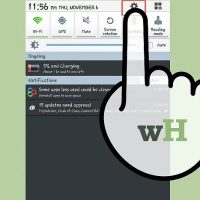
نحوه ی دسترسی به Samsung Cloud از طریق  Samsung Galaxy ترفند ها به شما می آموزد که چگونه تنظیمات Samsung Cloud خود را در گوشی یا تبلت خود پیدا کنید و آن را تنظیم کنید. مراحل ۱. تنظیمات Galaxy خود را باز کنید. برای انجام این کار،منوی کشویی بالای صفجه را پایین بکشید و روی آیکون چرخ دنده شکل Settings ضربه بزنید. روی Cloud and accounts ضربه بزنید. این گزینه ی چهارم است. روی Samsung Cloud ضربه بزنید. این اولین گزینه است. حافظه ی خود را بررسی کنید. در بالای صفحه “Manage cloud storage” را مشاهده خواهید کرد. روی آن ضربه بزنید. با این کار حافظه ی در حال استفاده و حافظه ی در دسترس را مشاهده خواهید کرد. روی Back-up settings ضربه بزنید. لیستی از برنامه ها و اطلاعاتی که می توانید در cloud امن نگه دارید را مشاهده خواهید کرد. در این لحظه شما می توانید از آنها پشتیبان بگیرید و یا اینکه پشتیبان گیری خودکار را فعال کنید. تنظیمات پشتیبان خود را مدیریت کنید. برای اینکه پشتیبان گیری خودکار را فعال کنید باید “AUTO BACK UP” را فعال کنید. اگر می خواهید همینک از اطلاعات خود پشتیبان بگیرید, از پایین صفحه گزینه ی  BACK UP NOW را […]

ادامه مطلب

نحوه ی انتقال فیلم به Galaxy Tab 3

سه شنبه ۲۸ فروردین ۱۳۹۷
  • 1,270 views
  • 0
آپديت
نحوه ی انتقال فیلم به Galaxy Tab 3

نحوه ی انتقال فیلم به Galaxy Tab 3 سه مرحله : فعال سازی MTP در تبلت متصل کردن تبلت به کامپیوتر دسترسی به حافظه ی داخلی و انتقال Galaxy Tab 3 یکی از تبلت های شرکت سامسونگ می باشد. اگر می خواهید فیلمی را که در کامپیوتر خود دارید, در تبلت خود تماشا کنید باید فیلم را به حافظه ی داخلی تبلت منتقل کنید. انتقال فیلم از کامپیوتر به حافظه ی داخلی تبلت کار ساده ایست که ترفند ها برای شما توضیح خواهد داد.   مرحله ی اول : فعال سازی MTP در تبلت   منوی کشویی بالای تبلت خود را با کشیدن انگشت از بالا به پایین صفحه باز کنید. به منوی تنظیمات بروید. برای این کار روی آیکون به شکل چرخ دنده ی خاکستری رنگ Settings ضربه بزنید. در زبانه ی Connections روی “USB Settings” ضربه بزنید. اطمینان حاصل کنید که گزینه ی MTP علامت خورده است. اگر علامت نداشت روی کادر تأیید کنار آن ضربه بزنید.   مرحله ی دوم : متصل کردن تبلت به کامپیوتر   کابل micro USB را به تبلت متصل کنید. کابل USB را به پورت کامپیوتر متصل کنید. در گوشه ی سمت راست صفحه پیام a device is connected را مشاهده خواهید […]

ادامه مطلب
آپديت
نحوه بازیابی فایل ها یا داده ها در تبلت سامسونگ با استفاده از بازیابی اطلاعات Asoftech

نحوه بازیابی فایل ها یا داده ها در تبلت سامسونگ با استفاده از بازیابی اطلاعات Asoftech   از دست دادن اطلاعات یکی از رایج ترین مشکلی است که ممکن است خیلی از تبلت ها به آن دچار شوند. فایل های شخصی, عکس ها, فیلم ها و مخاطبان و … اطلاعات بسیار مهمی برای هر فرد به شمار می آیند و قطعا از دست دادن آنها مشکل بزرگی خواهد بود. با این حال شما با استفاده از یک برنامه می توانید از این اتفاق جلوگیری کنید و یا اطلاعات از دست رفته ی خود را بازیابی کنید. شما به دو روش می توانید این کار را انجام دهید : استفاده از Wondershare Dr. Fone برای اندروید استفاده از بازیابی اطلاعات Asoftech   مراحل استفاده از بازیابی اطلاعات Asoftech   Asoftech Data Recovery را دانلود و نصب کنید. شما می توانید فایل نصب را اینجا دریافت کنید. برنامه را راه اندازی کنید. این کار را با دو بار کلیک کردن روی آیکون آن در دسکتاپ انجام دهید. اگر آیکون برنامه در صفحه ی دسکتاپ قرار نداشت, در منوی استارت, زیر Programs list به دنبال آیکون برنامه باشید.   تبلت خود را به کامپیوتر متصل کنید. برای این کار از کابل USB استفاده […]

ادامه مطلب
آپديت
نحوه بازیابی فایل ها یا داده ها در تبلت سامسونگ با استفاده از Wondershare Dr. Fone

نحوه بازیابی فایل ها یا داده ها در تبلت سامسونگ با استفاده از Wondershare Dr. Fone   از دست دادن اطلاعات یکی از رایج ترین مشکلی است که ممکن است خیلی از تبلت ها به آن دچار شوند. فایل های شخصی, عکس ها, فیلم ها و مخاطبان و … اطلاعات بسیار مهمی برای هر فرد به شمار می آیند و قطعا از دست دادن آنها مشکل بزرگی خواهد بود. با این حال شما با استفاده از یک برنامه می توانید از این اتفاق جلوگیری کنید و یا اطلاعات از دست رفته ی خود را بازیابی کنید. شما به دو روش می توانید این کار را انجام دهید : استفاده از Wondershare Dr. Fone برای اندروید استفاده از بازیابی اطلاعات Asoftech     مراحل استفاده از Wondershare Dr. Fone برای اندروید   Wondershare را دانلود کنید. به وب سایت Wondershare بروید و روی “ Buy Now ” کلیک کنید. به صفحه ی خرید برنامه منتقل می شوید. نوع مجوز را انتخاب کنید و روی “Add to cart” کلیک کنید. در صفحه ی بعد گزینه ی پرداخت خود را انتخاب کنید. شما می توانید از کارت اعتباری پرداخت کنید. برای شروع دانلود روی “Checkout” کلیک کنید. Wondershare دارای نسخه آزمایشی رایگان است، اما […]

ادامه مطلب

نحوه ی روت کردن تبلت  Kindle Fire

دوشنبه ۲۷ فروردین ۱۳۹۷
  • 1,721 views
  • 0
آپديت
نحوه ی روت کردن تبلت  Kindle Fire

  نحوه ی روت کردن تبلت  Kindle Fire سه مرحله : آماده سازی مقدماتی پاسخ گرفتن روت کردن دستگاه   Kindle Fire تبلت فوق العاده ای است. روت کردن دستگاه به شما امکان دسترسی به همه ی فایل های دستگاه را می دهد و می توانید همه ی ویژگی های برنامه های دستگاه را شخصی سازی کنید. روت کردن تبلت Kindle Fire به سیستم ویندوز و کابل USB احتیاج دارد که بتوانید تبلت را به سیستم متصل کنید. هنگامی که این دو مورد در دسترستان بود می توانید اقدام به روت کردن تبلت خود کنید.   مرحله ی اول : آماده سازی مقدماتی قبل از اینکه روت کردن تبلت را آغاز کنید چندین آزمایش باید انجام دهید. ابتدا با فشار دادن دکمه ی Windows و R در کیبورد کامپیوتر, command prompt را باز کنید. پنجره ی جستجو برای شما باز خواهد شد. “cmd” را بدون نقل قول وارد کنید، با این کار command prompt باز می شود. “ping 4.2.2.2” را بدون نقل قول وارد کنید و Enter را فشار دهید. اگر از command prompt پاسخ دریافت کردید می توانید به کار خود ادامه دهید در غیر این صورت قبل از ادامه ی کار باید مشکل را رفع نمایید.   مرحله […]

ادامه مطلب
آپديت
نحوه ی غیر فعال کردن صدای صفحه ی Kindle Fire HD از طریق منوی کشویی

  نحوه ی غیر فعال کردن صدای صفحه ی Kindle Fire HD از طریق منوی کشویی   ترفند ها به شما می آموزد که چگونه قابلیت دسترسی Screen Reader را برای تبلت Kindle Fire HD غیر فعال کنید.   خلاصه ی ۱۰ ثانیه ای Settings را باز کنید. دو بار روی Accessibility ضربه بزنید. دو بار روی VoiceView Screen Reader ضربه بزنید. دوبار روی Off ضربه بزنید.   نحوه ی غیر فعال کردن صدای Kindle Fire HD با استفاده از منوی کشویی دو انگشت خود را در بالای صفحه ی دستگاه Kindle خود قرار دهید. صفحه را به پایین بکشید. با این کار منوی دسترسی سریع برای شما باز خواهد شد. روی More دوبار ضربه بزنید. این گزینه در گوشه ی سمت چپ صفحه قرار دارد. روی Accessibility دوبار ضربه بزنید. این گزینه تقریبا در پایین صفحه قرار دارد. اگر برای مشاهده ی این گزینه لازم بود صفحه را به بالا بکشید از دو انگشت خود استفاده کنید. روی VoiceView Screen Reader دوبار ضربه بزنید. این گزینه در بالای صفحه قرار دارد. اگر این گزینه را مشاهده نکردید از این مرحله عبور کنید. روی Off دوبار کلیک کنید. این گزینه در اول صفحه قرار دارد. با این کار صدای صفحه […]

ادامه مطلب
آپديت
نحوه ی روت کردن Nexus 7 با استفاده از برنامه ی CF-Auto-Root

نحوه ی روت کردن Nexus 7 با استفاده از برنامه ی CF-Auto-Root روت کردن دستگاه تبلت Nexus 7 Android به شما امکان نصب ROM سفارشی، آزاد کردن حافظه، افزایش عمر باتری و اجرای برنامه هایی که به روت شدن نیاز دارند را می دهد. Nexus 7 را می توانید با استفاده از سیستم ویندوزی که روی آن برنامه ی روت کردن Nexus نصب شده است, روت کنید. دو نمونه از این برنامه ها WugFresh و CF-Auto-Root می باشد.   مراحل روت کردن Nexus 7 با استفاده از برنامه ی CF-Auto-Root از تمام اطلاعات تبلت Nexus 7 خود پشتیبان بگیرید. در طول پروسه ی روت کردن دستگاه, تمام اطلاعات آن پاک خواهد شد. اطلاعات شخصی خود را با سرورهای Google همگام سازی کنید، آنها را در کامپیوتر ذخیره کنید و یا برنامه ی ذخیره ساز سوم را از فروشگاه Google Play دانلود کنید. از طریق آدرس زیر به وب سایت Chainfire بروید. به پایین صفحه بروید و روی فایل zip “CF-Auto-Root” کلیک کنید. گزینه ی ذخیره ی فایل درون دسکتاپ را انتخاب کنید. این فایل حاوی برنامه ی لازم برای روت کردن دستگاه Nexus 7 می باشد. برای خارج سازی فایل از حالت فشرده, روی فایل .zip دوبار کلیک کنید. به وبسایت […]

ادامه مطلب

نحوه ی غیر فعال کردن صدای صفحه ی Kindle Fire HD

یکشنبه ۲۶ فروردین ۱۳۹۷
  • 1,317 views
  • 0
آپديت
نحوه ی غیر فعال کردن صدای صفحه ی Kindle Fire HD

نحوه ی غیر فعال کردن صدای صفحه ی Kindle Fire HD   ترفند ها به شما می آموزد که چگونه قابلیت دسترسی Screen Reader را برای تبلت Kindle Fire HD غیر فعال کنید.     خلاصه ی ۱۰ ثانیه ای Settings را باز کنید. دو بار روی Accessibility ضربه بزنید. دو بار روی VoiceView Screen Reader ضربه بزنید. دوبار روی Off ضربه بزنید.   نحوه ی غیر فعال کردن صدای Kindle Fire HD با استفاده از تنظیمات تنظیمات Kindle Fire را باز کنید. این برنامه به شکل چرخ دنده ی خاکستری است و در صفحه ی اصلی قرار دارد. با استفاده از دو انگشت خود به قسمت Accessibility در پایین منو بروید. از این جهت باید با دو انگشت صفحه را بکشید زیرا اگر با یک انگشت این کار را انجام دهید Kindle هر گزینه ای را که لمس کنید با صدای بلند می خواند. هم چنین برای هر کاری که باید یک بار روی گزینه ضربه میزدید, اکنون باید دوبار ضربه بزنید. دو بار روی Accessibility ضربه بزنید. این گزینه تقریبا در پایین منوی Settings قرار دارد. دو بار روی VoiceView Screen Reader ضربه بزنید. این گزینه در بالای صفحه قرار دارد. اگر این گزینه را مشاهده نکردید از […]

ادامه مطلب

چگونه با استفاده از تبلت اسکن بگیریم؟

یکشنبه ۲۶ فروردین ۱۳۹۷
  • 1,987 views
  • 0
آپديت
چگونه با استفاده از تبلت اسکن بگیریم؟

چگونه با استفاده از تبلت اسکن بگیریم؟ اگر اسکنر ندارید و سریعا به اسکنر احتیاج دارید, می توانید با استفاده از تبلت خود این کار را انجام دهید. در بیشتر مواقع استفاده از این روش سریع تر خواهد بود. اساسا کاری که اسکنر انجام می دهد عکس گرفتن از مدارک شما است.   مراحل   راهی پیدا کنید که بتوانید به وسیله ی آن دستگاه خود را در ارتفاع بالا نگه دارید. اگر استفاده ی شما خیلی کم است می توانید آن را نگه دارید اما اگر بیشتر استفاده می کنید بهتر است به فکر جایی باشید که تبلت شما را نگه دارد. ما در اینجا جعبه ای به ابعاد ۱۳–۱۴ اینچی داریم که عمق آن (۳۳.۰–۳۵.۶ سانتی متر) می باشد. یک سمت جعبه را برش دهید. باید مدرکی که می خواهید از آن اسکن بگیرید روشن باشد. شما می توانید برای این کار از نور مصنوعی یا نور خورشید استفاده کنید. کف جعبه را برش دهید و آن را روی زمین قرار دهید به طوری که بتوانید درون جعبه را ببینید. یک حفره روی آن ایجاد کنید. می توانید آن را به شکل مستطیل یا بیضی برش دهید. ما در اینجا جعبه را به صورت مستطیل برش زده ایم. […]

ادامه مطلب