نحوه ی اسکن گرفتن از طریق Kooka

شنبه ۴ خرداد ۱۳۹۸
  • 672 views
  • 0
آپديت
نحوه ی اسکن گرفتن از طریق Kooka

نحوه ی اسکن گرفتن از طریق Kooka Kookaیک برنامه ی رایگان برای اسکن تصاویر و اسناد است. Kookaمعمولادرسیستم های لینوکس محیط KDE دارد. همچنین میتواندبرایOCRنیز استفاده شود. برای آموزش اسکن گرفتن با Kooka مقاله ی زیر را دنبال کنید. مراحل : روی گزینه ی Preview Scan کلیک کنید. اگر نتوانستید این گزینه را مشاهده کنید روی گزینه ی Settings کلیک کنید سپس Scan Device را انتخاب کنید. تصویر آن نمایش داده خواهد شد. تنها قسمت خاصی از عکس را انتخاب کنید تا اسکن گرفته شود. برای این منظور, دکمه ی Create for selection را از نوار ابزار فشار دهید و بخش مورد نظر خود را انتخاب کنید. اگر تنها بخش خاصی از عکس را لازم دارید با این کار پروسه ی اسکن گرفتن نیز کوتاه می شود. توجه کنید که قسمت انتخاب شده و DPI فعلی عکس برای شما نمایش داده می شود. رزولوشن رادرDPI (نقطه دراینچ) تنظیم کنید. این مقدار را به اندازه ی نیاز خود تغییر دهید.DPIبالاتربه معنای جزئیات بیشتراست،اماسرعت اسکن کندترخواهدشدودر نهایت فایل بزرگتری خواهید داشت. هرتنظیم دیگری راکه میخواهیدانجام دهید. روی Final Scan کلیک کنید. نوع عکس از شما پرسیده می شود به عنوان مثال می توانید JPG یا BMP را انتخاب کنید. نام عکس نیز […]

دسته بندی : آموزش نرم افزار
ادامه مطلب
جديد
نحوه ی آماده سازی دوربین GoPro برای فیلم برداری در شب

نحوه ی آماده سازی دوربین GoPro برای فیلم برداری در شب آیا تا به حال برای شما اتفاق افتاده که بخواهید از آسمان یک شب با دوربین GoPro فیلم برداری کنید؟ این کار کمی دشوار است اگر بلد نباشید دوربین را به صورت صحیح تنظیم کنید. در این مقاله قصد داریم به شما آموزش دهیم که چگونه در محیط هایی که نور کمی دارند فیلم برداری کنید. با ما همراه باشید. مراحل : مکانی را برای قرار دادن دوربین GoPro انتخاب کنید. باید فضایی که می خواهید عکاسی کنید دقیقا داخل کادر دوربین قرار بگیرد. بهتر است قبل از اینکه فیلم برداری یا عکاسی را آغاز کنید چند عکس یا ویدئو بگیرید و دوربین را امتحان کنید. هنگامی که از آسمان عکاسی می کنید بهتر است قسمتی از یک ساختمان یا یک درخت یا … درون کادر عکس شما قرار بگیرد. دوربین را روی حالت عکس برداری در شب قرار دهید. با استفاده از دکمه ی power به قسمت Multi Shot Mode بروید. منوی settings را باز کنید. اکنون در حالت عکاسی در شب قرار گرفته اید.

دسته بندی : آموزش سخت افزار
ادامه مطلب

نحوه ی عکس برداری با دوربین GoPro در شب

شنبه ۴ خرداد ۱۳۹۸
  • 698 views
  • 0
آپديت
نحوه ی عکس برداری با دوربین GoPro در شب

نحوه ی عکس برداری با دوربین GoPro در شب آیا تا به حال برای شما اتفاق افتاده که بخواهید از آسمان یک شب با دوربین GoPro فیلم برداری کنید؟ این کار کمی دشوار است اگر بلد نباشید دوربین را به صورت صحیح تنظیم کنید. در این مقاله قصد داریم به شما آموزش دهیم که چگونه در محیط هایی که نور کمی دارند فیلم برداری کنید. با ما همراه باشید. مراحل : مکانی را برای قرار دادن دوربین GoPro انتخاب کنید. باید فضایی که می خواهید عکاسی کنید دقیقا داخل کادر دوربین قرار بگیرد. بهتر است قبل از اینکه فیلم برداری یا عکاسی را آغاز کنید چند عکس یا ویدئو بگیرید و دوربین را امتحان کنید. هنگامی که از آسمان عکاسی می کنید بهتر است قسمتی از یک ساختمان یا یک درخت یا … درون کادر عکس شما قرار بگیرد. دوربین را روی حالت عکس برداری در شب قرار دهید. و با استفاده از دکمه ی shutterعکاسی را آغاز کنید. اکنون دوربین به عکس برداری ادامه می دهد تا اینکه مجددا دکمه ی shutter را فشار دهید. بعد از مدت زمان دلخواه مجددا دکمه ی shutter را فشار دهید تا عکس برداری به اتمام برسد.

دسته بندی : آموزش سخت افزار
ادامه مطلب
آپديت
نحوه ی ویرایش عکس هایی که در شب گرفته شده است با دوربین GoPro

نحوه ی ویرایش عکس هایی که در شب گرفته شده است با دوربین GoPro آیا تا به حال برای شما اتفاق افتاده که بخواهید از آسمان یک شب با دوربین GoPro فیلم برداری کنید؟ این کار کمی دشوار است اگر بلد نباشید دوربین را به صورت صحیح تنظیم کنید. در این مقاله قصد داریم به شما آموزش دهیم که چگونه در محیط هایی که نور کمی دارند فیلم برداری کنید. با ما همراه باشید. مراحل : مکانی را برای قرار دادن دوربین GoPro انتخاب کنید. باید فضایی که می خواهید عکاسی کنید دقیقا داخل کادر دوربین قرار بگیرد. بهتر است قبل از اینکه فیلم برداری یا عکاسی را آغاز کنید چند عکس یا ویدئو بگیرید و دوربین را امتحان کنید. هنگامی که از آسمان عکاسی می کنید بهتر است قسمتی از یک ساختمان یا یک درخت یا … درون کادر عکس شما قرار بگیرد. دوربین را روی حالت عکس برداری در شب قرار دهید. و با استفاده از دکمه ی shutterعکاسی را آغاز کنید. اکنون دوربین به عکس برداری ادامه می دهد تا اینکه مجددا دکمه ی shutter را فشار دهید. بعد از اینکه عکس مورد نظر را گرفتید آن را به کامپیوتر انتقال دهید. برای تبدیل عکس ها به […]

دسته بندی : آموزش سخت افزار
ادامه مطلب

چگونه پیام bomb ارسال کنیم؟

چهارشنبه ۱ خرداد ۱۳۹۸
  • 811 views
  • 0
آپديت
چگونه پیام bomb ارسال کنیم؟

چگونه پیام bomb ارسال کنیم؟ اگر می خواهید از راه دور با کسی شوخی کنید می توانید به گوشی آن فرد bomb یا spam ارسال کنید. با این کار چندین پیام خنده دار پشت سر هم برای فرد ارسال می شود. در این مقاله به شما آموزش می دهیم که چگونه به گوشی دوست خود bomb ارسال کنید. برنامه ی text messaging را باز کنید و از مخاطبین خود یکی از دوستانتان را انتخاب کنید. زمانی پیام دهید که می دانید دوستتان گوشی اش را در دست دارد. یک ایموجی تصادفی برای او ارسال کنید. این سریع ترین راه برای ارسال پیام های پشت سر هم است. یک انگشت خود را روی دکمه ی “send” نگه دارید و انگشت دیگر خود را روی حروف و ایموجی ها نگه دارید تا بتوانید سریعا پیام ارسال کنید. تا جایی که می توانید پیام ارسال کنید. هر چه بیشتر پیام ارسال کنید فرد مقابل بیشتر اذیت خواهد شد. اگر می خواهید پیامی را به دوست خود انتقال دهید و هم چنین او را اذیت کنید می توانید متن مورد نظر خود را بنویسید و در هر پیام یک کلمه از متن مورد نظر خود را ارسال کنید. پیام خود را کلمه به کلمه […]

دسته بندی : آموزش نرم افزار
ادامه مطلب
آپديت
چگونه از طریق SMS Backup & Restore از پیام های خود پشتیبان بگیریم؟

چگونه از طریق SMS Backup & Restore از پیام های خود پشتیبان بگیریم؟ ترفند ها به شما آموزش می دهد که چگونه از SMS ها و MMS های خود در اندروید به کمک برنامه ی SMS Backup & Restore پشتیبان بگیریم؟ مراحل : SMS Backup & Restore را باز کنید. شما می توانید آیکون این برنامه را در صفحه ی اصلی یا منوی کشویی برنامه ها پیدا کنید. روی Get Started ضربه بزنید. در چهار پنجره ای که مشاهده می کنید روی Allow ضربه بزنید. با این کار به برنامه اجازه ی پشتیبان گیری و بازگردانی پیام ها را می دهید. روی Set Up a Backup ضربه بزنید. موردی که می خواهید از آن پشتیبان بگیرید را انتخاب کنید. شما می توانید از پیام ها یا تاریخچه ی تماس ها پشتیبان تهیه کنید. اگر می خواهید فقط از پیام های خود پشتیبان تهیه کنید دکمه ی “Messages” را فشار دهید. روی Advanced Options ضربه بزنید. با این کار گزینه های بیشتری را در پایین صفحه مشاهده خواهید کرد. موردی که می خواهید از آن پشتیبان بگیرید را انتخاب کنید. اگر می خواهید از تماس هاس ویدئویی و عکس ها پشتیبان بگیرید گزینه ی “Media, pictures, video, group messages (MMS)” را […]

ادامه مطلب

چگونه SMS Backup & Restore را در اندروید دانلود کنیم ؟

چهارشنبه ۱ خرداد ۱۳۹۸
  • 717 views
  • 0
آپديت
چگونه SMS Backup & Restore را در اندروید دانلود کنیم ؟

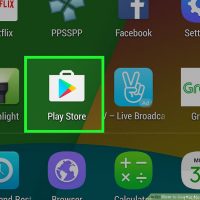
چگونه SMS Backup & Restore را در اندروید دانلود کنیم ؟ ترفند ها به شما آموزش می دهد که چگونه از SMS ها و MMS های خود در اندروید به کمک برنامه ی SMS Backup & Restore پشتیبان بگیریم؟ مراحل : Play Store را باز کنید. شما می توانید آیکون این برنامه را در صفحه ی اصلی یا منوی کشویی برنامه ها پیدا کنید. sms backup and restore را در نوار ابزار تایپ کنید. لیستی از نتایج برای شما باز می شود. روی SMS Backup & Restore ضربه بزنید. آیکون این برنامه به رنگ آبی و سفید می باشد. روی Install ضربه بزنید. این برنامه اکنون در دستگاه شما نصب خواهد شد. هنگامی که برنامه دانلود شد, دکمه ی “Install” به “Open” تبدیل خواهد شد و یک آیکون جدید در منوی کشویی برنامه ها نمایش داده می شود.

ادامه مطلب

به چه افرادی می توانیم پیام bomb ارسال کنیم؟

چهارشنبه ۱ خرداد ۱۳۹۸
  • 565 views
  • 0
آپديت
به چه افرادی می توانیم پیام bomb ارسال کنیم؟

به چه افرادی می توانیم پیام bomb ارسال کنیم؟ اگر می خواهید از راه دور با کسی شوخی کنید می توانید به گوشی آن فرد bomb یا spam ارسال کنید. با این کار چندین پیام خنده دار پشت سر هم برای فرد ارسال می شود. در این مقاله به شما آموزش می دهیم که چگونه به گوشی دوست خود bomb ارسال کنید. اگر فردی هزینه ی ارسال پیام های شما را متقبل شده است این کار را انجام ندهید زیرا اگر محدودیت پیام های شما ۱۰۰ پیام باشد و شما همه ی پیام ها را بلافاصله ارسال کنید ممکن است این فرد عصبی شود. این کار را با کسی انجام دهید که با شما رابطه ی خوبی دارد و شوخ طبع است. اصلا برای کسی که حساس است پیام bomb نفرستید. کسی که دائما با او شوخی می کنید و او تا به حال حرکت اشتباهی انجام نداده است را انتخاب کنید. کسی که بعد از یک عذر خواهی ساده بتواند شما را ببخشد. برای کسی که شما را نمی شناسد به هیچ وجه چنین پیامی نفرستید زیرا ممکن است این فرد کار شما را بیش از حد جدی بگیرد و حرکتی انجام دهد که به ضرر شما تمام شود.

دسته بندی : آموزش نرم افزار
ادامه مطلب

چگونه با کنسول PS2 فیلم تماشا کنیم ؟

دوشنبه ۳۰ اردیبهشت ۱۳۹۸
  • 7,397 views
  • 0
آپديت
چگونه با کنسول PS2 فیلم تماشا کنیم ؟

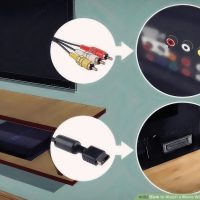
چگونه با کنسول PS2 فیلم تماشا کنیم ؟ PlayStation 2 (PS2) می تواند بدون هیچ گونه تجهیزات خاصی  DVD های شما را پخش کند. شما می توانید ویدئو را با کنترل PS2 کنترل کنید یا از ریموت  PS2 DVD استفاده کنید. اگر به علت تنظیمات والدین کنسول نمی توانید ویدئو را پخش کنید باید این با استفاده از رمز ورود والدین  این ویژگی را غیر فعال کنید. ترفند ها به شما آموزش می دهد که چگونه این کار را انجام دهید. با ما همراه باشید. مراحل : PS2 خود را به تلویزیون خود وصل کنید. اگر PS2 شما قبلا به تلویزیون وصل نشده است، باید اکنون آن را به تلویزیون وصل کنید. می توانید برای اتصال PS2 به تلویزیون، از کابل های A/V (RCA) استفاده کنید. معمولا در جعبه ی PS2 یکی از این کابل های RCA وجود دارد. برای انتقال به ورودی صحیح از کنترل تلویزیون خود استفاده کنید. برای این کار از دکمه INPUT یا VIDEO کنترل تلویزیون خود استفاده کنید. ورودی که PS2 خود را به تلویزیون متصل کردید معمولا علامت گذاری می شود. از این علامت برای سریع پیدا کردن ورودی صحیح استفاده کنید. کنترلر PS2 را به PlayStation 2 وصل کنید. برای کنترل DVD یا […]

دسته بندی : آموزش سخت افزار
ادامه مطلب

نحوه ی غیر فعال کردن YouMail

دوشنبه ۳۰ اردیبهشت ۱۳۹۸
  • 555 views
  • 0
آپديت
نحوه ی غیر فعال کردن YouMail

نحوه ی غیر فعال کردن YouMail YouMail یک سرویس پیام صوتی است که از طریق دستگاه های iPhone, Android و BlackBerry  می توانید به آن دسترسی پیدا کنید. برای دسترسی به YouMail از طریق دستگاه های فوق باید از طریق مرورگر اینترنت یا برنامه ی مخصوص آن استفاده کنید. اگر قبلا سرویس پیام صوتی را تنظیم کرده اید و اکنون مایل به غیرفعال کردن ارسال ایمیل های صوتی به YouMail هستید, می توانید این کار را با استفاده از دستورالعمل های زیر انجام دهید. ترفند ها به شما آموزش می دهد که چگونه YouMail خود را غیر فعال کنید. با ما همراه باشید. مراحل : برنامه voicemail را در دستگاه خود باز کنید. ##۰۰۴# را شماره گیری کنید و دکمه ی [Send] را فشار دهید. شماره گیری سریع پیام صوتی خود را تنظیم کنید. اگر کاربر AT & T هستید، شماره گیری سریع پیام صوتی خود را روی شماره تلفن همراه خود تنظیم کنید. اکنون دستگاه شما باید به تنظیمات پیام صوتی AT & T پیش فرض بازگردد. اگر شما کاربر T-Mobile هستید، شماره پیام صوتی خود را روی (۸۰۵) ۶۳۷-۷۲۴۳ تنظیم کنید. اکنون دستگاه شما باید به تنظیمات پیام صوتی T-Mobile پیش فرض بازگردد.

دسته بندی : آموزش نرم افزار
ادامه مطلب