آپديت
نحوه افزودن متن به یک PDF در iPad با استفاده از PDFelement

نحوه افزودن متن به یک PDF در iPad با استفاده از PDFelement فایل های PDF برای حفظ فرمت اصلی یک سند بسیار عالی هستند، اما تلاش برای ویرایش آنها می تواند کمی دشوار باشد. حتی یک اقدام ساده مانند حذف صفحه می تواند برای شما  دشوار باشد، زیرا برنامه Free Reader Adobe هیچ ابزار ویرایشی ندارد. خوشبختانه، بسیاری از راه حل های رایگان وجود دارد که می توانید از آنها برای ویرایش صفحات PDF خود استفاده کنید. شما می توانید به کمک یک برنامه ی قدرتمند به نام PDFelement فایل های PDF خود را ویرایش کنید. شما می توانید این برنامه را از App Store دانلود کنید. شما می توانید در این برنامه وارد حساب را یگان خود شوید و در فایل PDF خود تغییرات ایجاد کنید. در این مقاله قصد داریم یک آموزش گام به گام و جامع را در اختیار شما قرار دهیم تا با مطالعه ی آن انجام این کار برای شما بسیار ساده شود. با ما همراه باشید. مراحل : روی آیکون خودکار ضربه بزنید. این اولین دکمه در بالای صفحه می باشد. با این کار ابزار های مختلفی در پایین صفحه نمایش داده می شود. روی گزینه ی “T” ضربه بزنید. این گزینه در وسط […]

دسته بندی : آموزش نرم افزار
ادامه مطلب
آپديت
نحوه استفاده از ماژیک و پاک کن برای ویرایش PDF در  iPad

نحوه استفاده از ماژیک و پاک کن برای ویرایش PDF در  iPad فایل های PDF برای حفظ فرمت اصلی یک سند بسیار عالی هستند، اما تلاش برای ویرایش آنها می تواند کمی دشوار باشد. حتی یک اقدام ساده مانند حذف صفحه می تواند برای شما  دشوار باشد، زیرا برنامه Free Reader Adobe هیچ ابزار ویرایشی ندارد. خوشبختانه، بسیاری از راه حل های رایگان وجود دارد که می توانید از آنها برای ویرایش صفحات PDF خود استفاده کنید. شما می توانید به کمک یک برنامه ی قدرتمند به نام PDFelement فایل های PDF خود را ویرایش کنید. شما می توانید این برنامه را از App Store دانلود کنید. شما می توانید در این برنامه وارد حساب را یگان خود شوید و در فایل PDF خود تغییرات ایجاد کنید. در این مقاله قصد داریم یک آموزش گام به گام و جامع را در اختیار شما قرار دهیم تا با مطالعه ی آن انجام این کار برای شما بسیار ساده شود. با ما همراه باشید. مراحل : روی آیکون Pen ضربه بزنید. این اولین دکمه در بالای صفحه است. با این کار ابزار های زیادی در پایین صفحه نمایش داده می شود. روی آیکون شبیه به مداد ضربه بزنید و نگه دارید. این […]

دسته بندی : آموزش نرم افزار
ادامه مطلب
آپديت
نحوه ی تایپ کردن  در یک فایل PDF با استفاده از Preview در سیستم مکینتاش

نحوه ی تایپ کردن  در یک فایل PDF با استفاده از Preview در سیستم مکینتاش ممکن است تا به حال برای شما پیش آمده باشد که بخواهید برای جایی رزومه ارسال کنید و فرمت فایل ارسالی شرکت PDF باشد. در این موقعیت خیلی از افراد نحوه ی تایپ کردن در یک فایل PDF را نمی دانند. این کار به هیچ وجه سخت و دشوار نیست تنها باید دانش خود را در این زمینه افزایش دهید. در این مقاله قصد داریم به شما آموزش دهیم که چگونه متن مورد نظر خود را در یک فایل PDF تایپ کنید و آن را برای فرد مورد نظر خود ارسال کنید. در این آموزش گام به گام و جامع همراه ما باشید. مراحل تایپ کردن  در یک فایل PDF با استفاده از Preview در سیستم مکینتاش : فایل PDF را در Preview باز کنید. برای این کار روی آیکون آبی رنگ برنامه Preview کلیک کنید. سپس از نوار منو بالای صفحه روی File کلیک کنید، روی Open … کلیک کنید، فایل PDF را که می خواهید در آن متن مورد نظر خود را تایپ کنید, انتخاب کرده و بر روی Open کلیک کنید. Preview  یک برنامه ی نمایشگر تصویر است که به صورت پیش […]

ادامه مطلب
آپديت
نحوه ی تایپ کردن  در یک فایل PDF با استفاده از Adobe Reader XI

نحوه ی تایپ کردن  در یک فایل PDF با استفاده از Adobe Reader XI ممکن است تا به حال برای شما پیش آمده باشد که بخواهید برای جایی رزومه ارسال کنید و فرمت فایل ارسالی شرکت PDF باشد. در این موقعیت خیلی از افراد نحوه ی تایپ کردن در یک فایل PDF را نمی دانند. این کار به هیچ وجه سخت و دشوار نیست تنها باید دانش خود را در این زمینه افزایش دهید. در این مقاله قصد داریم به شما آموزش دهیم که چگونه متن مورد نظر خود را در یک فایل PDF تایپ کنید و آن را برای فرد مورد نظر خود ارسال کنید. در این آموزش گام به گام و جامع همراه ما باشید. مراحل تایپ کردن  در یک فایل PDF با استفاده از Adobe Reader XI : فایل PDF را در Adobe Reader باز کنید. برای این کار روی آیکون قرمز رنگ برنامه Adobe Reader کلیک کنید. سپس از نوار منو بالای صفحه روی File کلیک کنید، روی Open … کلیک کنید، فایل PDF را که می خواهید در آن متن مورد نظر خود را تایپ کنید, انتخاب کرده و بر روی Open کلیک کنید. اگر قبلا Adobe Reader نداشتید، می توانید آن را به صورت […]

دسته بندی : آموزش نرم افزار
ادامه مطلب
آپديت
نحوه ی برجسته کردن یک متن در یک فایل PDF با استفاده از Adobe Reader DC

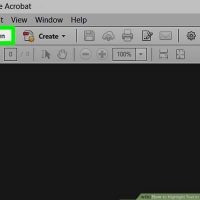
نحوه ی برجسته کردن یک متن در یک فایل PDF با استفاده از Adobe Reader DC احتمالا تا به حال برای شما پیش آمده است که بخواهید متنی از یک فایل PDF را برجسته کنید تا در صورت مراجعه ی مجدد خیلی سریع بتوانید این متن را پیدا کنید. معمولا ایجاد هر گونه تغییری در فایل PDF ممکن است کمی دشوار به نظر برسد اما شما می توانید به راحتی بعد از مطالعه ی این مقاله این کار را در سیستم ویندوز و از طریق برنامه ی Preview در Mac انجام دهید. در این آموزش گام به گام با ما همراه باشید. مراحل : فایل PDF را در Adobe Reader باز کنید. برای این کار روی آیکون قرمز رنگ برنامه Adobe Reader کلیک کنید. سپس از نوار منو بالای صفحه روی File کلیک کنید، روی Open … کلیک کنید، فایل PDF را که می خواهید در آن متن مورد نظر خود را تایپ کنید, انتخاب کرده و بر روی Open کلیک کنید. اگر قبلا Adobe Reader نداشتید، می توانید آن را به صورت رایگان از get.adobe.com/reader برای سیستم عامل های Windows، Mac و Android دانلود کنید. روی ابزار highlighter کلیک کنید. این آیکون در سمت راست نوار ابزار در بالای […]

دسته بندی : آموزش نرم افزار
ادامه مطلب
آپديت
نحوه حذف صفحات از یک فایل PDF با استفاده از Preview در سیستم مکینتاش

نحوه حذف صفحات از یک فایل PDF با استفاده از Preview در سیستم مکینتاش فایل های PDF برای حفظ فرمت اصلی یک سند بسیار عالی هستند، اما تلاش برای ویرایش آنها می تواند کمی دشوار باشد. حتی یک اقدام ساده مانند حذف صفحه می تواند برای شما  دشوار باشد، زیرا برنامه Free Reader Adobe هیچ ابزار ویرایشی ندارد. خوشبختانه، بسیاری از راه حل های رایگان وجود دارد که می توانید از آنها برای حذف سریع صفحات از فایل های PDF خود استفاده کنید. در این مقاله قصد داریم یک آموزش گام به گام و جامع را در اختیار شما قرار دهیم تا با مطالعه ی آن انجام این کار برای شما بسیار ساده شود. با ما همراه باشید. مراحل حذف صفحات از یک فایل PDF با استفاده از  Preview : برای باز کردن فایل PDF در برنامه ی Preview دوبار روی فایل کلیک کنید. اگر این فایل با برنامه ی دیگری باز شد روی آن راست کلیک کنید سپس “Open With” و “Preview” را انتخاب کنید. روی منوی “View” کلیک کنید و گزینه ی “Thumbnails” را انتخاب کنید. با این کار همه ی صفحات در حالت thumbnail نمایش داده می شود. همه ی صفحاتی که می خواهید حذف کنید را […]

دسته بندی : آموزش نرم افزار
ادامه مطلب
آپديت
نحوه حذف صفحات از یک فایل PDF با استفاده از CutePDF  در سیستم ویندوز

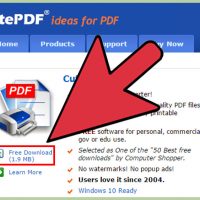
نحوه حذف صفحات از یک فایل PDF با استفاده از CutePDF  در سیستم ویندوز فایل های PDF برای حفظ فرمت اصلی یک سند بسیار عالی هستند، اما تلاش برای ویرایش آنها می تواند کمی دشوار باشد. حتی یک اقدام ساده مانند حذف صفحه می تواند برای شما  دشوار باشد، زیرا برنامه Free Reader Adobe هیچ ابزار ویرایشی ندارد. خوشبختانه، بسیاری از راه حل های رایگان وجود دارد که می توانید از آنها برای حذف سریع صفحات از فایل های PDF خود استفاده کنید. در این مقاله قصد داریم یک آموزش گام به گام و جامع را در اختیار شما قرار دهیم تا با مطالعه ی آن انجام این کار برای شما بسیار ساده شود. با ما همراه باشید. مراحل حذف صفحات از یک فایل PDF با استفاده از CutePDF   : CutePDF را دانلود کنید. این یک برنامه رایگان و یک چاپگر مجازی است که به شما این امکان را می دهد تا هر سند را به یک فایل PDF تبدیل کنید. شما می توانید از آن برای ایجاد یک PDF جدید از یک نسخه قدیمی استفاده کنید و از صفحاتی که نمی خواهید پرینت نگیرید. برای دانلود رایگان این برنامه به آدرس cutepdf.com/products/cutepdf/writer.asp مراجعه کنید و روی ” Free Download […]

دسته بندی : آموزش نرم افزار
ادامه مطلب
آپديت
چگونه پیام bombرا به کمک برنامه ی مشخص ارسال کنیم؟

چگونه پیام bombرا به کمک برنامه ی مشخص ارسال کنیم؟ اگرمیخواهید از راه دوربا کسی شوخی کنیدمیتوانیدبه گوشی آن فرد bomb یا spamارسالکنید. با این کار چندین پیام خنده دار پشت سر هم برای فرد ارسال می شود. در این مقاله به شما آموزش می دهیم که چگونه به گوشی دوست خود bomb ارسال کنید. برای ارسال پیام text از وب سایت استفاده کنید. وب سایت هایی وجود دارد که شما می توانید در آن شماره ی خود و فرد مورد نظر و تعداد دفعات ارسال پیام را وارد کنید. سپس این وب سایت کار شرورانه ی شما را انجام خواهد داد و یک پیام را ۱۰۰ بار برای یک نفر ارسال خواهد کرد. برنامه ی مربوط به ارسال چنین پیام هایی را می توانید با کمی جستجو در اینترنت پیدا کنید. به دلیل شکایات بسیار این برنامه ها از app store حذف شده است اما باز هم پیدا کردن چنین برنامه هایی کار سختی نیست. فقط نیاز به صرف زمان و در برخی شرایط صرف هزینه دارد.

ادامه مطلب
آپديت
چگونه از یک سند با HP Deskjet 5525 اسکن بگیریم و آن را مستقیم به Memory Card انتقال دهیم ؟ ( مرحله اول : اسکن سند )

چگونه از یک سند با HP Deskjet 5525 اسکن بگیریم و آن را مستقیم به Memory Card انتقال دهیم ؟ ( مرحله اول : اسکن سند ) HP Deskjet 5525 یک اسکنر خوب است که با آن می توانید اسکن, کپی و پرینت بگیرید. شما می توانید با این دستگاه از سند خود اسکن بگیرید و آن را مستقیما به کارت حافظه انتقال دهید, یا فایل اسکن شده ی یک عکس را به پیوست یک ایمیل ارسال کنید و به صورت بی سیم از طریق کامپیوتر خود اسکن بگیرید. در این مقاله به شما آموزش می دهیم که چگونه از سند خود اسکن بگیرید و آن را مستقیما به کارت حافظه انتقال دهید. با ما همراه باشید. مراحل : پرینتر را روشن کنید. درب اسکنر را باز کنید. عکس یا سند را در اسکنر قرار دهید سپس درب اسکنر را ببندید. مموری کارت را درون پرینتر قرار دهید. پرینتر کارت حافظه های MS Duo, SD و MMC را قبول می کند. اطمینان حاصل کنید که کارت حافظه به اندازه ی کافی جا داشته باشد تا بتوانید فایل های اسکن شده را به آن انتقال دهید.

دسته بندی : آموزش سخت افزار
ادامه مطلب
آپديت
چگونه از یک سند با HP Deskjet 5525 اسکن بگیریم و آن را مستقیم به Memory Card انتقال دهیم ؟

چگونه از یک سند با HP Deskjet 5525 اسکن بگیریم و آن را مستقیم به Memory Card انتقال دهیم ؟ انتقال فایل اسکن شده به کارت حافظه HP Deskjet 5525 یک اسکنر خوب است که با آن می توانید اسکن, کپی و پرینت بگیرید. شما می توانید با این دستگاه از سند خود اسکن بگیرید و آن را مستقیما به کارت حافظه انتقال دهید, یا فایل اسکن شده ی یک عکس را به پیوست یک ایمیل ارسال کنید و به صورت بی سیم از طریق کامپیوتر خود اسکن بگیرید. در این مقاله به شما آموزش می دهیم که چگونه از سند خود اسکن بگیرید و آن را مستقیما به کارت حافظه انتقال دهید. با ما همراه باشید. مراحل : از پنل پرینتر گزینه “Scan to Memory Card.” را انتخاب کنید, سپس از صفحه ی اصلی به سمت راست بروید و گزینه ی “Scan.” را پیدا کنید. روی گزینه ی “Scan.” ضربه بزنید و از پایین عنوان “Memory Card” گزینه ی “Scan to.” را انتخاب کنید. تنظیمات خروجی را انجام دهید. روی “Settings.” ضربه بزنید و نوع عکس یا سند را انتخاب کنید سپس رزولوشن را مشخص کنید. ++++ پیش نمایش عکس / سند را مشاهده کنید. در صفحه ی “Scan […]

ادامه مطلب