چگونه برای وبلاگ خود تبلیغ کنیم؟

سه شنبه ۲۹ خرداد ۱۳۹۷
  • 1,382 views
  • 0
آپديت
چگونه برای وبلاگ خود تبلیغ کنیم؟

چگونه برای وبلاگ خود تبلیغ کنیم؟ میلیون ها وبلاگ آنلاین وجود دارد که به مردم  این امکان را می دهد که نظرات شخصی و حرفه ای خود را با دیگران به اشتراک بگذارند. وبلاگ نویسی رایگان در سایت های کاربر پسندی موجود است که قالب های از پیش طراحی شده دارند. در این مقاله خواهید آموخت که چگونه پست های تاثیر گذار ایجاد کنید. مراحل   در مورد موضوعات داغ پست بگذارید. اخبار داغ و مهم خواننده ی بیشتری را جذب وبلاگ شما می کند. اگر احساس می کنید در مهارت نویسندگی قوی نیستید, حتما کلاس نویسندگی بروید. محبوب ترین وبلاگ ها را افرادی دارند که به خوبی می توانند در مورد موضوعات و اخبار صحبت کنند. سعی کنید موضوع اصلی مقاله را در جملات ابتدایی مقاله بیان کنید و در ادامه شرح داستان, لینک ها, تصاویر و … را اضافه کنید. در دایرکتوری ها ثبت نام کنید. سایت های زیادی لیستی از وبلاگ نویسان دارند. دایرکتوری های وبلاگ می توانند ترافیک بیشتری را به سمت وبلاگ شما هدایت کنند. سعی کنید در یکی از لیست های وبلاگ نویسان ثبت نام کنید مانند blogarama و globe of blogs. به آدرس Technorati.com بروید و وبلاگ خود را در آنجا قرار دهید. […]
ادامه مطلب

نحوه اضافه کردن امضا در Adobe Reader

سه شنبه ۲۹ خرداد ۱۳۹۷
  • 10,672 views
  • 0
آپديت
نحوه اضافه کردن امضا در Adobe Reader

  نحوه اضافه کردن امضا در Adobe Reader ترفند ها به شما آموزش می دهد که چگونه می توانید به راحتی با استفاده از Adobe Reader به متن مورد نظر خود امضا اضافه کنید.     مراحل : متنی که می خواهید به آن امضا اضافه کنید را باز کنید. اکنون به قسمت “View” بروید و از منوی کشویی گزینه ی “Sign” را انتخاب کنید. پنجره ی کوچکی در سمت راست صفحه نمایش داده می شود که از آنجا می توانید گزینه ی “Place Signature” را انتخاب کنید. از شما پرسیده می شود که چگونه می خواهید امضا را در صفحه قرار دهید. چهار روش برای این کار وجود دارد. در بخش “Type my signature” شما می توانید امضای خود را در adobe generated انجام دهید و برای آن نام انتخاب کنید. در بخش “Use a webcam” شما می توانید از وب کم برای عکس گرفتن از امضا استفاده کنید. در بخش “Draw my Signature” شما می توانید به صورت دستی امضا خود را انجام دهید. در بخش “Use an image” شما می توانید فایل عکس امضا را آپلود کنید. بعد از انتخاب گزینه ی مناسب, روی “accept” کلیک کنید و با انجام چپ کلیک امضا نمایش داده می شود […]

ادامه مطلب

حذف نوار ابزار ها در مرورگر فایرفاکس

سه شنبه ۲۹ خرداد ۱۳۹۷
  • 1,388 views
  • 0
آپديت
حذف نوار ابزار ها در مرورگر فایرفاکس

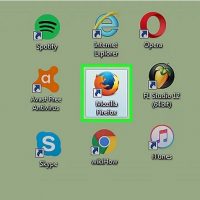
  حذف نوار ابزار ها در مرورگر فایرفاکس   ترفند ها به شما آموزش می دهد که چگونه نوار ابزاری را که قبلا در مرورگر خود نصب کرده اید, حذف کنید. شما می توانید این کار را در بیشتر مرورگر هایی مانند Google Chrome, Firefox, Microsoft Edge, Internet Explorer و Safari انجام دهید.     مراحل Firefox را باز کنید. آیکون این برنامه به رنگ های نارنجی و آبی است. روی ☰ کلیک کنید. این علامت در گوشه ی سمت راست پنجره ی Firefox قرار دارد. با کلیک کردن روی این علامت منوی کشویی جدیدی برای شما باز خواهد شد. روی Add-ons کلیک کنید. این آیکون در منوی کشویی قرار دارد. روی Extensions کلیک کنید. در سیستم ویندوز این زبانه در سمت چپ صفحه و در سیستم مکینتاش در بالای پنجره قرار دارد. اگر نمی توانید نوار ابزاری که می خواهید حذف کنید را از اینجا پیدا کنید, در زبانه ی Plug-ins جستجو کنید. روی Remove کلیک کنید. این گزینه در سمت راست نوار ابزاری که می خواهید حذف کنید قرار دارد. با این کار نوار ابزار سریعا از مرورگر فایرفاکس حذف خواهد شد. فایرفاکس را ببندید و دوباره باز کنید. هنگامی که فایرفاکس مجددا باز شود, نوار ابزار حذف […]

ادامه مطلب

حذف نوار ابزار ها در مرورگر Google Chrome

سه شنبه ۲۹ خرداد ۱۳۹۷
  • 4,172 views
  • 0
آپديت
حذف نوار ابزار ها در مرورگر Google Chrome

  حذف نوار ابزار ها در مرورگر Google Chrome   ترفند ها به شما آموزش می دهد که چگونه نوار ابزاری را که قبلا در مرورگر خود نصب کرده اید, حذف کنید. شما می توانید این کار را در بیشتر مرورگر هایی مانند Google Chrome, Firefox, Microsoft Edge, Internet Explorer و Safari انجام دهید.     مراحل Google Chrome را باز کنید. آیکون این برنامه به رنگ های قرمز, زرد, سبز و آبی است. روی ⋮ کلیک کنید. این آیکون در گوشه ی سمت راست پنجره ی Chrome قرار دارد. با کلیک کردن روی این علامت منوی کشویی جدیدی برای شما باز خواهد شد. More tools را انتخاب کنید. این گزینه تقریبا در انتهای منوی کشویی قرار دارد. با این کار منوی جدیدی باز خواهد شد. روی Extensions کلیک کنید. این گزینه در منوی جدید قرار دارد. صفحه ی Extensions باز خواهد شد. روی آیکون سطل زباله کلیک کنید. این آیکون در سمت راست نوار ابزاری قرار دارد که می خواهید آن را حذف کنید. ممکن است لازم باشد برای مشاهده ی این آیکون به پایین نوار ابزار بروید. هنگامی که از شما خواسته شد, روی Remove کلیک کنید. با این کار افزونه از Google Chrome حذف خواهد شد. Google […]

ادامه مطلب

حذف نوار ابزار ها درمرورگر Microsoft Edge

دوشنبه ۲۸ خرداد ۱۳۹۷
  • 1,891 views
  • 0
آپديت
حذف نوار ابزار ها درمرورگر Microsoft Edge

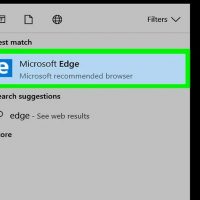
  حذف نوار ابزار ها درمرورگر Microsoft Edge   ترفند ها به شما آموزش می دهد که چگونه نوار ابزاری را که قبلا در مرورگر خود نصب کرده اید, حذف کنید. شما می توانید این کار را در بیشتر مرورگر هایی مانند Google Chrome, Firefox, Microsoft Edge, Internet Explorer و Safari انجام دهید.     مراحل Microsoft Edge را باز کنید. آیکون این برنامه به رنگ آبی تیره است. روی علامت ⋯ کلیک کنید. این علامت در گوشه ی سمت راست پنجره ی Microsoft Edge قرار دارد. منوی کشویی جدیدی برای شما باز خواهد شد. روی Extensions کلیک کنید. این آیکون در انتهای منوی کشویی قرار دارد. افزونه ی نوار ابزار را انتخاب کنید. روی نوار ابزاری که می خواهید آن را حذف کنید, کلیک کنید. منوی جدیدی ظاهر خواهد شد. روی Remove کلیک کنید. این گزینه در منوی جدید قرار دارد. با این کار نوار ابزار سریعا از مرورگر Edge حذف خواهد شد. Microsoft Edge را ببندید و دوباره باز کنید. هنگامی که Microsoft Edge مجددا باز شود, نوار ابزار حذف شده است.  

ادامه مطلب

حذف نوار ابزار ها درمرورگر Internet Explorer

دوشنبه ۲۸ خرداد ۱۳۹۷
  • 2,257 views
  • 0
آپديت
حذف نوار ابزار ها درمرورگر Internet Explorer

  حذف نوار ابزار ها درمرورگر Internet Explorer   ترفند ها به شما آموزش می دهد که چگونه نوار ابزاری را که قبلا در مرورگر خود نصب کرده اید, حذف کنید. شما می توانید این کار را در بیشتر مرورگر هایی مانند Google Chrome, Firefox, Microsoft Edge, Internet Explorer و Safari انجام دهید.     مراحل Internet Explorer را باز کنید. آیکون این برنامه به رنگ آبی روشن است. روی Settings کلیک کنید. این آیکون در گوشه ی سمت راست پنجره قرار دارد. منوی کشویی جدیدی برای شما باز خواهد شد. روی Manage add-ons کلیک کنید. شما این گزینه را در وسط منوی کشویی مشاهده خواهید کرد. روی زبانه ی Toolbars and Extensions کلیک کنید. این زبانه در سمت چپ پنجره ی Manage Add-Ons قرار دارد. افزونه ی نوار ابزار را انتخاب کنید. روی نوار ابزاری که می خواهید از Internet Explorer حذف کنید, کلیک کنید. با این کار نوار ابزار انتخاب می شود و گزینه هایی در گوشه ی سمت راست پنجره نمایش داده خواهد شد. روی Remove یا Disableکلیک کنید. بسته به نوع نوار ابزار ممکن است نتوانید آن را حذف کنید. در این صورت می توانید آن را غیر فعال کنید. Internet Explorer را ببندید و مجددا […]

ادامه مطلب

حذف نوار ابزار ها در مرورگر Safari

دوشنبه ۲۸ خرداد ۱۳۹۷
  • 1,471 views
  • 0
آپديت
حذف نوار ابزار ها در مرورگر Safari

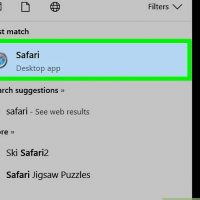
  حذف نوار ابزار ها در مرورگر Safari   ترفند ها به شما آموزش می دهد که چگونه نوار ابزاری را که قبلا در مرورگر خود نصب کرده اید, حذف کنید. شما می توانید این کار را در بیشتر مرورگر هایی مانند Google Chrome, Firefox, Microsoft Edge, Internet Explorer و Safari انجام دهید.     مراحل Safari را باز کنید. روی Safari کلیک کنید. این گزینه در منوی سمت چپ صفحه قرار دارد. یک منوی کشویی ظاهر خواهد شد. اگر این منو را مشاهده نکردید, روی پنجره ی Safari کلیک کنید تا نمایش داده شود. روی Preferences… کلیک کنید. این گزینه در بالای منوی کشویی Safari قرار دارد. پنجره ی جدیدی باز خواهد شد. روی زبانه ی Extensions کلیک کنید. این زبانه در سمت راست پنجره ی جدید قرار دارد. روی گزینه ی Uninstall کنار نوار ابزار کلیک کنید. اطمینان حاصل کنید که این گزینه را برای نوار ابزاری که می خواهید حذف کنید, انتخاب کنید. با این کار پنجره ی جدیدی باز خواهد شد. هنگامی که از شما خواسته شد, روی Uninstall کلیک کنید. نوار ابزار از Safari حذف خواهد شد. Safari را ببندید و مجددا باز کنید. هنگامی که Safari باز شود, دیگر نوار ابزار مورد نظر را […]

ادامه مطلب
آپديت
تغییر مالکیت Google Drive File در کامپیوتر یا سیستم مکینتاش

  تغییر مالکیت Google Drive File در کامپیوتر یا سیستم مکینتاش ترفند ها به شما آموزش می دهد که چگونه مالکیت Google Drive File را از طریق  کامپیوتر یا سیستم مکینتاش تغییر دهید.   خلاصه ی سریع به https://drive.google.com وارد شوید. بر روی file کلیک کنید. روی آیکون فردی که در کنار آن علامت + وجود دارد, کلیک کنید. روی Advanced کلیک کنید. روی مداد کنار مالک جدید کلیک کنید. روی Is owner کلیک کنید. روی Save changes کلیک کنید.   مراحل   از طریق مرورگر سیستم خود به https://drive.google.com بروید. برای این کار می توانید از هر مرورگری مانند Firefox, Chrome و Safari استفاده کنید. اگر وارد حساب خود نشده اید, روی Go to Google Drive کلیک کنید و وارد حساب خود شوید. روی فایلی که می خواهید آن را تغییر دهید, کلیک کنید. با این کار فایل مورد نظر انتخاب می شود. روی آیکون فردی که در کنار آن علامت + وجود دارد, کلیک کنید. این آیکون در گوشه ی سمت راست Drive, در نوار ابزار قرار دارد. با این کار پنجره ی “Share with others” باز می شود. روی Advanced کلیک کنید. این گزینه در گوشه ی سمت راست پنجره ی “Share with others” قرار دارد. شما […]

ادامه مطلب

تغییر آدرس ایمیل در Freelancer

دوشنبه ۲۸ خرداد ۱۳۹۷
  • 2,096 views
  • 0
آپديت
تغییر آدرس ایمیل در Freelancer

  تغییر آدرس ایمیل در Freelancer Freelancer وب سایتی است که کار کردن در منزل را بیش از پیش آسان نموده است. این سایت طیف گسترده ای از خدمات را برای افرادی که به دنبال نویسندگی و نویسنده های آنلاین هستند, ارائه می دهد. اگر شما نگران امنیت حساب خود هستید, همیشه می توانید آدرس ایمیل خود را تغییر دهید. این کار آسان است و باعث می شود شما همیشه روی حساب خود کنترل داشته باشید.   مراحل تغییر آدرس ایمیل در Freelancer   مرورگر اینترنت را باز کنید. برای این کار از قسمت دسکتاپ روی آیکون مرورگر دوبار کلیک کنید. اگر مرورگر اینترنت شما باز است, کافیست زبانه ی جدیدی در مرورگر باز کنید. به Freelancer بروید. در نوار آدرس http://www.freelancer.com را تایپ کنید و دکمه ی Enter را فشار دهید. وارد حساب خود شوید. برای بارگیری صفحه ی ورود به حساب, از سمت راست صفحه روی دکمه ی “Log in” کلیک کنید. در این بخش آدرس ایمیل و رمز عبور خود را وارد کنید و روی “ Sign in ” کلیک کنید. به منوی Settings بروید. در صفحه ی اصلی حساب خود, موس را به گوشه ی سمت راست صفحه ببرید. لیستی از گزینه ها نمایش داده می […]

ادامه مطلب
آپديت
تغییر زبان پیش فرض Gmail از طریق تنظیمات حساب کاربری

  تغییر زبان پیش فرض Gmail از طریق تنظیمات حساب کاربری Google بیش از ۱۳۰ زبان را برای راحتی کاربرانش پشتیبانی می کند. شما می توانید زبان پیش فرض Gmail را با استفاده از تنظیمات آن یا از طریق تنظیمات حساب کاربری خود تغییر دهید. توجه داشته باشید که برای تغییر زبان پیش فرض حتما باید از کامپیوتر استفاده کنید زیرا گوشی هوشمند چنین ویژگی ندارند.   مراحل   Gmail را در مرورگر مورد نظر خود باز کنید. به قسمت “My Account” بروید. روی لینک ارائه شده کلیک کنید. شما می توانید با کلیک کردن روی علامت سه نقطه در نوار ابزار و کلیک کردن روی  “My Account” از طریق مرورگر Chrome وارد حساب کاربری خود شوید. اگر هنوز وارد حساب کاربری خود نشده اید, وارد آن شوید. برای این کار باید آدرس ایمیل و رمز عبور آن را وارد کنید. در قسمت “Account Preferences” روی گزینه ی “Language & Input Tools” کلیک کنید. با این کار وارد منوی Language and Input می شوید. از زیر سربرگ “Language & Input Tools” روی گزینه ی “Language” کلیک کنید. با این کار وارد منوی Language می شوید. روی آیکون مداد شکل کنار زبان قبلی Gmail کلیک کنید. به منوی زبان های پشتیبانی […]

ادامه مطلب