چگونگی حذف برنامه ی  Bing Desktop

دوشنبه ۴ تیر ۱۳۹۷
  • 1,605 views
  • 0
آپديت
چگونگی حذف برنامه ی  Bing Desktop

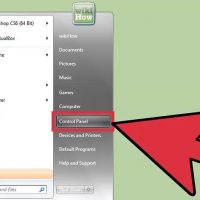
  نحوه ی حذف عکس زمینه ی Bing از طریق حذف برنامه ی  Bing Desktop   Bing Desktop یک ابزار جستجوی نوآورانه است که می توانید آن را به صورت مستقیم از وب سایت مایکروسافت دانلود کنید. هنگامی که Bing Desktop را دانلود کنید, هر روز عکس زمینه ی دسکتاپ شما به روز خواهد شد. اگر نمی خواهید Bing هر روز عکس دسکتاپ شما را تغییر دهد, یا اینکه می خواهید عکس زمینه ی دلخواه خود را داشته باشید, می توانید Bing Wallpaper را غیرفعال کنید یا آن را کاملا حذف کنید.   مراحل : به Control Panel دسترسی پیدا کنید. از گوشه ی سمت چپ صفحه روی منوی Start و سپس “Control Panel” کلیک کنید. از پایین گزینه ی “Programs” روی “Uninstall a program” کلیک کنید. لیستی از همه ی برنامه های نصب شده در کامپیوتر نمایش داده خواهد شد. لیست را بررسی کنید و گزینه ی “Bing ” را انتخاب کنید. Bing را حذف کنید. با کلیک کردن روی آن, ابزار انتخاب خواهد شد. از بالای پنجره روی گزینه ی “Uninstall” کلیک کنید. از منویی که نمایش داده می شود گزینه ی “Yes” را انتخاب کنید. با این کار ابزار Bing به طور کلی از کامپیوتر شما حذف […]
ادامه مطلب
آپديت
نحوه ی حذف عکس زمینه ی Bing از طریق غیر فعال کردن آن

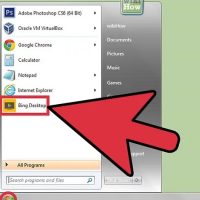
  نحوه ی حذف عکس زمینه ی Bing از طریق غیر فعال کردن آن   Bing Desktop یک ابزار جستجوی نوآورانه است که می توانید آن را به صورت مستقیم از وب سایت مایکروسافت دانلود کنید. هنگامی که Bing Desktop را دانلود کنید, هر روز عکس زمینه ی دسکتاپ شما به روز خواهد شد. اگر نمی خواهید Bing هر روز عکس دسکتاپ شما را تغییر دهد, یا اینکه می خواهید عکس زمینه ی دلخواه خود را داشته باشید, می توانید Bing Wallpaper را غیرفعال کنید یا آن را کاملا حذف کنید.   مراحل : Bing را باز کنید. منوی Start را باز کنید و روی “Desktop” کلیک کنید. برای دسترسی پیدا کردن به ابزار Bing, روی “Bing Desktop” کلیک کنید. آیکون این ابزار به شکل مستطیل کوچکی است. به Settings دسترسی پیدا کنید. از گوشه ی سمت راست صفحه روی آیکون چرخ دنده کلیک کنید. با این کار منوی Settings باز خواهد شد. منوی Settings به صورت پیش فرض زبانه ی General را باز خواهد کرد, اگر اینطور نبود از بالای منوی Settings روی زبانه ی General کلیک کنید. ابزار Wallpaper Toolset را خاموش کنید. روی گزینه ی “Turn on wallpaper toolset” کلیک کنید. این گزینه در انتهای قسمت General […]

ادامه مطلب
آپديت
چگونه با استفاده از Bit.ly هایپر لینک را کوتاه کنیم؟

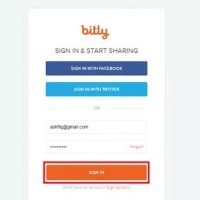
  چگونه با استفاده از Bit.ly هایپر لینک را کوتاه کنیم؟ برای سایت های وبلاگ نویسی کوچک مثل توییتر ممکن است لازم باشد هایپر لینک خود را کوتاه کنید تا کمترین کاراکتر را مشاهده کنید. در این مقاله به شما آموزش می دهیم که چگونه به سرعت و به آسانی آدرس وب را با استفاده از Bit.ly کوتاه کنید.   مراحل :   به Bitl.ly بروید و روی دکمه ی LOGIN کلیک کنید. اگر حساب کاربری ندارید برای ایجاد حساب جدید روی SIGN UP کلیک کنید. وارد حساب کاربری خود شوید. باید آدرس ایمیل و رمز عبور خود را وارد کنید. شما هم چنین می توانید از طریق حساب Twitter/Facebook وارد شوید. برای ایجاد لینک کوتاه جدید در bit.ly روی دکمه ی CREATE BITLINK کلیک کنید. URL طولانی را در فیلد مشخص شده وارد کنید و روی دکمه ی CREATE کلیک کنید. در صورت دلخواه, از جعبه ی CUSTOMIZE, آدرس URL را تغییر دهید. سپس روی گزینه ی Save کلیک کنید. پایان. اکنون شما می توانید هر زمان که خواستید از این روش استفاده کنید و با کلیک کردن روی دکمه ی EDIT آدرس URL را کوتاه کنید.  

ادامه مطلب
آپديت
چگونه با استفاده از عکس در مورد آن فرد اطلاعات به دست بیاوریم؟

  چگونه با استفاده از عکس در مورد آن فرد اطلاعات به دست بیاوریم؟ آیا از کسی عکس دارید اما نمی دانید آن فرد کیست یا این عکس چه معنایی دارد؟ شما می توانید با استفاده از ابزار های جستجوی رایگان دیگر کپی های این عکس را پیدا کنید و اطلاعات بیشتری در مورد این عکس کسب کنید. Google Images  و  TinEyeیکی از مشهور ترین ابزار ها برای این کار هستند و شما می توانید حتی از طریق موبایل خود نیز این کار را انجام دهید.     مراحل انجام جستجو در Google Image Search   عکس مورد نطر را که می خواهید در مورد آن جستجو کنید, پیدا کنید. شما می توانید به جای جستجوی متنی از جستجوی تصویری در گوگل استفاده کنید. گوگل نتایج و تصاویر مشابه و کپی های دیگری از این تصویر را به شما نمایش خواهد داد. با این کار شما خواهید فهمید که این عکس ابتدا به کجا تعلق داشته است و البته عکس های بیشتری از آن فرد را مشاهده خواهید کرد. شما می توانید از طریق عکسی که در کامپیوتر ذخیره شده است و یا آدرس اینترنتی تصویر به جستجو بپردازید. برای پیدا کردن آدرس اینترنتی تصویر, روی آن راست کلیک کنید […]

دسته بندی : ترفند گوگل
ادامه مطلب
آپديت
نحوه ی ایجاد میانبر به یک وب سایت در Dashboard  ( در سیستم macOS )

  نحوه ی ایجاد میانبر به یک وب سایت در Dashboard  ( در سیستم macOS ) شما می توانید با استفاده از بیشتر مرورگر ها, یک میانبر به وب سایت در صفحه ی دسکتاپ ایجاد کنید. این میانبر ها به شما این امکان را می دهند تا سریعتر بتوانید به یک وب سایت خاص دسترسی پیدا کنید.   مراحل Safari را باز کنید. شما می توانید بخش هایی از وب سایت را به Dashboard اضافه کنید, با این کار می توانید به راحتی زبانه های مهم را نگه دارید. شما می توانید این کار را از طریق Safari انجام دهید. به وب سایتی بروید که می خواهید آن را به Dashboard اضافه کنید. روی منوی “File” کلیک کنید و گزینه ی “Open in Dashboard ” را انتخاب کنید. صفحه ی وب سایت کمرنگ خواهد شد, و موس شما تبدیل به جعبه ای خواهد شد که سایت را نشان می دهد. روی قسمتی که می خواهید جعبه در آن قرار بگیرد, کلیک کنید. هر چیزی که در جعبه وجود داشته باشد در dashboard نمایش داده می شود. جعبه را در محلی بگذارید که می دانید همیشه محتوایی که به دنبال آن هستید را می توانید در آن پیدا کنید. برای تغییر […]

ادامه مطلب
آپديت
نحوه ی ایجاد میانبر به یک وب سایت در دسکتاپ ( در سیستم macOS )

  نحوه ی ایجاد میانبر به یک وب سایت در دسکتاپ ( در سیستم macOS ) شما می توانید با استفاده از بیشتر مرورگر ها, یک میانبر به وب سایت در صفحه ی دسکتاپ ایجاد کنید. این میانبر ها به شما این امکان را می دهند تا سریعتر بتوانید به یک وب سایت خاص دسترسی پیدا کنید.   مراحل   یکی از مرورگر های سیستم را باز کنید. شما می توانید از طریق مرورگر هایی مانند Safari، Chrome و Firefox در دسکتاپ خود میانبر ایجاد کنید. به وب سایتی بروید که می خواهید از آن میانبر ایجاد کنید. شما می توانید از هر قسمت وب سایت میانبر ایجاد کنید اما سایت هایی که برای ورود نیاز به وارد کردن اطلاعات حساب کاربری دارند, هنگام باز کردن میانبر نیز باید اطلاعات خود را وارد کنید. روی نوار آدرس کلیک کنید. با این کار آدرس و آیکون سایت نمایش داده خواهد شد. روی آیکون کلیک کنید و آن را بکشید. اطمینان حاصل کنید که حتما روی آیکون سایت کلیک کنید, نه روی آدرس آن. آیکون را روی صفحه ی دسکتاپ رها کنید. با این کار میانبری در صفحه ی دسکتاپ ایجاد خواهد شد. نام میانبر با نام وب سایت یکسان خواهد بود. […]

ادامه مطلب
آپديت
نحوه ی ایجاد میانبر به یک وب سایت در دسکتاپ ( با استفاده از Chrome )

  نحوه ی ایجاد میانبر به یک وب سایت در دسکتاپ ( با استفاده از Chrome ) شما می توانید با استفاده از بیشتر مرورگر ها, یک میانبر به وب سایت در صفحه ی دسکتاپ ایجاد کنید. این میانبر ها به شما این امکان را می دهند تا سریعتر بتوانید به یک وب سایت خاص دسترسی پیدا کنید.   مراحل   مرورگر Chrome را در سیستم ویندوز باز کنید. اگر از مرورگر Chrome استفاده کنید, میانبر مورد نظر از طریق Chrome باز خواهد شد و از آیکون وب سایت استفاده خواهد کرد. این ویژگی در سیستم های Mac وجود ندارد. روی دکمه ی منوی Chrome کلیک کنید. شما می توانید این دکمه را در گوشه ی سمت راست صفحه مشاهده کنید. گزینه های “More tools” → “Add to desktop ” را انتخاب کنید. پنجره ی جدیدی برای شما باز خواهد شد. اگر این گزینه را مشاهده نکردید, نسخه ی جدید Chrome را ندارید. از منوی Chrome گزینه های “Help” → “About Google Chrome” را انتخاب کنید و سپس به روز رسانی در دسترس را نصب کنید. برای میانبری که می خواهید ایجاد کنید, یک نام مشخص کنید. به طور پیش فرض, نام میانبر با نام سایت یکسان است. شما می […]

ادامه مطلب
آپديت
نحوه ی ایجاد میانبر سایت با مرورگر اینترنت اکسپلورر یا فایرفاکس

  نحوه ی ایجاد میانبر به یک وب سایت در دسکتاپ (با استفاده از اینترنت اکسپلورر یا فایرفاکس ) شما می توانید با استفاده از بیشتر مرورگر ها, یک میانبر به وب سایت در صفحه ی دسکتاپ ایجاد کنید. این میانبر ها به شما این امکان را می دهند تا سریعتر بتوانید به یک وب سایت خاص دسترسی پیدا کنید.   مراحل مرورگر وب خود را باز کنید. شما می توانید از این روش برای مرورگر های اینترنت اکسپلورر یا فایرفاکس استفاده کنید. میانبرهمیشه با مرورگری که آن را ایجاد کرده اید باز می شود. به وب سایتی که می خواهید از آن میانبر ایجاد کنید, بروید. شما می توانید از هر وب سایتی میانبر ایجاد کنید و در صورت لزوم برای دسترسی به سایت, اطلاعات ورود به حساب کاربری را وارد کنید. اطمینان حاصل کنید که مرورگر به حالت تمام صفحه نباشد. برای این کار باید بتوانید صفحه ی دسکتاپ را مشاهده کنید. روی آیکون سایت کلیک کنید و آن را در نوار آدرس بکشید. آیکون را روی صفحه ی دسکتاپ بکشید. میانبر وب سایت با نام وب سایت در صفحه ی دسکتاپ نمایش داده خواهد شد. اگر وب سایت مورد نظر آیکون داشته باشد این میانبر از آیکون […]

ادامه مطلب

نحوه ی باز کردن پورت ۲۵ در ویندوز XP

شنبه ۲ تیر ۱۳۹۷
  • 2,390 views
  • 0
آپديت
نحوه ی باز کردن پورت ۲۵ در ویندوز XP

  نحوه ی باز کردن پورت ۲۵ در ویندوز XP پورت ۲۵ برای ارسال ایمیل استفاده می شود. شما می توانید در کامپیوتر خود پورت ها را به دلایل امنیتی ببندید, بنابراین اگر پورت ۲۵ کامپیوتر شما بسته باشد شما قادر به ارسال ایمیل نخواهید بود.  اگر برای ارسال ایمیل مشکل دارید و لازم است پورت ۲۵ کامپیوتر خود را باز کنید, طبق مراحل زیر عمل کنید.     مراحل روی دکمه « Start» کلیک کنید و « Control Panel» را انتخاب کنید. روی “Windows Firewall” کلیک کنید, سپس زبانه ی ” Exceptions ” را انتخاب کنید. گزینه ی ” Add Port ” را انتخاب کنید. در فیلد متنی ” Name ” نام سرور ایمیل خود را تایپ کنید. در فیلد ” Port ” عدد “۲۵” را وارد کنید. با کلیک کردن روی گزینه ی “Apply” و ” OK ” کار را تمام کنید.  

ادامه مطلب
آپديت
چگونه در وبلاگ خود پست های تاثیر گذار بگذاریم؟

  چگونه در وبلاگ خود پست های تاثیر گذار بگذاریم؟ میلیون ها وبلاگ آنلاین وجود دارد که به مردم  این امکان را می دهد که نظرات شخصی و حرفه ای خود را با دیگران به اشتراک بگذارند. وبلاگ نویسی رایگان در سایت های کاربر پسندی موجود است که قالب های از پیش طراحی شده دارند. در این مقاله خواهید آموخت که چگونه پست های تاثیر گذار ایجاد کنید.     مراحل   نوشتن را شروع کنید. بسیاری از مردم در مورد آنچه که به زندگی آنها مربوط است، وبلاگ می نویسند. اگر به موضوع خود شک دارید, سعی کنید کوتاه بنویسید. مردم معمولا به دنبال موضوعاتی هستند که برای آنها مهم باشد. از برچسب کلمات استفاده کنید تا مردم راحتتر بتوانند مقاله ی شما را بررسی کنند. به جای مرتب سازی مقاله ها براساس تاریخ, سعی کنید آنها را براساس موضوع مرتب کنید. هر پست می تواند در مورد چندین موضوع باشد. هر پلتفرم وبلاگ نویسی به شما این امکان را می دهد تا کلمات کلیدی مختلف را به پست خود مرتبط کنید. با این کار دسته بندی پست شما مشخص می شود. از تصاویر در پست خود استفاده کنید. در هر پست خود سعی کنید تصاویر مرتبط بگذارید. هر […]

ادامه مطلب