آپديت
چگونه تنظیمات محافظ صفحه ی ویندوز ۷، ۸ و ۸.۱ را تغییر دهیم ؟

  چگونه تنظیمات محافظ صفحه ی ویندوز ۷، ۸ و ۸.۱ را تغییر دهیم ؟ تا به امروز تنظیمات محافظ صفحه یا همان اسکرین سیور تغییرات کوچکی داشته است. هر نسخه از ویندوز گزینه های مختلفی برای محافظ صفحه دارد و شما می توانید به راحتی به این گزینه ها از طریق منوی “Personalize” دسترسی داشته باشید.   مراحل در یک قسمت خالی از صفحه ی دسکتاپ راست کلیک کنید. با این کار منویی برای شما باز می شود. از این منو گزینه ی “Personalize” را انتخاب کنید. در ویندوز ۷ می توانید منوی Start را باز کنید و در نوار جستجو “Personalize” را تایپ کنید, سپس در پنجره ی نتایج روی  “Personalize” کلیک کنید. در ویندوز ۸ می توانید دکمه ی  ⊞ Win را فشار دهید تا منوی Start برای شما باز شود, سپس Personalize را جستجو کنید. روی گزینه ی “Screen Saver” کلیک کنید. شما می توانید این گزینه را از گوشه ی سمت راست پنجره ی Personalize پیدا کنید. گزینه های محافظ صفحه را بررسی کنید. گزینه های محافظ صفحه ی ویندوز ۷، ۸ و ۸.۱ مشابه ویندوز ۱۰ می باشد و تنها دو گزینه ی “۳D Text” و “Photos” را می توانید شخصی سازی کنید. در […]

ادامه مطلب
آپديت
چگونه تنظیمات محافظ صفحه ی ویندوز ۱۰ را تغییر دهیم ؟

  چگونه تنظیمات محافظ صفحه ی ویندوز ۱۰ را تغییر دهیم ؟ تا به امروز تنظیمات محافظ صفحه یا همان اسکرین سیور تغییرات کوچکی داشته است. هر نسخه از ویندوز گزینه های مختلفی برای محافظ صفحه دارد و شما می توانید به راحتی به این گزینه ها از طریق منوی “Personalization” دسترسی داشته باشید.   مراحل در یک قسمت خالی از صفحه ی دسکتاپ راست کلیک کنید. با این کار منویی برای شما باز می شود. از این منو گزینه ی “Personalize” را انتخاب کنید. تنظیمات شخصی سازی ویندوز برای شما باز خواهد شد. از سمت چپ صفحه روی گزینه ی “Lock screen” کلیک کنید. روی “Screen saver settings” کلیک کنید. این گزینه در پایین تنظیمات Lock Screen قرار دارد. روی نوار زیر “Screen Saver” کلیک کنید. با این کار منوی کشویی برای شما باز می شود و گزینه های محافظ صفحه را مشاهده خواهید کرد. اگر تا به حال از محافظ صفحه استفاده نکرده اید, در این نوار عبارت “(None)” نوشته می شود. محافظ صفحه نمایش را انتخاب کنید. از این منوی کشویی هر مورد را به دلخواه می توانید به عنوان محافظ صفحه نمایش انتخاب کنید؛ “Mystify”, “3D Text” و “Photos” گزینه های کلاسیک صفحه نمایش می باشد. […]

ادامه مطلب

چگونه در ویندوز بفهمیم که هارد درایو SSD است یا HDD؟

سه شنبه ۲۵ اردیبهشت ۱۳۹۷
  • 8,808 views
  • 0
آپديت
چگونه در ویندوز بفهمیم که هارد درایو SSD است یا HDD؟

  چگونه در ویندوز بفهمیم که هارد درایو SSD است یا HDD؟ ترفند ها به شما آموزش می دهد که چگونه بفهمید هارد درایو سیستم ویندوز شما (SSD (Solid State Drive یا HDD (Hard Disk Drive).   خلاصه ی ۱۰ ثانیه ای دکمه های ⊞ Win+S را فشار دهید. “ optimize ” را تایپ کنید. روی Defragment and Optimize Drives کلیک کنید. نوع درایو خود را در قسمت “Media Type ” مشاهده کنید.   مراحل   دکمه های ⊞ Win+S را فشار دهید. با این کار نوار جستجوی ویندوز باز خواهد شد. در قسمت مشخص شده optimize را تایپ کنید. لیست نتایج برای شما نمایش داده خواهد شد. روی Defragment and Optimize Drives کلیک کنید. این گزینه باید اولین نتیجه باشد. با این کار پنل Optimize Drives برای شما باز خواهد شد. در قسمت “ Media Type ” نوع درایو سیستم خود را مشاهده خواهید کرد. اگر در کامپیوتر خود بیشتر از یک درایو دارید, همه ی درایو ها به صورت جداگانه در این قسمت لیست خواهند شد.  

ادامه مطلب

نحوه ی تشخیص فونت وب سایت

یکشنبه ۲۳ اردیبهشت ۱۳۹۷
  • 1,838 views
  • 0
آپديت
نحوه ی تشخیص فونت وب سایت

  نحوه ی تشخیص فونت وب سایت آیا تا به حال برای شما پیش آمده است که واقعا از فونت یک وب سایت خوشتان بیاید و بخواهید دقیقا از همان فونت استفاده کنید. اکنون شما با مطالعه ی این مقاله می توانید به راحتی فونت یک وب سایت را تشخیص دهید و از آن استفاده کنید.     مراحل با مرورگر کامپیوتر خود, به وب سایت مورد نظر بروید. به قسمتی از وب سایت بروید که فونت مورد نظر در آن استفاده شده است. موس خود را روی کلمات مورد نظر ببرید و چپ کلیک کنید. هنگامی که کلیک چپ موس را نگه داشته اید, موس را روی بقیه ی کلمات بکشید. با این کار کلمات انتخاب می شوند. هنگامی که دو یا چند کلمه را انتخاب کردید, دکمه ی موس را رها کنید. هم چنین خارج از کلمات انتخاب شده, کلیک دیگری نکنید. روی کلمات انتخاب شده راست کلیک کنید. منویی روی صفحه مشاهده خواهید کرد. ” copy ” را انتخاب کنید. کلمات انتخاب شده کپی خواهند شد. Microsoft Word 2007 را باز کنید. راست کلیک کنید و گزینه ی ” paste ” را انتخاب کنید. کلمات انتخاب شده را روی صفحه مشاهده خواهید کرد. به منوی Microsoft Word […]

ادامه مطلب

چگونه در iPhone  یا  iPad پیام صوتی ارسال کنیم ؟

یکشنبه ۲۳ اردیبهشت ۱۳۹۷
  • 3,018 views
  • 0
آپديت
چگونه در iPhone  یا  iPad پیام صوتی ارسال کنیم ؟

چگونه در iPhone  یا  iPad پیام صوتی ارسال کنیم ؟ ترفند ها به شما آموزش می دهد که چگونه در iPhone  یا  iPad پیام صوتی ارسال کنید.   خلاصه ی ۱۰ ثانیه ای Messages را باز کنید. یک پیام ایجاد کنید یا پیامی را باز کنید. روی میکروفن ضربه بزنید و نگه دارید. پیام خود را بگویید. دکمه ی میکروفن را رها کنید. پیام خود را گوش دهید. برای ارسال روی دکمه ی آپلود ضربه بزنید.   مراحل Messages را در iPhone یا  iPad  باز کنید. شما می توانید این برنامه را در صفحه ی اصلی مشاهده کنید. یک پیام ایجاد کنید یا پیامی را باز کنید. شما می توانید در یک گفتگوی جدید یا در یک گفتگوی قدیمی, پیام صوتی ارسال کنید. برای ایجاد یک پیام جدید : از گوشه ی سمت راست صفحه روی آیکون مربع شکل new message ضربه بزنید, سپس مخاطب جدید یا شماره تلفن را وارد کنید. برای باز کردن پیام : روی پیام مورد نظر در قسمت گفتگو ها ضربه بزنید. روی دکمه ی میکروفن ضربه بزنید و نگه دارید. این دکمه در گوشه ی سمت راست محل تایپ پیام قرار دارد. تا زمانیکه این دکمه را نگه دارید, پیام شما ضبط خواهد شد. […]

ادامه مطلب

چگونه سرعت اترنت را در سیستم ویندوز بررسی کنیم؟

یکشنبه ۲۳ اردیبهشت ۱۳۹۷
  • 1,167 views
  • 0
آپديت
چگونه سرعت اترنت را در سیستم ویندوز بررسی کنیم؟

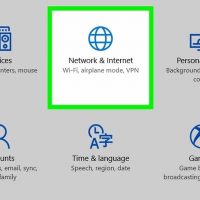
  چگونه سرعت اترنت را در سیستم ویندوز بررسی کنیم؟ ترفند ها به شما آموزش می دهد که چگونه سرعت دانلود اینترنت را بررسی کنید. هم چنین می توانید سرعت ارتباط بین کامپیوتر و روتر را بررسی کنید. شما می توانید سرعت واقعی اینترنت را در قسمت تنظیمات کامپیوتر مشاهده کنید.     خلاصه ی ۱۰ ثانیه ای منوی Start را باز کنید. روی آیکون تنظیمات کلیک کنید. روی Network & Internet کلیک کنید. روی Ethernet کلیک کنید. روی Change adapter options کلیک کنید. روی ارتباط Ethernet دوبار کلیک کنید. سرعت اترنت را بررسی کنید.   مراحل اطمینان حاصل کنید که کامپیوتر شما به روتر متصل است. برای بررسی سرعت اینترنت با استفاده از تنظیمات کامپیوتر, ابتدا باید کامپیوتر را از طریق کابل اترنت به روتر متصل کنید. منوی Start را باز کنید. این آیکون در گوشه ی سمت چپ صفحه قرار دارد. روی آیکون تنظیمات در گوشه ی سمت چپ پنجره ی Start کلیک کنید. روی Network & Internet کلیک کنید. این گزینه در ردیف بالای پنجره ی Settings قرار دارد. روی Ethernet کلیک کنید. این زبانه در سمت چپ صفحه قرار دارد. با این کار تنظیمات Ethernet برای شما باز خواهد شد. روی Change adapter options کلیک کنید. […]

ادامه مطلب

چگونه سرعت اترنت را در سیستم مک بررسی کنیم؟

یکشنبه ۲۳ اردیبهشت ۱۳۹۷
  • 1,224 views
  • 0
آپديت
چگونه سرعت اترنت را در سیستم مک بررسی کنیم؟

  چگونه سرعت اترنت را در سیستم مک بررسی کنیم؟ ترفند ها به شما آموزش می دهد که چگونه سرعت دانلود اینترنت را بررسی کنید. هم چنین می توانید سرعت ارتباط بین کامپیوتر و روتر را بررسی کنید. شما می توانید سرعت واقعی اینترنت را در قسمت تنظیمات کامپیوتر مشاهده کنید.     خلاصه ی ۱۰ ثانیه ای روی Spotlight کلیک کنید. در Spotlight عبارت “network utility” را تایپ کنید. روی زبانه ی Info کلیک کنید. ارتباط Ethernet خود را انتخاب کنید. سرعت اترنت را بررسی کنید.   مراحل اطمینان حاصل کنید که کامپیوتر شما به روتر متصل است. برای بررسی سرعت اینترنت با استفاده از تنظیمات کامپیوتر, ابتدا باید کامپیوتر را از طریق کابل اترنت به روتر متصل کنید. از گوشه ی سمت راست پنجره ی مک روی Spotlight کلیک کنید و آن را باز کنید. در Spotlight عبارت “network utility” را تایپ کنید سپس ⏎ Return را فشار دهید. با این کار برنامه ی Network Utility برای شما باز می شود. روی زبانه ی Info کلیک کنید. این گزینه در سمت چپ پنجره ی Network Utility قرار دارد. ارتباط Ethernet خود را انتخاب کنید. روی گزینه ی زیر عنوان “Select a network interface for information” کلیک کنید, سپس […]

ادامه مطلب

چگونه سرعت Wi-Fi را با استفاده از گوگل بررسی کنیم؟

یکشنبه ۲۳ اردیبهشت ۱۳۹۷
  • 1,134 views
  • 0
آپديت
چگونه سرعت Wi-Fi را با استفاده از گوگل بررسی کنیم؟

  چگونه سرعت Wi-Fi را با استفاده از گوگل بررسی کنیم؟ ترفند ها به شما آموزش می دهد که چگونه سرعت دانلود اینترنت را بررسی کنید. هم چنین می توانید سرعت ارتباط بین کامپیوتر و روتر را بررسی کنید. شما می توانید سرعت واقعی اینترنت را در قسمت تنظیمات کامپیوتر مشاهده کنید.     خلاصه ی ۱۰ ثانیه ای به صفحه ی جستجوی Google بروید. internet speed test را تایپ کنید. روی RUN SPEED TEST کلیک کنید. نتایج را بررسی کنید.   مراحل به صفحه ی Google Speed Test بروید. صفحه ی جستجوی گوگل را باز کنید. برای این کار به آدرس https://www.google.com بروید. هم چنین می توانید برنامه ی Google app را باز کنید و internet speed test را در نوار جستجو وارد کنید. پنجره ی “Internet speed test” را در بالای نتایج گوگل مشاهده خواهید کرد.   روی دکمه ی آبی رنگ RUN SPEED TEST در گوشه ی سمت راست صفحه ی “Internet speed test” کلیک کنید. صبر کنید تا سرعت بررسی شود. گوگل سرعت دانلود و آپلود اینترنت شما را نمایش خواهد داد. اکنون می توانید نتایج را بررسی کنید.  

ادامه مطلب

چگونه ویروس های تلفن هوشمند خود را پاک کنیم؟

شنبه ۲۲ اردیبهشت ۱۳۹۷
  • 1,281 views
  • 0
آپديت
چگونه ویروس های تلفن هوشمند خود را پاک کنیم؟

  چگونه ویروس های تلفن هوشمند خود را پاک کنیم؟ ترفند ها به شما آموزش می دهد که چگونه ویروس های تلفن هوشمند خود را پاک کنید, سرعت دستگاه خود را افزایش دهید و برنامه های مشکل ساز دستگاه را غیر فعال کنید. ویروس ها اغلب از دانلود کردن برنامه های خارج از فروشگاه Google Play وارد دستگاه شما می شوند. معمولا گوشی های آیفون خیلی کم ویروس می گیرند زیرا به برنامه ها دسترسی خیلی کم تری می دهند.     مرحله  اول : با استفاده از برنامه ی آنتی ویروس برای دستگاه های اندروید Avast Antivirus را نصب کنید. Avast Antivirus یک برنامه ی رایگان است و شما به راحتی می توانید آن را از Google Play Store دانلود کنید. برای این کار : Google Play Store را باز کنید. در نوار جستجو avast را تایپ کنید. روی برنامه ی Avast Antivirus ضربه بزنید. روی Install ضربه بزنید. Avast Antivirus را باز کنید. شما می توانید این کار را با ضربه زدن روی آیکون برنامه در منوی اصلی انجام دهید. هم چنین می توانید هنگامیکه نصب برنامه به اتمام رسید روی دکمه ی Open ضربه بزنید تا برنامه باز شود. روی گزینه ی Keep Basic Security ضربه بزنید. […]

ادامه مطلب

نحوه ی بلاک کردن یک مخاطب در Imo از طریق کامپیوتر

پنج شنبه ۲۰ اردیبهشت ۱۳۹۷
  • 2,055 views
  • 0
آپديت
نحوه ی بلاک کردن یک مخاطب در Imo از طریق کامپیوتر

  نحوه ی بلاک کردن یک مخاطب در Imo از طریق کامپیوتر ترفند ها به شما آموزش می دهد که چگونه فردی را در Imo.Im بلاک یا آنبلاک کنید. برای بلاک کردن یک فرد در Imo.Im ابتدا باید حتما با آن فرد مکالمه قبلی داشته باشید و تنها ذخیره داشتن آن مخاطب در دستگاه کافی نیست.   مراحل بلاک کردن یک مخاطب در Imo از طریق کامپیوتر imo را باز کنید. روی آیکون این برنامه ضربه بزنید. اگر وارد imo نشده اید, باید شماره ی تلفن خود را وارد کنید. روی زبانه ی CONTACTS کلیک کنید. این زبانه در سمت چپ پنجره قرار دارد. مخاطبی که می خواهید بلاک کنید را انتخاب کنید. در پنجره ی CONTACTS از سمت چپ صفحه مخاطب مورد نظر را پیدا کنید سپس روی نام او کلیک کنید. با این کار صفحه ی گفتگوی شما باز خواهد شد. روی نام فرد راست کلیک کنید. با این کار منوی کشویی برای شما باز خواهد شد. از پنجره ی Contacts روی گزینه ی Remove کلیک کنید. این گزینه در منوی کشویی قرار دارد. هنگامی که از شما خواسته شد روی Yes ضربه بزنید. با این کار فرد از لیست مخاطبان شما حذف می شود. روی Block کلیک […]

ادامه مطلب