تزئین خودکار به شکل شاخه ی گل 

یکشنبه ۲ اردیبهشت ۱۳۹۷
  • 3,331 views
  • 0
آپديت
تزئین خودکار به شکل شاخه ی گل 

  تزئین خودکار به شکل شاخه ی گل استفاده از رنگ های مختلف می تواند تاثیر به سزایی در ظاهر خودکار شما ایجاد کند. شما می توانید طراحی دلخواه خود را به خودکار اعمال کنید. می توانید با استفاده از نوار های رنگی خودکار خود را تزئین کنید و یا خودکار خود را به شکل شاخه ی گل درآورید و درون گلدان بگذارید. تزئین خودکار کار جذابی است و هدیه ی مناسبی می تواند باشد.   مراحل تزئین خودکار به شکل شاخه ی گل   انتها و لوله ی جوهر خودکار را خارج کنید. شما به لوله ی پلاستیکی خودکار احتیاج دارید. برای این کار حتما باید از خودکار هایی استفاده کنید که انتهای آنها باز می شوند. اگر نمی توانید انتهای خودکار را باز کنید می توانید با استفاده از یک چاقو انتهای آن را ببرید. مراقب دستتان باشید.   از یک چسب قوی استفاده کنید و اطراف خودکار را چسب بزنید. این کار را از انتهای باز خودکار انجام دهید. مراقب باشید درون لوله ی پلاستیکی خودکار چسب نریزد. شما می توانید چسب مورد نظر خود را از فروشگاه های محلی خریداری کنید. از یک کاموای سبز رنگ استفاده کنید و آن را دور لوله خودکار بپیچید. تا […]
ادامه مطلب

نحوه ی ویرایش عکس با استفاده از digiKam

شنبه ۱ اردیبهشت ۱۳۹۷
  • 1,066 views
  • 0
آپديت
نحوه ی ویرایش عکس با استفاده از digiKam

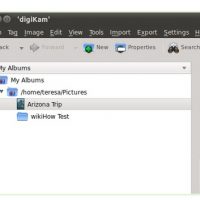
نحوه ی ویرایش عکس با استفاده از digiKam digiKam یک نرم افزار فوق العاده برای مدیریت تصاویر شما است. یکی از کار هایی که شما می توانید با استفاده از این نرم افزار انجام دهید, ویرایش عکس هایتان است. با استفاده از این نرم افزار می توانید عکس هایتان را به راحتی ویرایش کنید و لذت ببرید.     مراحل ویرایش عکس با استفاده از digiKam digiKam را باز کنید و پوشه ای که عکستان در آن قرار دارد, بروید. شما می توانید روی تصویر راست کلیک کرده و edit را انتخاب کنید یا می توانید روی آیکون Edit از بالای صفحه کلیک کنید. این صفحه ممکن است بسته به نوع فایلی که می خواهید ویرایش کنید متفاوت باشد. فایلی که اکنون ویرایش می شود یک فایل RAW است. حالت های مختلف نوار تنظیمات را امتحان کنید و یا اگر تغییر خاصی مد نظر دارید, آن را اعمال کنید. پس از اینکه تغییرات لازم را اعمال کردید روی Import کلیک کنید و آن را با فرمت JPG ( یا PNG و یا هر فرمت دیگر ) ذخیره کنید.    

ادامه مطلب
آپديت
نحوه ی اضافه کردن جزئیات به اسکرین شات با استفاده از  ScreenDASH!

  نحوه ی اضافه کردن جزئیات به اسکرین شات با استفاده از  ScreenDASH! وقتی اسکرین شات می گیرید به احتمال زیاد اهداف زیادی برای آن دارید. ممکن است بخواهید آن را به مقاله ای اضافه کنید یا نکته ای را ثابت کنید و یا پیامی را برسانید و … ScreenDASH این کار را برای شما ساده و جذاب می کند.   مراحل اضافه کردن جزئیات به اسکرین شات ScreenDASH را باز کنید. اسکرین شاتی بگیرید و یا فایلی را باز کنید. روی هر یک از زبانه هایی که می خواهید از آنها استفاده کنید, کلیک کنید : می توانید برای نقاشی کردن روی اسکرین شات زبانه ی Draw را انتخاب کنید. می توانید برای اضافه کردن جلوه های جذاب زبانه ی Fun را انتخاب کنید. می توانید برای حاشیه نویسی, زبانه ی Annotate را انتخاب کنید.      

ادامه مطلب
آپديت
آموزش متصل کردن HP Deskjet 3050   از طریق وایفای در نسخه های جدیدتر از Mac OS X v10.8

آموزش متصل کردن HP Deskjet 3050 از طریق وایفای در نسخه های جدیدتر از Mac OS X v10.8   اتصال چاپگر HP Deskjet 3050 به یک روتر بی سیم به شما این امکان را می دهد که بدون نیاز به سیم و کابل های اضافی ، موارد چاپی را به راحتی چاپ کنید. اگر نام و رمز عبور روتر خود را بدانید می توانید چاپگر HP Deskjet خود را با هر سیستمی از جمله مک و ویندوز به روتر متصل کنید.   مراحل متصل کردن HP Deskjet 3050  به روتر بی سیم از طریق نسخه های جدیدتر از Mac OS X v10.8   اطمینان حاصل کنید که روتر, کامپیوتر و چاپگر روشن هستند. هرگونه کابل اترنت یا USB متصل به چاپگر را از آن جدا کنید. هرگونه برنامه ای که روی کامپیوتر در حال اجرا است را متوقف کنید. پوشه Applications را باز کنید و روی پوشه HP دوبار کلیک کنید. اگر برای اولین بار از از چاپگر HP Deskjet 3050 استفاده می کنید به وب سایت آن مراجعه کنید. http://support.hp.com/us-en/drivers/selfservice/hp-deskjet-3050-all-in-one-printer-series-j610/4066450/model/4066451#Z7_3054ICK0K8UDA0AQC11TA930C7 سپس برای دانلود نرم افزار چاپگر خود روی گزینه ی “Download” کلیک کنید.   روی “ Device Utilities ” کلیک کنید سپس روی “HP Setup Assistant ” دوبار کلیک […]

ادامه مطلب
آپديت
آموزش متصل کردن HP Deskjet 3050 از طریق وایرلس در  Mac OS X v10.9 Mavericks

آموزش متصل کردن HP Deskjet 3050  از طریق وایرلس در Mac OS X v10.9 Mavericks   اتصال چاپگر HP Deskjet 3050 به یک روتر بی سیم به شما این امکان را می دهد که بدون نیاز به سیم و کابل های اضافی ، موارد چاپی را به راحتی چاپ کنید. اگر نام و رمز عبور روتر خود را بدانید می توانید چاپگر HP Deskjet خود را با هر سیستمی از جمله مک و ویندوز به روتر متصل کنید.   مراحل متصل کردن HP Deskjet 3050  به روتر بی سیم از طریق Mac OS X v10.9 Mavericks   اطمینان حاصل کنید که روتر, کامپیوتر و چاپگر روشن هستند. به مدت ۳ ثانیه دکمه ی “ Wireless ” چاپگر خود فشار داده و نگه دارید تا زمانیکه چراغ آن شروع به چشمک زدن کند. برای چندین ثانیه دکمه ی “WPS” روتر خود را فشار دهید و نگه دارید. چاپگر شما به طور خودکار شبکه بی سیم را پیدا خواهد کرد و برای اتصال به آن تلاش می کند. از زمان فشار دادن دکمه ی “Wireless” تا اتصال به روتر حدودا دو دقیقه زمان لازم است. روی منوی Apple کلیک کنید و “Software Update ” را انتخاب کنید. روی “ Show Details ” […]

ادامه مطلب
آپديت
نحوه اضافه کردن فایل زیرنویس به یک فیلم و رایت آن با استفاده از DVD Flick

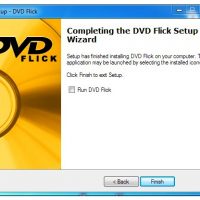
نحوه اضافه کردن فایل زیرنویس به یک فیلم و رایت آن با استفاده از DVD Flick اضافه کردن زیر نویس به فیلم و رایت کردن آن ممکن است کمی دشوار به نظر برسد اما  DVD Flick این کار را برای ما آسان می کند.   مراحل اضافه کردن فایل زیرنویس به یک فیلم و رایت   برنامه ی DVD Flick را دانلود کنید. DVD Flick یک برنامه ی رایگان برای رایت کردن است. DVD Flick را نصب کنید. DVD Flick را باز کنید و روی دکمه ی Add title کلیک کنید. فیلمی که می خواهید به DVD اضافه کنید را پیدا کنید. در DVD Flick فیلم مورد نظر را انتخاب کنید و از سمت راست صفحه دکمه ی Edit title را فشار دهید. روی زبانه ی subtitles کلیک کنید و برای اضافه کردن فایل زیر نویس به DVD دکمه ی add to را فشار دهید. روی دکمه ی accept یا   Burn DVDکلیک کنید.    

ادامه مطلب

نحوه ی نصب Arduino بر روی  Raspberry Pi

پنج شنبه ۳۰ فروردین ۱۳۹۷
  • 1,070 views
  • 0
آپديت
نحوه ی نصب Arduino بر روی  Raspberry Pi

نحوه ی نصب Arduino بر روی  Raspberry Pi Arduino یک میکروکنترلر است که در بسیاری از برنامه ها استفاده می شود. با این حال، برای استفاده از Arduino، ابتدا باید نرم افزار مناسب را داشته باشید. اگر رایانه Raspberry Pi دارید، می توانید Arduino را به راحتی نصب کنید.   مراحل Raspberry Pi را روشن کنید. اطمینان حاصل کنید که Pi شما می تواند به اینترنت متصل شود. برای دانلود نرم افزار Arduino باید به اینترنت متصل باشید. وارد حساب کاربری خود شوید. Terminal را باز کنید. sudo apt-get install arduino را تایپ کنید. این فرمان از شما درخواست رمز عبور می کند, پس وارد کردن رمز عبور را فراموش نکنید. صبر کنید تا دانلود برنامه تایید شود. هنگامی که از شما خواسته شد دانلود را تایید کنید, دکمه ی Y را فشار دهید سپس ↵ Enter را فشار دهید. اگر با خطای program not found روبه رو شدید, نمی توانید این برنامه را داشته باشید. صبر کنید تا دانلود به پایان برسد. هنگامی که دانلود از پایگاه داده نرم افزار APT به پایان رسید، Arduino خود را وصل کنید و IDE را برای شروع برنامه نویسی اجرا کنید.    

ادامه مطلب

نحوه ی اضافه کردن کلید عمومی SSH  در  GitHub

پنج شنبه ۳۰ فروردین ۱۳۹۷
  • 1,627 views
  • 0
آپديت
نحوه ی اضافه کردن کلید عمومی SSH  در  GitHub

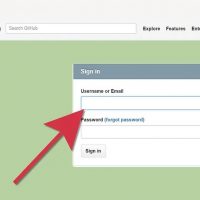
  نحوه ی اضافه کردن کلید عمومی SSH  در  GitHub GitHub یک مرورگر آنلاین است  که مورد استفاده ی  توسعه دهندگان نرم افزاری که از سیستم کنترل Git استفاده می کنند, قرار می گیرد. این سرویس دارای گزینه رایگان برای پروژه‌های متن باز و عملکردهای یک جامعه مجازی از جمله  فید ها ، دنبال‌کننده ها و گراف شبکه برای نمایش دادن به توسعه دهندگانی است که بر یک نسخه ی مرجع کار می‌کنند . سایت گیت هاب همه ی عملکردهای مورد نیاز کاربران در یک جامعه مجازی را در دسترس قرار داده است. در این مقاله ما می خواهیم به چگونگی اضافه کردن کلید عمومی SSH به GitHub را توضیح دهیم.   مراحل به صفحه ورود GitHub بروید و با استفاده از ایمیل و رمز عبور مربوط به حساب کاربری خود وارد شوید. از منوی بالای صفحه روی گزینه ی “Account Settings” کلیک کنید. از سمت چپ صفحه روی گزینه ی “SSH Public Keys” کلیک کنید. “Add another public key” را انتخاب کنید. “عنوان” و “کلید” را در قسمت های ورودی وارد کنید. برای تکمیل فرآیند، روی دکمه ی “Add key” کلیک کنید.  

ادامه مطلب
آپديت
چگونه آدرس IP یک وب سایت را از طریق گوشی اندروید پیدا کنیم؟

چگونه آدرس IP یک وب سایت را از طریق گوشی اندروید پیدا کنیم؟   ترفند ها به شما آموزش می دهد که چگونه IP یک وب سایت را پیدا کنید. شما می توانید با استفاده از یک سرویس آنلاین، با استفاده از عملکرد داخلی “ping” کامپیوتر خود و یا با دانلود و استفاده از یک برنامه رایگان برای iPhone یا Android خود، این کار را انجام دهید. در نظر داشته باشید که اگر یک وب سایت آدرس IP خود را پنهان کرده باشد, شما نمی توانید آدرس IP واقعی وب سایت را مشاهده کنید.   مراحل پیدا کردن IP یک وب سایت از طریق گوشی اندروید ۱. PingTools Network Utility را دانلود کنید. برای این کار : فروشگاه Google Play را باز کنید. روی نوار جستجو ضربه بزنید. Pingtools را تایپ کنید. روی PingTools Network Utility ضربه بزنید. روی INSTALL ضربه بزنید. روی  AGREE ضربه بزنید. PingTools Network Utility را باز کنید. در فروشگاه Google Play روی OPEN ضربه بزنید یا روی آیکون PingTools app ضربه بزنید. ۳. روی ☰ ضربه بزنید. این علامت در سمت چپ صفحه قرار دارد. منوی جدیدی برای شما باز خواهد شد. روی Ping ضربه بزنید. این گزینه تقریبا در وسط منو قرار دارد. آدرس […]

ادامه مطلب

چگونه آدرس IP یک وب سایت را از طریق آیفون پیدا کنیم؟

چهارشنبه ۲۹ فروردین ۱۳۹۷
  • 1,077 views
  • 0
آپديت
چگونه آدرس IP یک وب سایت را از طریق آیفون پیدا کنیم؟

چگونه آدرس IP یک وب سایت را از طریق آیفون پیدا کنیم؟   ترفند ها به شما آموزش می دهد که چگونه IP یک وب سایت را پیدا کنید. شما می توانید با استفاده از یک سرویس آنلاین، با استفاده از عملکرد داخلی “ping” کامپیوتر خود و یا با دانلود و استفاده از یک برنامه رایگان برای iPhone یا Android خود، این کار را انجام دهید. در نظر داشته باشید که اگر یک وب سایت آدرس IP خود را پنهان کرده باشد, شما نمی توانید آدرس IP واقعی وب سایت را مشاهده کنید.   مراحل پیدا کردن IP یک وب سایت از طریق آیفون Ping را از فروشگاه App آیفون دانلود کنید. برای این کار : برنامه ی  App Store را باز کنید. روی Search ضربه بزنید. روی نوار جستجو ضربه بزنید. Ping را تایپ کنید. روی Search ضربه بزنید. از کنار “Ping – network utility” روی گزینه ی GET ضربه بزنید. هنگامی که از شما خواسته شد رمز عبور خود را وارد کنید. Ping را باز کنید. روی آیکون سبز و مشکی برنامه ی Ping ضربه بزنید. دانلود این برنامه کمتر از چندین دقیقه به طول می انجامد. روی نوار آدرس ضربه بزنید. این نوار در بالای صفحه قرار […]

ادامه مطلب