آپديت
نحوه ی تایپ کردن  در یک فایل PDF با استفاده از Adobe Reader DC

نحوه ی تایپ کردن  در یک فایل PDF با استفاده از Adobe Reader DC ممکن است تا به حال برای شما پیش آمده باشد که بخواهید برای جایی رزومه ارسال کنید و فرمت فایل ارسالی شرکت PDF باشد. در این موقعیت خیلی از افراد نحوه ی تایپ کردن در یک فایل PDF را نمی دانند. این کار به هیچ وجه سخت و دشوار نیست تنها باید دانش خود را در این زمینه افزایش دهید. در این مقاله قصد داریم به شما آموزش دهیم که چگونه متن مورد نظر خود را در یک فایل PDF تایپ کنید و آن را برای فرد مورد نظر خود ارسال کنید. در این آموزش گام به گام و جامع همراه ما باشید. مراحل تایپ کردن  در یک فایل PDF با استفاده از Adobe Reader DC : فایل PDF را در Adobe Reader باز کنید. برای این کار روی آیکون قرمز رنگ برنامه Adobe Reader کلیک کنید. سپس از نوار منو بالای صفحه روی File کلیک کنید، روی Open … کلیک کنید، فایل PDF را که می خواهید در آن متن مورد نظر خود را تایپ کنید, انتخاب کرده و بر روی Open کلیک کنید. اگر قبلا Adobe Reader نداشتید، می توانید آن را به صورت […]

ادامه مطلب
آپديت
نحوه ی برجسته کردن یک متن در یک فایل PDF با استفاده از برنامه ی Preview در سیستم مکینتاش

نحوه ی برجسته کردن یک متن در یک فایل PDF با استفاده از برنامه ی Preview در سیستم مکینتاش احتمالا تا به حال برای شما پیش آمده است که بخواهید متنی از یک فایل PDF را برجسته کنید تا در صورت مراجعه ی مجدد خیلی سریع بتوانید این متن را پیدا کنید. معمولا ایجاد هر گونه تغییری در فایل PDF ممکن است کمی دشوار به نظر برسد اما شما می توانید به راحتی بعد از مطالعه ی این مقاله این کار را در سیستم ویندوز و از طریق برنامه ی Preview در Mac انجام دهید. در این آموزش گام به گام با ما همراه باشید. مراحل : فایل PDF را در Preview باز کنید. برای این کار روی آیکون آبی رنگ برنامه Preview کلیک کنید. سپس از نوار منو بالای صفحه روی File کلیک کنید، روی Open … کلیک کنید، فایل PDF را که می خواهید در آن متن مورد نظر خود را تایپ کنید, انتخاب کرده و بر روی Open کلیک کنید. Preview  یک برنامه ی نمایشگر تصویر است که به صورت پیش فرض در اکثر نسخه های Mac OS وجود دارد. روی ابزار highlighter کلیک کنید. این آیکون در سمت راست نوار ابزار در بالای پنجره قرار دارد. […]

دسته بندی : ترفند نرم افزار
ادامه مطلب

نحوه ی تبدیل فایل اسکن شده ی Image به PDF

یکشنبه ۵ خرداد ۱۳۹۸
  • 1,417 views
  • 0
آپديت
نحوه ی تبدیل فایل اسکن شده ی Image به PDF

نحوه ی تبدیل فایل اسکن شده ی Image به PDF ترفند ها به شما آموزش می دهد که چگونه از یک سند کاغذی در کامپیوتر خود اسکن بگیرید و آن را به عنوان یک فایل PDF در سیستم ویندوز یا مکینتاش خود ذخیره کنید. اگر در حال حاضر یک فایل اسکن شده از سند خود دارید، می توانید آن را به یک فایل PDF تبدیل کنید. برای این کار باید از یک تبدیل کننده ی آنلاین استفاده کنید. مراحل : ۱. وب سایت PNG to PDF را باز کنید. برای این کار از طریق مرورگر اینترنت خود به آدرس http://png2pdf.com/ بروید. اگر نتوانستید از یک سند با فرمت PDF اسکن بگیرید می توانید آن را بعدا به فرمت PDF تبدیل کنید. اگر فایل را در کامپیوتر خود با فرمت JPG اسکن گرفتید به http://jpg2pdf.com/ بروید. ۲. روی UPLOAD FILES کلیک کنید. این گزینه در وسط صفحه قرار دارد. با انجام این کار پنجره File Explorer (Windows) یا Finder (Mac) باز می شود. ۳. تصویر اسکن شده خود را انتخاب کنید. به پوشه ای که تصویر اسکن شده خود را در آن ذخیره کرده اید, بروید. سپس روی تصویر کلیک کنید تا انتخاب شود. ۴. روی Open کلیک کنید. این گزینه […]

ادامه مطلب
آپديت
نحوه ی متصل کردن GoPro به کامپیوتر و دسترسی به محتوای دوربین

نحوه ی متصل کردن GoPro به کامپیوتر و دسترسی به محتوای دوربین ترفند ها به شما آموزش می دهد که چگونه دوربین GoPro را به کامپیوتر خود متصل کنید تا بتوانید عکس ها و ویدئو های گرفته شده را دانلود و ویرایش کنید. مراحل : GoPro را روشن کنید. از روی دستگاه دکمه ی Power/Mode را فشار دهید و نگه دارید تا روشن شود. هنگامی که دستگاه روشن شد و اتصال شناسایی شد, GoPro در حالت USB mode قرار خواهد گرفت. اگر دوربین به صورت خودکار در حالت USB mode قرار نگرفت, مجددا دکمه ی Power/Mode را فشار دهید. اگر از HERO3+ یا قدیمی تر از آن استفاده می کنید, قبل از اتصال به کامپیوتر Wi-Fi را خاموش کنید. تصاویر و ویدئو های خود را پیدا کنید. در سیستم مکینتاش, آیکون دوربین در صفحه ی دسکتاپ نمایش داده می شود. برای دسترسی به تصاویر و ویدئو ها روی آن دوبار کلیک کنید. در سیستم ویندوز, به قسمت My Computer بروید سپس GoPro را در لیست درایو ها پیدا کنید و روی آن دوبار کلیک کنید.

ادامه مطلب

چگونه در Nook اسکرین شات بگیریم ؟

پنج شنبه ۲۶ اردیبهشت ۱۳۹۸
  • 830 views
  • 0
آپديت
چگونه در Nook اسکرین شات بگیریم ؟

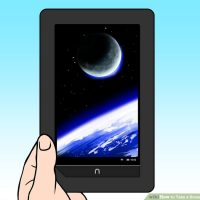
چگونه در Nook اسکرین شات بگیریم ؟ Nook نام تجاری کتاب خوان الکتریکی است که در سه ماهه چهارم سال ۲۰۰۹ به بازار عرضه شده است. چیزی که Nook را نسبت به کتاب خوان های الکتریکی دیگر متمایز می کند, ساده بودن و رابط کاربری دوستانه ی آن می باشد. بنابراین اگر از Nook استفاده می کنید هیچ مشکلی نخواهید داشت. به کمک این دستگاه شما می توانید همه ی کتاب هایی را ک دوست دارید با کمترین حجم در اختیار داشته باشید. با این حال ما قصد داریم نحوه ی استفاده از این دستگاه را به صورت کامل برای شما توضیح دهیم. در این مقاله به شما آموزش می دهیم که چگونه در Nook اسکرین شات بگیرید. مراحل : به صفحه ای بروید که می خواهید از آن اسکرین شات بگیرید. دکمه های “Nook” “n” را فشار دهید. دکمه ی “n” در پایین دستگاه قرار دارد. صبر کنید تا از صفحه اسکرین شات گرفته شود. nook را به دستگاه متصل کنید. از بالای منوی “My Media”, به دنبال پوشه ای با نام “Screenshots” بگردید. این جایی است که فایل ها در آن ذخیره می شوند. به دنبال فایلی با فرمت PNG باشید. در این فرمت به شکل ( ۲ […]

ادامه مطلب
آپديت
نحوه ی غیر فعال کردن اعلان های اینستاگرام در اندروید

نحوه ی غیر فعال کردن اعلان های اینستاگرام در اندروید Instagram یک برنامه محبوب است که به کاربران اجازه می دهد عکس ها و فیلم های خود را با دوستان خود به اشتراک بگذارد. با این وجود ممکن است بخواهید اعلان هایی که از این برنامه دریافت می کنید را کنترل کنید. ترفند ها به شما نحوه ی حذف اعلان های برنامه Instagram و نحوه خاموش کردن اعلان ها در iPhone و Android را آموزش می دهد. مراحل : Settings برنامه را باز کنید. این گزینه در صفحه ی اصلی یا در منوی کشویی برنامه قرار دارد. روی Apps & notifications ضربه بزنید. احتمالا این گزینه سومین مورد در لیست می باشد. روی See all apps ضربه بزنید. در لیست برنامه ها جستجو کنید و روی Instagram ضربه بزنید. روی Notifications ضربه بزنید. دکمه ی Show notifications را در حالت خاموش قرار دهید. اکنون همه ی اعلان های اینستاگرام خاموش خواهد شد.

ادامه مطلب

نحوه تبدیل کتابهای صوتی Audible.Com  در ویندوز

یکشنبه ۲۲ اردیبهشت ۱۳۹۸
  • 614 views
  • 0
آپديت
نحوه تبدیل کتابهای صوتی Audible.Com  در ویندوز

نحوه تبدیل کتابهای صوتی Audible.Com  در ویندوز ترفند ها به شما آموزش می دهد که چگونه یک فایل  Audible audiobook را دانلود و تبدیل کنید. از آنجایی که کتاب های صوتی Audible دارای حفاظت دیجیتالی هستند که با نرم افزار تبدیل صدا معمولی قابل حذف نیست؛ قبل از تبدیل فایل باید نرم افزاری را برای حذف حفاظت دیجیتالی خریداری کنید. برای پیدا کردن و حرکت دادن فایل audiobook’ باید iTunes روی کامپیوتر شما نصب باشد. در این مقاله قصد داریم به شما آموزش دهیم که چگونه کتابهای صوتی Audible.Com   را در ویندوز تبدیل کنید. با ما همراه باشید. مراحل : اگر هنوز iTunes ندارید, آن را نصب کنید. iTunes یکی از برنامه هایی است که می تواند کتاب های صوتی را پردازش کند و به شما کمک می کند تا بعدا راحت تر فایل های دانلود شده ی Audible خود را پیدا کنید. اکثر برنامه های تبدیل Audible برای عمل کردن نیاز به نصب iTunes دارند. Start را باز کنید. از گوشه ی سمت چپ صفحه روی لوگوی Windows کلیک کنید. Microsoft Store را باز کنید. روی آیکون Store کلیک کنید یا در منوی Start عبارت store را تایپ کنید سپس از بالای صفحه روی آیکون Store کلیک کنید. Audible […]

ادامه مطلب
آپديت
نحوه ی قطع دسترسی اینستاگرام به موقعیت مکانی شما از طریق اندروید

نحوه ی قطع دسترسی اینستاگرام به موقعیت مکانی شما از طریق اندروید ترفند ها به شما آموزش می دهد که چگونه دسترسی اینستاگرام را به موقعیت مکانی خود رد کنید. با این کار هر زمان که عکس یا ویدئو به اشتراک می گذارید اطلاعات مکانی شما به اشتراک گذاشته نمی شود. مراحل : برنامه Settings اندروید خود را باز کنید. این آیکون به رنگ خاکستری است و در صفحه ی اصلی قرار دارد. به پایین صفحه بروید و روی Location ضربه بزنید. این گزینه زیر عنوان “Personal” قرار دارد. دکمه ی Location را به سمت چپ بکشید. به رنگ خاکستری تغییر پیدا خواهد کرد. با این کار می توانید اطمینان حاصل کنید که هنگام استفاده از اینستاگرام, این برنامه به موقعیت مکانی شما دسترسی ندارد.

ادامه مطلب

نحوه ی فعال کردن Dark Mode در Google Chrome ویندوز ۱۰

چهارشنبه ۱۸ اردیبهشت ۱۳۹۸
  • 797 views
  • 0
آپديت
نحوه ی فعال کردن Dark Mode در Google Chrome ویندوز ۱۰

نحوه ی فعال کردن Dark Mode در Google Chrome ویندوز ۱۰ گوگل یک ویژگی به نام Dark Mode  را در Chrome 74 خود برای ویندوز ۱۰ به روز رسانی و معرفی کرده است. شما می توانید به راحتی ویژگی Dark Mode  را در ویندوز ۱۰ فعال کنید. ترفند ها به شما اموزش می دهد که چگونه با انجام چند مرحله این ویژگی را فعال کنید. مراحل : مرورگر گوگل کروم خود را به روز کنید. Dark mode تنها برای Chrome 74 و بالاتر در دسترس است، بنابراین شما باید مطمئن شوید که مرورگر شما به روز است. برای انجام این کار : روی دکمه ⋮ کلیک کنید و به قسمت Help > About Google Chrome بروید تا آخرین نسخه گوگل کروم بررسی شود. برای اطلاعات بیشتر به Google Chrome مراجعه کنید. قسمت “Settings” را باز کنید. روی دکمه ی Start کلیک کنید و از سمت چپ صفحه روی Settings کلیک کنید. با این کار برنامه ی Settings باز خواهد شد. روی گزینه ی Personalisation کلیک کنید. این گزینه دقیقا زیر تنظیمات “System” قرار دارد. از پنل سمت چپ روی Colors کلیک کنید. سپس به قسمت “More options” بروید. “Dark mode” را فعال کنید. به قسمت “Choose your default app mode” […]

ادامه مطلب

نحوه ی خرید کتاب صوتی از طریق آیفون

سه شنبه ۱۷ اردیبهشت ۱۳۹۸
  • 690 views
  • 0
آپديت
نحوه ی خرید کتاب صوتی از طریق آیفون

نحوه ی خرید کتاب صوتی از طریق آیفون ترفند ها به شما آموزش می دهدکه چگونه یک کتاب صوتی راازAudibleدرiPhoneخریداری کنید. Audible برنامه ای است که مخصوص کتاب های صوتی طراحی شده است. درحا حاضربرنامهAudibleبرایiPhoneوiPadبه شمااجازه خریدکتاب رانمیدهد،امامیتوانیدکتابهای صوتی رابااستفاده ازمرورگروب خریداری کنید. مراحل : از طریق مرورگر اینترنت به آدرس https://www.audible.com/ بروید. مرورگر Safari به رنگ آبی است, روی آن ضربه بزنید. از گوشه ی سمت چپ صفحه روی☰و سپس روی دکمه ی نارنجی رنگ Sign Inضربهبزنید. باآدرس ایمیل ورمزعبورخودواردشوید. آدرس ایمیل ورمزعبورمرتبط باحسابAmazonخودرا واردکنید. اگرحسابAudibleشمابه حسابAmazonپیوند ندارد ،روی “Sign in with a username” ضربه بزنیدتا بتوانید با نام کاربری Audible وارد شوید. اگرحسابAmazonیاAudibleندارید،روی  “Create your Amazon Account” ضربه بزنیدودستورالعمل هارادنبالکنید. روی ذره بین ضربه بزنید. این آیکون در گوشه ی سمت راست صفحه قرار دارد. یک نوار جستجو در بالای صفحه قرار دارد. اگر نمی دانید چه چیزی را می خواهید جستجو کنید می توانید از دسته بندی ها استفاده کنید. روی ☰ ضربه بزنید. روی Categoriesضربهبزنید. یک دسته بندی را انتخاب کنید. عبارتجستجورادرنوارجستجوواردکنید. روینوارجستجو “Search for a good book” ضربه بزنیدوعنوان کتاب یا نویسنده راتایپ کنید،سپس روی کلید “return” ضربه بزنید. درصفحه ی نتایج جستجوروی نام یک کتاب ضربه بزنید. روی تصویر جلد کتابی عنوان هرکتاب صوتی […]

ادامه مطلب