نحوه ی فعال کردن Tracking Protection در  Internet Explorer

دوشنبه ۱۶ اردیبهشت ۱۳۹۸
  • 963 views
  • 0
آپديت
نحوه ی فعال کردن Tracking Protection در  Internet Explorer

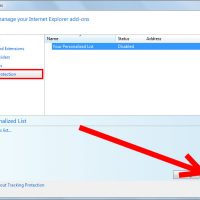
نحوه ی فعال کردن Tracking Protection در  Internet Explorer Internet Explorer ویژگی دارد به نام tracking protection که به شما اجازه ی مسدود کردن سایت هایی که اطلاعات شخصی شما ( از جمله بازدید ها ) را به اشتراک می گذارند, می دهد. اگر می خواهید هنگام جستجو در اینترنت از امنیت بالا تری برخوردار باشید این ویژگی را فعال کنید. مراحل : به قسمت “Tools,” بروید و روی “Manage add-ons,” و “Tracking Protection” و سپس “enable.” کلیک کنید. گزینه ی IE to block یا automatically block را انتخاب کنید. بعد از فعال کردن tracking protection روی Settings کلیک کنید. گزینه ی “Automatically block” یا “Choose which content to block.” را انتخاب کنید. اگر گزینه ی “Automatically block,” را انتخاب کنید, محتوایی که با Internet Explorer مغایرت داشته باشد برای شما مسدود می شود. لیست آنلاین tracking protection را دانلود کنید. روی “Get a tracking protection list online.” کلیک کنید. با این کار می توانید یک لیست سیاه از آگهی ها و محتواهایی که باید مسدود شوند را انتخاب و دانلود کنید. این لیست به صورت خودکار به روز رسانی می شود.

ادامه مطلب

نحوه ی حذف کردن Google Activity

دوشنبه ۱۶ اردیبهشت ۱۳۹۸
  • 840 views
  • 0
آپديت
نحوه ی حذف کردن Google Activity

نحوه ی حذف کردن Google Activity بسته به تنظیمات مرورگر، Google Activity ممکن است هر بازدیدی که از سایت های مختلف داشته اید اعم از Chrome یا YouTube و غیره را ذخیره کند. در حالی که فقط شما می توانید صفحه ی  « “My Activity” » را مشاهده کنید اما اطلاعات ذخیره شده در آن بسیار زیاد است و این مسئله ممکن است برای اطلاعات شما خطرناک باشد. خوشبختانه، شما به راحتی در چند مرحله ساده می توانید اطلاعات Google activity خود را حذف کنید. مراحل : وارد حساب Google خود شوید. آدرس ایمیل خود را وارد کنید و روی زبانه ی  NEXT کلیک کنید. رمز عبور حساب Google خود وارد کنید و روی زبانه ی  NEXT کلیک کنید. از گوشه ی سمت راست صفحه روی آیکون Google Apps و سپس روی آیکون آبی رنگ Account کلیک کنید. این اولین گزینه در لیست خواهد بود. به پایین صفحه بروید و روی My Activity کلیک کنید. روی Delete activity by کلیک کنید. شما می توانید این گزینه را در سمت چپ صفحه مشاهده کنید. اگر این گزینه را مشاهده نکردید, از بالای صفحه روی علامت سه نقطه کلیک کنید و آن را پیدا کنید. یک دوره زمانی را انتخاب کنید. دوره […]

ادامه مطلب
آپديت
چکار کنیم که Firefox سابقه ی جستجوی ما را ذخیره نکند

چکار کنیم که Firefox سابقه ی جستجوی ما را ذخیره نکند گاهی اوقات فراموش می کنیم که سابقه جستجوی خود را پس از هر بار آنلاین شدن, حذف کنیم. اگر کامپیوتر شما کاربر های مختلف داشته باشد, اطلاعات جستجوی شده ی شما می تواند حریم خصوصی شما را در معرض خطر قرار دهد. شما می توانید این مرورگر را طوری تنظیم کنید که دیگر اطلاعات شما را به صورت خود کار ذخیره نکند. در این مقاله قصد داریم به شما آموزش می دهیم که چگونه فایرفاکس را تنظیم کنید و امنیت حریم خصوصی جستجوهای خود را بالا ببرید. مراحل : از گوشه ی سمت چپ صفحه روی نوار مرورگر کلیک کنید. از پایین زبانه ی Firefox روی منوی options کلیک کنید. از پایین زبانه ی options روی زبانه ی privacy کلیک کنید. در پایین زبانه ی privacy چندین گزینه برای امنیت اطلاعات وجود دارد. به صورت پیش فرض Firefox روی حالت ذخیره ی خودکار اطلاعات تنظیم شده است. از منوی کشویی “History,” گزینه ی never “remember” history را انتخاب کنید.

دسته بندی : ترفند مرورگر
ادامه مطلب

نحوه ی استفاده از جستجوی  Google Voice در آیفون یا آیپد

چهارشنبه ۱۱ اردیبهشت ۱۳۹۸
  • 2,124 views
  • 0
آپديت
نحوه ی استفاده از جستجوی  Google Voice در آیفون یا آیپد

نحوه ی استفاده از جستجوی  Google Voice در آیفون یا آیپد به کمک Google Voice Search شما می توانید مطلب مورد نظر خود را در گوگل با صدای خود جستجو کنید. Google Search از طریق مرورگر Chrome browser در دسترس شما قرار گرفته است. هم چنین شما می توانید با نصب برنامه ی Google app از طریق دستگاه های Android phones, Windows 8 Devices, iPhones و iPads به جستجوی Google Voice دسترسی داشته باشید. مراحل : Google app را از App Store دانلود کنید. Google app را باز کنید. از گوشه ی سمت چپ صفحه روی عکس خود ضربه بزنید. ممکن است لازم باشد به بالای صفحه بروید تا بتوانید آن را مشاهده کنید. Voice Search را لمس کنید. تصمیم بگیرید که از کدام تنظیمات صدا می خواهید استفاده کنید. در این صفحه, شما می توانید زبان مورد نظر خود را انتخاب کنید و اینکه هنگام انجام جستجوی صوتی, می خواهید جستجو را با چه کلمه ای آغاز کنید. معمولا این عبارت “Ok Google” می باشد. برای فعال کردن این گزینه روی آن ضربه بزنید. گوگل برای این کار نیاز به دسترسی میکروفن دارد. گزینه ی Done را انتخاب کنید. میکروفون را لمس کنید و عبارت مورد نظر را بیان […]

ادامه مطلب

نحوه ی استفاده از جستجوی  Google Voice در اندروید

چهارشنبه ۱۱ اردیبهشت ۱۳۹۸
  • 846 views
  • 0
آپديت
نحوه ی استفاده از جستجوی  Google Voice در اندروید

نحوه ی استفاده از جستجوی  Google Voice در اندروید به کمک Google Voice Search شما می توانید مطلب مورد نظر خود را در گوگل با صدای خود جستجو کنید. Google Search از طریق مرورگر Chrome browser در دسترس شما قرار گرفته است. هم چنین شما می توانید با نصب برنامه ی Google app از طریق دستگاه های Android phones, Windows 8 Devices, iPhones و iPads به جستجوی Google Voice دسترسی داشته باشید. مراحل : Google app را از Google Play Store دانلود کنید. Google app را باز کنید. Google Voice Search را فعال کنید. دکمه ی Menu را لمس کنید. گزینه ی Settings و سپس Voice را انتخاب کنید. گزینه ی “Ok Google” را لمس کنید. گزینه ی From Google app را علامت بزنید. با این کار می توانید جستجو از طریق صدا را انجام دهید.

دسته بندی : ترفند مرورگر
ادامه مطلب

نحوه ی استفاده از جستجوی  Google Voice در Windows 8

چهارشنبه ۱۱ اردیبهشت ۱۳۹۸
  • 629 views
  • 0
آپديت
نحوه ی استفاده از جستجوی  Google Voice در Windows 8

نحوه ی استفاده از جستجوی  Google Voice در Windows 8 به کمک Google Voice Search شما می توانید مطلب مورد نظر خود را در گوگل با صدای خود جستجو کنید. Google Search از طریق مرورگر Chrome browser در دسترس شما قرار گرفته است. هم چنین شما می توانید با نصب برنامه ی Google app از طریق دستگاه های Android phones, Windows 8 Devices, iPhones و iPads به جستجوی Google Voice دسترسی داشته باشید. مراحل : Google app را از Windows App Store دانلود و نصب کنید. برنامه ی Google Search را باز کنید. آیکون Settings را لمس کنید. این آیکون به شکل چرخ دنده می باشد. Google Voice Search را روشن کنید. برای این کار روی دکمه ی همین گزینه ضربه بزنید و آن را به سمت راست بکشید. آیکون میکروفن را لمس کنید و عبارت مورد نظر خود را بیان کنید.

ادامه مطلب
آپديت
نحوه ی استفاده از جستجوی  Google Voice از طریق مرورگر Chrome

نحوه ی استفاده از جستجوی  Google Voice از طریق مرورگر Chrome به کمک Google Voice Search شما می توانید مطلب مورد نظر خود را در گوگل با صدای خود جستجو کنید. Google Search از طریق مرورگر Chrome browser در دسترس شما قرار گرفته است. هم چنین شما می توانید با نصب برنامه ی Google app از طریق دستگاه های Android phones, Windows 8 Devices, iPhones و iPads به جستجوی Google Voice دسترسی داشته باشید. مراحل : مرورگر وب Chrome را در کامپیوتر خود باز کنید. اگر آن را هنوز در کامپیوتر خود نصب نکرده اید, اکنون می توانید آن را از آدرس https://www.google.com/chrome/ دانلود و نصب کنید. به آدرس www.google.com بروید. در کادر جستجوی گوگل, روی دکمه ی microphone کلیک کنید سپس روی “OK Google” کلیک کنید تا این ویژگی برای شما فعال شود. در سیستم Mac OS X, برای استفاده از این ویژگی باید اجازه ی دسترسی به میکروفن را بدهید. جستجوی مورد نظر خود را بیان کنید. زبانه ی مرورگر جدید خود را باز کنید, سپس جستجوی خود را بیان کنید و در نهایت عبارت “OK Google.” را بگوئید. هنگامی که دکمه ی میکروفن قرمز شد, جستجوی خود را کلمه به کلمه بگوئید. شما فقط می توانید voice […]

دسته بندی : ترفند مرورگر
ادامه مطلب

نحوه ایجاد Japanese Emoji/Kaomoji

سه شنبه ۱۰ اردیبهشت ۱۳۹۸
  • 1,083 views
  • 0
آپديت
نحوه ایجاد Japanese Emoji/Kaomoji

نحوه ایجاد Japanese Emoji/Kaomoji Kaomoji یک Emoji ژاپنی است که حالت های بیشتری را نسبت به  Emoji معمولی نمایش می دهد. در این مقاله به شما آموزش می دهیم که چگونه از آنها استفاده کنید. مراحل : از تخیلاتتان استفاده کنید ! لازم نیست از همان kaomoji که همه ایجاد می کنند استفاده کنید. ایموجی مورد نظر خود را با شخصیت مورد علاقه ی خود ایجاد کنید! ایموجی های اصلی و ساده را از طریق کیبورد ایجاد کنید. یکی از کلاسیک ترین ایموجی هایی که با کیبورد ایجاد می شوند, ایموجی صورت ^_^ می باشد. از کیبورد ژاپنی استفاده کنید. اگر کیبورد ژاپنی روی تلفن یا کامپیوتر شما نصب می باشد, شما می توانید ایموجی های بیشتری را ایجاد کنید. کیبورد ژاپنی کاراکتر های بیشتری دارد پس این موضوع حتما به شما کمک خواهد کرد. از برنامه استفاده کنید. می توانید از برنامه ی kaomoji که به صورت رایگان در app store قرار دارد استفاده کنید. بعد از دانلود برنامه را باز کنید. با این کار ایموجی در کلیپبورد شما کپی می شود و شما می توانید آن را در متن های خود جایگذاری کنید.

ادامه مطلب

نحوه ی حذف یک فایل دانلود شده در اندروید

چهارشنبه ۴ اردیبهشت ۱۳۹۸
  • 4,611 views
  • 0
آپديت
نحوه ی حذف یک فایل دانلود شده در اندروید

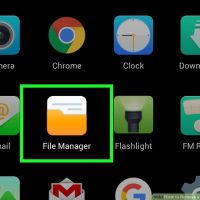
نحوه ی حذف یک فایل دانلود شده در اندروید هنگامی که یک فایل را دانلود می کنید, این فایل ها به فضا احتیاج دارند. زمانی که این فایل ها روی هم انباشته شوند حجم زیادی را اشغال می کنند و این مسئله باعث می شود در سیستم مشکل به وجود بیاید. پروسه ی پاک کردن این فایل ها در هر سیستمی متفاوت است. در این مقاله قصد داریم به شما آموزش دهیم که چگونه این کار را انجام دهید و از شر فایل های اضافی خلاص شوید. مراحل : ۱. برنامه ی file manager را دانلود و نصب کنید. انواع مختلف file manager به صورت رایگان وجود دارد و شما می توانید از آنها استفاده کنید. می توانید این را از Google Play Store دانلود کنید. ممکن است دستگاه شما برنامه ی file manager داشته باشد. برنامه های محبوب در این زمینه عبارتند از : ES File Explorer Astro File Manager X-Plore File Manager 2. به پوشه ی Downloads بروید. هنگامی که برنامه ی file manager را باز می کنید, لیست همه ی دایرکتوری ها برای شما نمایش داده می شود. به دنبال “Downloads” باشید. دقت کنید : تصاویر دانلود شده ممکن است در قسمت Pictures باشند, و ویدئو های […]

ادامه مطلب

نحوه ی حذف یک فایل دانلود شده در iOS

چهارشنبه ۴ اردیبهشت ۱۳۹۸
  • 2,158 views
  • 0
آپديت
نحوه ی حذف یک فایل دانلود شده در iOS

نحوه ی حذف یک فایل دانلود شده در iOS هنگامی که یک فایل را دانلود می کنید, این فایل ها به فضا احتیاج دارند. زمانی که این فایل ها روی هم انباشته شوند حجم زیادی را اشغال می کنند و این مسئله باعث می شود در سیستم مشکل به وجود بیاید. پروسه ی پاک کردن این فایل ها در هر سیستمی متفاوت است. در این مقاله قصد داریم به شما آموزش دهیم که چگونه این کار را انجام دهید و از شر فایل های اضافی خلاص شوید. مراحل : ۱. برنامه ای که فایل مورد نظر شما در آن قرار دارد را باز کنید. iOS به شما اجازه نمی دهد تا به هر قسمتی از Downloads دسترسی پیدا کنید. شما باید به فایل ها از طریق برنامه های آنها دسترسی پیدا کنید. به عنوان مثال اگر می خواهید یک PDF را حذف کنید باید این کار را از طریق iBooks یا  Adobe Reader انجام دهید. اگر می خواهید یک موسیقی را حذف کنید باید این کار را از طریق برنامه ی Music انجام دهید. ۲. روی آیتم مورد نظر ضربه بزنید تا دکمه ی Delete نمایش داده شود. پروسه ی انجام این کار بسته به برنامه ای که از آن […]

ادامه مطلب