نحوه ی برقرار کردن اتصال شبکه خصوصی در ویندوز ۱۰

چهارشنبه ۵ اردیبهشت ۱۳۹۷
  • 2,104 views
  • 0
آپديت
نحوه ی برقرار کردن اتصال شبکه خصوصی در ویندوز ۱۰

  نحوه ی برقرار کردن اتصال شبکه خصوصی در ویندوز ۱۰ این مقاله به شما نحوه تغییر مشخصات شبکه از حالت عمومی به خصوصی را در ویندوز ۱۰ آموزش می دهد.   با استفاده از تنظیمات (به روزرسانی Fall Creators 2017 و جدیدتر) برنامه ی Settings را باز کنید. روی دکمه ی Start کلیک کنید و روی آیکون برنامه ی settings ضربه بزنید. به دسته ی Network & Internet بروید. به بخش network type بروید. از سمت چپ صفحه روی Wi-Fi یا Ethernet کلیک کنید. properties اتصال قبلی خود را باز کنید. روی نام شبکه فعلی در بخش مرکزی پنجره کلیک کنید. پروفایل خود را به private تغییر دهید. از زیر عنوان “Network profile”, روی دکمه ی “Private” کلیک کنید. با استفاده از تنظیمات (به روز رسانی ۲۰۱۷ Creators و نسخه های قدیمی تر) برنامه ی Settings را باز کنید. روی دکمه ی Start کلیک کنید و روی آیکون برنامه ی settings ضربه بزنید. به دسته ی Network & Internet بروید. به بخش network type بروید. از سمت چپ صفحه روی Wi-Fi یا Ethernet کلیک کنید. properties اتصال قبلی خود را باز کنید. روی نام شبکه فعلی در بخش مرکزی پنجره کلیک کنید. کامپیوتر خود را در حالت قابل مشاهده […]

ادامه مطلب

نحوه ی بررسی حجم کارت گرافیک

سه شنبه ۴ اردیبهشت ۱۳۹۷
  • 1,351 views
  • 0
آپديت
نحوه ی بررسی حجم کارت گرافیک

  نحوه ی بررسی حجم کارت گرافیک اگر هنگام خرید نرم افزار یا بازی نمی دانید حجم کارت گرافیک شما چقدر است و اینکه چه بازی یا نرم افزاری در سیستم شما اجرا می شود, باید حتما این مقاله را مطالعه کنید تا از حجم دقیق کارت گرافیک سیستم خود مطلع شوید.   مراحل بررسی حجم کارت گرافیک روی صفحه ی دسکتاپ خود راست کلیک کرده و روی ” Personalize ” کلیک کنید. از زیر منوی “See also” روی “Display” کلیک کنید. روی “Change Display Settings” کلیک کنید. در پنجره ی جدید روی “Advanced Settings” کلیک کنید. پنجره ی جدید را بررسی کنید. در اینجا حجم و برند کارت گرافیک خود را مشاهده خواهید کرد.

ادامه مطلب

نحوه ی بازگردانی فایل  .Bak

چهارشنبه ۲۹ فروردین ۱۳۹۷
  • 8,337 views
  • 0
آپديت
نحوه ی بازگردانی فایل  .Bak

نحوه ی بازگردانی فایل  .Bak اغلب به روز رسانی ها و کرک ها یک فایل بکاپ برای شما ایجاد می کنند. همانطور که از اسم فایل مشخص است Bak مخفف Backup می باشد. فایل bak یک پرونده : ORG.exe می تواند ORG.exe.bak باشد و در همان دایرکتوری قرار می گیرد.     مراحل فایل را پیدا کنید. به دنبال برنامه ی اصلی باشید که روی برنامه ی باز شده اجرا می شود. از Properties استفاده کنید -> Target File / Open File Location. پس از اطمینان از پرونده ای که دارید، به دنبال نسخه پشتیبان آن باشید. از فایل اصلی یک کپی بگیرید. فایل اصلی را حذف کنید. فایل .Bak را تغییر نام دهید. قسمت .Bak را حذف کنید. اگر هیچ پیشوند .exe وجود نداشت ، آن را اضافه کنید. پس از انجام این کار، آیکون برنامه در دسترس خواهد بود و برنامه طبق روال قبل اجرا خواهد شد.      

ادامه مطلب
آپديت
چگونه در سیستم عامل ویندوز سرعت فایل صوتی را بالا ببریم؟

چگونه در سیستم عامل ویندوز سرعت فایل صوتی را بالا ببریم؟   ترفند ها به شما آموزش می دهد که چگونه آهنگ ها را با سرعت بیشتری در کامپیوتر اجرا کنید. شما می توانید این کار را  در سیستم عامل ویندوز و مک انجام دهید. اگر از سیستم عامل ویندوز استفاده می کنید می توانید این کار را با استفاده از VLC media player و اگر از سیستم عامل مک استفاده می کنید, می توانید این  کار را با استفاده از Quicktime Player انجام دهید.     مراحل افزایش سرعت آهنگ در سیستم عامل ویندوز VLC Media Player را بر روی رایانه خود دانلود و نصب کنید. VLC یک برنامه پخش کننده ی فایل های ویدئویی صوتی و تصویری رایگان است. شما می توانید برنامه ی VLC Media Player را از اینجا دانلود کنید. فایل صوتی مورد نظر خود را پیدا کنید و روی آن راست کلیک کنید. گزینه های فایل شما در منوی راست کلیک نمایش داده خواهد شد.   در منوی راست کلیک Open with را انتخاب کنید. لیستی از برنامه های پیشنهادی در منوی جدید نمایش داده خواهد شد. از این لیست VLC media player را انتخاب کنید. با این کار فایل انتخابی در VLC باز خواهد […]

ادامه مطلب

نحوه پاک کردن رمز عبور ویندوز دیگران

شنبه ۱۸ فروردین ۱۳۹۷
  • 1,342 views
  • 0
آپديت
نحوه پاک کردن رمز عبور ویندوز دیگران

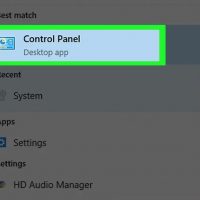
نحوه پاک کردن رمز عبور ویندوز دیگران ترفند ها به شما آموزش می دهد که چگونه در Windows 7 یا ۱۰ رمز عبور را حذف کنید. شما تنها زمانی می توانید این کار را انجام دهید که وارد حساب  administrator شده باشید. هیچ زمان رمز عبور دیگر کاربران را بدون اجازه ی آنها حذف نکنید.     خلاصه ی ۱۰ ثانیه ای منوی Start را باز کنید. Control Panel را جستجو کنید. روی Control Panel کلیک کنید. دوبار روی User Accounts کلیک کنید. روی Manage another account کلیک کنید. یک حساب را انتخاب کنید سپس روی Change the Password کلیک کنید. روی Change password کلیک کنید.     مراحل منوی Start را باز کنید. از گوشه ی سمت چپ صفحه روی نماد ویندوز کلیک کنید.   در منوی Start, control panel را تایپ کنید. سیستم شما برنامه ی Control Panel را جستجو خواهد کرد. روی Control Panel کلیک کنید. این برنامه در بالای پنجره ی Start قرار دارد. روی User Accounts کلیک کنید. روی آیکون User Accounts تصویر دو فرد کشیده شده است.   روی عنوان User Accounts کلیک کنید. می توانید این عنوان را در بالای صفحه مشاهده کنید. روی Manage another account کلیک کنید. این گزینه زیر عنوان […]

ادامه مطلب
آپديت
غیر فعال کردن برنامه هایی که به صورت خودکار در هنگام راه اندازی سیستم باز می شوند

غیر فعال کردن برنامه هایی که به صورت خودکار در هنگام راه اندازی سیستم باز می شوند آیا از برنامه هایی که به صورت خودکار درهنگام راه اندازی سیستم برای شما باز می شوند, متنفرید؟! جای نگرانی نیست. اکنون شما به سه روش زیر می توانید از شر اجرای خودکار این برنامه ها خلاص شوید: با استفاده از منوی Start با استفاده از System Configuration Window با استفاده از برنامه  Registry Editor Application   روش اول : با استفاده از منوی Start دکمه ی Start را فشار دهید. به قسمت All Programs بروید. به قسمت Start up بروید. روی هر برنامه ای که نمی خواهید به صورت خودکار فعال شود, راست کلیک کنید. گزینه ی Delete را انتخاب کنید. پنجره ی کوچکی برای شما باز خواهد شد, روی Delete Shortcut کلیک کنید. اگر می خواهید برنامه های بیشتری را غیر فعال کنید مجددا از مرحله ی اول شروع کنید.     روش دوم : با استفاده از System Configuration Window ابتدا روی دکمه ی Start و سپس روی Run کلیک کنید. MSCONFIG را تایپ کنید و دکمه ی <enter> را فشار دهید. پنجره ی System Configuration برای شما باز خواهد شد. روی زبانه ی Startup کلیک کنید. علامت برنامه هایی […]

ادامه مطلب

نحوه تغییر شماره سریال ویندوز

شنبه ۱۸ فروردین ۱۳۹۷
  • 9,074 views
  • 1
آپديت
نحوه تغییر شماره سریال ویندوز

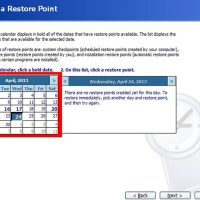
نحوه تغییر شماره سریال ویندوز هنگامی که ویندوز شما اطلاعات به خصوصی را به روز رسانی کرده و قفل شده است, دانستن اینکه چگونه می توانید شماره سریال ویندوز را تغییر دهید کاری واجب و ضروری است تا بتوانید با امنیت کامل به اینترنت متصل شوید. در این مقاله راحت ترین راه برای تغییر شماره سریال ویندوز آورده شده است.در این روش از Windows Activation Wizard استفاده می شود.     مراحل قبل از انجام مراحل دیگر، با استفاده از System Restore، یک نقطه بازیابی جدید ایجاد کنید. با این کار از هرگونه عارضه در طول فرایند به دور خواهید ماند.   روی منوی start کلیک کنید و سپس Run را انتخاب کنید. “Regedit” را در فیلد باز شده وارد کنید و سپس OK را بزنید. از نوار سمت چپ به آدرس زیر بروید. “HKEY_LOCAL_MACHINE\Software\Microsoft\WindowsNT\Current Version\WPAEvents” از سمت راست صفحه روی OOBETimer راست کلیک کنید و سپس گزینه ی Modify را انتخاب کنید. برای غیر فعال کردن ویندوز, همه ی ارقام را تغییر دهید.   مجددا به منوی Start بروید و Run را انتخاب کنید.   در فیلد باز شده “%systemroot%\system32\oobe\msoobe.exe /a” را وارد کنید و سپس OK را فشار دهید. گزینه ی “Yes, I want to telephone a customer […]

ادامه مطلب
آپديت
چگونه با استفاده از iTunes فایل های تکراری سیستم را پیدا کرده و آنها را حذف کنیم؟

چگونه با استفاده از iTunes فایل های تکراری سیستم را پیدا کرده و آنها را حذف کنیم؟ iTunes ویژگی ای دارد که با آن می توانید موزیک های تکراری را پیدا و آنها را حذف کنید. فایل های تکراری فضای زیادی از سیستم شما را اشغال می کنند. حذف این فایل ها کار آسانی است و سرعت کامپیوتر شما را افزایش می دهد. تمام کاری که باید انجام دهید این است که تمام فایل ها را به Library اضافه کنید. هنگامی که این کار را انجام دادید گزینه ی نمایش خودکار فایل های تکراری را انتخاب کنید.   مراحل استفاده از iTunes : iTunes را باز کنید. روی Main Menu کلیک کنید و Movies را انتخاب کنید یا Ctrl + 2 را فشار دهید. دوباره روی Main Menu کلیک کنید و Add files to Library را انتخاب کنید (یا Ctrl + O را فشار دهید). هنگام استفاده از VLC Media Player، چندین فیلم را انتخاب کنید. سپس روی Open کلیک کنید. فیلم های انتخابی, نمایش داده نخواهند شد مگر اینکه در زبانه ی Home Videos باشید. به طور پیش فرض شما در زبانه ی My Movies خواهید بود. روی زبانه ی Home Videos کلیک کنید. در این صفحه فیلم های […]

ادامه مطلب
آپديت
چگونه یک فایل را درون عکس یا فایل دیگری پنهان کنیم؟

چگونه یک فایل را درون عکس یا فایل دیگری پنهان کنیم؟ آیا در سیستم خود پوشه ای دارید که می خواهید آن را پنهان کنید؟ در این مقاله روش ساده ی پنهان کردن فایل در عکس یا هر فایل دیگری آورده شده است.     مراحل : یک نرم افزار بایگانی کننده دانلود کنید. می توانید هر نرم افزاری که بتواند فایل ها را بایگانی کند را دانلود کنید مانند : ۷zip یا WinRAR فایلی را برای پنهان کردن پیدا کنید. این فایل می تواند هر چیزی باشد, مانند فایل متنی, تصویر و یا حتی یک پوشه. یک فایل معمولی را پیدا کنید. منظور از فایل معمولی, فایلی است که کسی به آن مشکوک نمی شود مانند یک عکس و یا یک فایل متنی. برای فایل معمولی و فایلی که قرار است پنهان شود, پوشه ای ایجاد کنید. به عنوان مثال پوشه ای در درایو C:\ ایجاد کنید. فایل معمولی را به بایگانی اضافه کنید. روی فایل راست کلیک کنید و سپس روی گزینه ی add to archive کلیک کنید. Command Prompt را اجرا کنید. به منوی start بروید, Run را باز کنید و CMD را تایپ کنید. وارد دایرکتوری ریشه شوید. cd\ و cd\ test را تایپ کنید. فایل […]

ادامه مطلب

حذف فیلم های تکراری با Windows Media Player

چهارشنبه ۲۳ اسفند ۱۳۹۶
  • 2,187 views
  • 0
آپديت
حذف فیلم های تکراری با Windows Media Player

چگونه با استفاده از  Windows Media Player فیلم های تکراری سیستم را پیدا کرده و آنها را حذف کنیم؟ هنگامی که یک فیلم در کامپیوتر خود دانلود می کنید, فایل های تکراری زیادی به سیستم شما اضافه می شود که احتمالا شما از آنها آگاه نیستید. این فایل های اضافی فضای زیادی از سیستم شما را اشغال می کنند. حذف این فایل ها کار آسانی است و سرعت کامپیوتر شما را افزایش می دهد.   مراحل استفاده از Windows Media Player : برای این کار باید فایل ها را به Video Library اضافه کنید. سپس فایل ها به ترتیب حروف الفبا مرتب می شوند و می توانید فایل های تکراری را حذف کنید. Windows Media Player را باز کنید. به صورت پیش فرض، شما در صفحه ی زیر هستید: Library> Music> All Music. از سمت چپ صفحه روی Videos کلیک کنید. آیا خالی است؟ اگر خالی است, فیلم ها را به لیست اضافه کنید. روی Videos کلیک راست کنید, سپس روی Manage Video Library کلیک کنید. با این کار Video Library باز خواهد شد.   روی Add کلیک کنید. پوشه های حاوی فیلم را انتخاب کنید و سپس روی Include Folder کلیک کنید.   روی OK کلیک کنید. اکنون فیلم […]

ادامه مطلب