آپديت
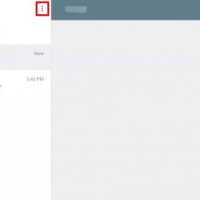
نحوه ی مشاهده ی پیام ها و ارسال پیام درAndroid Messages

  نحوه ی مشاهده ی پیام ها و ارسال پیام درAndroid Messages گوگل نسخه ی ارتقا یافته ی Android Messages را ارائه کرده است. این نسخه به شما این امکان را می دهد تا به صورت آنلاین به دوستان خود پیام ارسال کنید. ترفند ها به شما آموزش می دهد که چگونه از این برنامه ی منحصر به فرد استفاده کنید و از ویژگی های آن بهره ببرید. برای این کار ابتدا لازم است برنامه را در دستگاه اندروید خود نصب کنید و تا بتوانید از طریق مرورگر کامپیوتر خود به برنامه ی Android Messages دسترسی پیدا کنید. اکنون برای آموزش استفاده از برنامه مراحل زیر را مطالعه کنید.     مراحل  : از پنل سمت چپ مخاطب مورد نظر خود را انتخاب کنید. شما مکالمه های گذشته ی خود را با فرد مورد نظر مشاهده خواهید کرد. روی یک مکالمه کلیک کنید تا گسترش پیدا کند. پیام ها را مطالعه کنید و پاسخ مورد نظر خود را ارسال کنید. برای ارسال پاسخ و پیام جدید از پایین صفحه روی “Text message” کلیک کنید. برای ارسال پیام روی SMS یا MMS ضربه بزنید. هنگامی که پیام نخوانده دارید, هشدار قرمزی در زبانه ی مرورگر خود مشاهده خواهید کرد.

دسته بندی : بدون موضوع
ادامه مطلب

نحوه ی استفاده از ویژگی Take a Break در یوتیوب

سه شنبه ۲ مرداد ۱۳۹۷
  • 1,183 views
  • 0
آپديت
نحوه ی استفاده از ویژگی Take a Break در یوتیوب

  نحوه ی استفاده از ویژگی Take a Break در یوتیوب ویژگی “Take a Break”    گوگل یکی از قابل توجه ترین ویژگی های به روز یوتیوب است. این ویژگی به شما این امکان را می دهد تا هنگام تماشای ویدئو در یوتیوب زمان استراحتی داشته باشید. این ویژگی به صورت پیش فرض خاموش است. ترفند ها به شما آموزش می دهد که چگونه از ویژگی ” Take a Break”  استفاده کنید.   مراحل : برنامه YouTube را در دستگاه خود باز کنید. آیکون این برنامه به رنگ سفید و قرمز می باشد. اطمینان حاصل کنید که برنامه یوتیوب شما به روز باشد, زیرا این ویژگی تنها در نسخه ی ۱۳.۱۷+ در دسترس است. در غیر این صورت به Google Play Store یا App Store بروید و برنامه ی مورد نظر خود را به روز کنید. روی تصویر پروفایل خود یا روی آیکون خاکستری رنگ گوشه ی سمت راست برنامه ضربه بزنید. با این کار زبانه ی “account ” باز خواهد شد. روی Settings ضربه بزنید. گزینه ی Settings به شکل چرخ دنده می باشد و می توانید آن را زیر برچسب Switch یا Sign out مشاهده کنید. به قسمت تنظیمات General بروید. این گزینه باید اولین گزینه در زبانه […]

ادامه مطلب
آپديت
چگونه غذای گیاهی بخوریم در حالی که بقیه ی اعضای خانواده گوشت خوار هستند

  چگونه غذای گیاهی بخوریم در حالی که بقیه ی اعضای خانواده گوشت خوار هستند گیاهخوار بودن در یک خانواده گوشتخوار می تواند دشوار باشد اما امکان پذیر است. به کمک مراحل زیر شما می توانید راحت تر رژیم خود را حفظ کنید  و از آن لذت ببرید.   مراحل :   در مورد دلایلی که می خواهید گیاهخوار شوید با خانواده ی خود صحبت کنید. آنها به انگیزه و تصمیم قاطع شما برای رفاه حیوانات، غذا خوردن سالم یا هر دلیلی که ممکن است داشته باشید, احترام خواهند گذاشت. در مورد شرایط گیاه خواری خود, خانواده را آموزش دهید. به فروشگاه مواد غذایی بروید و برخی از جایگزین های گوشت را بررسی کنید. موارد مختلف زیادی پیدا خواهید کرد که شاید قبلا اسم آنها را نیز نشنیده باشید. یک لیست از اقلامی که باید از فروشگاه مواد غذایی خریداری کنید, تهیه کنید. لیستی از غذا هایی که گیاهخوار ها به عنوان غذای اصلی مصرف می کنند و برای اعضای خانواده نیز غذای جانبی محسوب می شود, تهیه کنید. در رستوران ها به دنبال غذا های گیاهی باشید. قطعا در برخی رستوران ها غذا های متنوع زیادی برای افراد گیاهخوار آماده شده است. هم چنین می توانید از انواع دسر […]

ادامه مطلب
آپديت
نحوه ی انتقال فایل ها بین دو لپ تاپ از طریق پیوست ایمیل

  نحوه ی انتقال فایل ها بین دو لپ تاپ از طریق پیوست ایمیل انتقال داده ها از یک لپ تاپ به لپ تاپ دیگر اصلا سخت نیست – چندین روش برای انتقال سریع داده های دیجیتال وجود دارد. تعداد و حجم فایل هایی که می خواهید منتقل کنید, نوع لپ تاپ هایی که استفاده می کنید و سطح دانش فنی شما به شما کمک می کند تا بهترین روش را برای انتقال دادن فایل ها بین دو کامپیوتر استفاده کنید.   مراحل : در قسمت گیرنده ی ایمیل آدرس ایمیل خود را وارد کنید. استفاده از این روش برای انتقال فایل های کم حجم مناسب است. اگر فایل هایی که می خواهید انتقال دهید حجم زیادی دارند از روش دیگری استفاده کنید. فایل ها را به ایمیل پیوست کنید. سرویس های مختلف ایمیل ( مانند gmail, hotmail, yahoo) محدودیت های سایز متفاوتی دارند. برای پیوست داده ها در بعضی سرویس های ایمیل می توانید فایل ها را مستقیما به بدنه ی ایمیل بکشید و در برخی دیگر باید روی گزینه ی “attach” کلی کنید و فایل هایی که می خواهید انتقال دهید را انتخاب کنید.   از طریق کامپیوتر کلاینت وارد ایمیل خود شوید. اکنون می توانید پیوست را […]

ادامه مطلب
آپديت
نحوه ی لغو اشتراک iHeartRadio از طریق Apple TV / iTunes

  نحوه ی لغو اشتراک iHeartRadio از طریق Apple TV / iTunes ترفند ها به شما آموزش می دهد که چگونه اشتراک IHeartRadio را با استفاده از کامپیوتر لغو کنید. اگر از طریق سرویس هایی مانند Amazon, Roku یا iTunes اشتراک داشته باشید, باید اشتراک خود را از طریق  آن سرویس لغو کنید. مراحل : iTunes را باز کنید. این برنامه در قسمت Dock سیستم macOS و در قسمت All Apps منوی Start سیستم ویندوز قرار دارد. روی منوی Account کلیک کنید. روی View My Account کلیک کنید. اگر این گزینه را مشاهده نکردید روی Sign In… کلیک کنید و سپس از طریق Apple ID وارد شوید. رمز عبور Apple ID را وارد کنید. وارد حساب کاربریتان می شوید. به پایین صفحه بروید و روی ″Settings ″ کلیک کنید. روی گزینه ی Manage از کنار Subscriptions کلیک کنید. این گزینه در انتهای صفحه قرار دارد. لیستی از اشتراک ها نمایش داده خواهد شد. از کنار گزینه ی ″IHeartRadio ″ روی گزینه ی Edit کلیک کنید. به پایین صفحه بروید و روی Cancel Subscription کلیک کنید. این گزینه زیر جزئیات اشتراک قرار دارد. فرایند لغو اشتراک را تایید کنید. پس از پایان دوره, اشتراک شما لغو می شود.  

دسته بندی : بدون موضوع
ادامه مطلب
آپديت
نحوه ی انتقال فایل ها بین دو لپ تاپ با استفاده از فضای ذخیره سازی ابری

  نحوه ی انتقال فایل ها بین دو لپ تاپ با استفاده از فضای ذخیره سازی ابری انتقال داده ها از یک لپ تاپ به لپ تاپ دیگر اصلا سخت نیست – چندین روش برای انتقال سریع داده های دیجیتال وجود دارد. تعداد و حجم فایل هایی که می خواهید منتقل کنید, نوع لپ تاپ هایی که استفاده می کنید و سطح دانش فنی شما به شما کمک می کند تا بهترین روش را برای انتقال دادن فایل ها بین دو کامپیوتر استفاده کنید.   مراحل : یک سرویس ذخیره سازی ابری انتخاب کنید. می توانید شرکت هایی مانند Dropbox، Google Drive و بسیاری دیگر را انتخاب کنید. شما می توانید با این روش مهم ترین فایل های خود را انتقال دهید. برای استفاده از این روش باید حساب کاربری داشته باشید. محدودیت های استفاده از این روش , فضایی در دسترس, زمان آپلود و هزینه های آن است – اگر می خواهید فایل های کم حجم را انتقال دهید, استفاده از این روش مناسب است. فایل های خود را به محل ذخیره سازی ابری انتقال دهید. برای انتقال فایل ها کافیست فایل ها را انتخاب کنید, سپس آنها را به بخش مورد نظر بکشید. صبر کنید تا فایل های […]

ادامه مطلب
آپديت
نحوه ی انتقال فایل ها بین دو لپ تاپ با استفاده از دستگاه ذخیره سازی

  نحوه ی انتقال فایل ها بین دو لپ تاپ با استفاده از دستگاه ذخیره سازی انتقال داده ها از یک لپ تاپ به لپ تاپ دیگر اصلا سخت نیست – چندین روش برای انتقال سریع داده های دیجیتال وجود دارد. تعداد و حجم فایل هایی که می خواهید منتقل کنید, نوع لپ تاپ هایی که استفاده می کنید و سطح دانش فنی شما به شما کمک می کند تا بهترین روش را برای انتقال دادن فایل ها بین دو کامپیوتر استفاده کنید.   مراحل : یک دستگاه ذخیره ساز مناسب پیدا کنید. دیسک های خارجی و درایو های فلش USB بعضی اوقات تنها برای کار با سیستم (OSX یا ویندوز) ساخته شده اند. این روش, کند ترین روش انتقال داده است اما اگر مشکل زمانی ندارید می توانید از این روش استفاده کنید, در غیر این صورت روش های پیشرفته تری نیز وجود دارد. اگر دستگاه ذخیره ساز در هر دو سیستم شناسایی شود و فایل ها قابل دسترس باشند شما می توانید انتقال را انجام دهید. نقطه ی ضعف این روش سرعت انتقال فایل هاست ,زیرا اگر تعداد فایل ها و حجم آنها زیاد باشد زمان زیادی لازم دارید. دستگاه ذخیره ساز را به کامپیوتر سرور وصل کنید. […]

ادامه مطلب

طرز تهیه ی تیرامیسو

شنبه ۳۰ تیر ۱۳۹۷
  • 1,205 views
  • 0
آپديت
طرز تهیه ی تیرامیسو

  طرز تهیه ی تیرامیسو یک دسر ایتالیایی است که معمولا از بیسکوئیت, قهوه اسپرسو و پنیر ماسکارپونه تهیه می شود. می توانید این دسر خوشمزه را در مهمانی ها درست کنید تا همه از طعم فوق العاده ی آن لذت ببرند.   مواد لازم : ۳ عدد تخم مرغ بزرگ ۵۰۰ گرم پنیر ماسکارپونه قهوه اسپرسو بیسکوئیت Boudoir یا بیسکوئیت انگشتی پودر کاکائو شکر به میزان لازم     مراحل :   سفیده و زرده ی ۳ تخم مرغ را از هم جدا کنید و درون کاسه های جدا بریزید. سفیده ی تخم مرغ را در کاسه ی بزرگتر بریزید. اطمینان حاصل کنید که زرده ی تخم مرغ با سفیده مخلوط نشود در غیر این صورت به خوبی کف نمی کند. زرده های تخم مرغ را با استفاده از همزن برقی مخلوط کنید. دائما به هم زدن ادامه دهید تا اینکه زرده ی تخم مرغ کمی سفت شود و به رنگ زرد روشن تغییر کند. ۵۰۰ گرم پنیر ماسکارپونه را درون کاسه ی دیگر بریزید. با سرعت بالا هم بزنید. سپس با استفاده از همزن برقی زرده های تخم مرغ را با پنیر مخلوط کنید. قاشق های همزن را بشوئید و سفیده ی تخم مرغ را هم بزنید تا […]

دسته بندی : بدون موضوع
ادامه مطلب
آپديت
طلایاب و فرقی که با فلزیاب‌های دیگر دارند؟

طلایاب ها معمولا به دنبال یافتن طلا به ویژه در میان فلزات دیگر هستند. مشخصات طلا و مقادیر مرجع باعث شده که طلا هم در نزدیکی انواع دیگر فلزات دارای مقیاس فلز قرار بگیرد. طلایابها برای ارائه حساسیت بالایی نسبت به مقادیر مرجع تولید می شوند. مکان هایی که طلا به طور طبیعی یافت می شود عبارتند از زمین هایی با محتوای معدنی غنی. فلزیاب ای که بتواند به صورت مداوم روی چنین سطوحی عمل کند، نیازمند تکنولوژی پیشرفته و تجربه تولید است. بسیاری از فلزیاب‌های موجود در بازار این ویژگیها را ندارند. مشخص ترین ویژگی طلا یاب توانایی نادیده گرفتن عناصر دیگر و تمرکز صرفا بر طلا و فلزات مرتبط است. به عبارت دیگر،  طلایاب ها باید بتوانند حتی یک تکه نقره را بین سنگها و صخره‌ها پنهان شده پیدا کند.طلایابها باید با در نظر گرفتن سطوح بالای مواد معدنی که با انحصار در ترکیب خاک نشان داده می شوند، با حفظ ویژگی های عمق و قدرت عمل کنند. این کار نیاز به تکنولوژی پیشرفته هنری، مهندسی پیشرفته و ثروت فراوان دارد. نه تنها دستگاه، بلکه جزئیات دقیق آن از کویل ها گرفته تا کابل باید حاصل صدها یا هزاران آزمایش و مطالعات تحلیلی باشند. محیط زیست طبیعی که […]

دسته بندی : بدون موضوع
ادامه مطلب
آپديت
نحوه ی حذف فایل های باقی مانده پس از حذف برنامه ی MacKeeper

  نحوه ی حذف فایل های باقی مانده پس از حذف برنامه ی MacKeeper ترفند ها به شما آموزش می دهد که چگونه برنامه ی MacKeeper را غیر فعال کنید. هم چنین به شما آموزش می دهیم که چگونه فایل های باقی مانده ی برنامه را از کامپیوتر و مرورگر Safari حذف کنید. مراحل : Finder را باز کنید. روی منو Go کلیک کنید. این منو در بالای صفحه قرار دارد. روی Go to Folder کلیک کنید. این گزینه در پایین منوی کشویی قرار دارد. با کلیک بر روی آن یک فیلد متنی باز می شود. عبارت ~/Library/Application Support/ را تایپ کنید و روی Go کلیک کنید. با این فرمان به پوشه ی Application Support که فایل های MacKeeper در  آن ذخیره شده اند, منتقل می شوید. پوشه ی “MacKeeper Helper” را انتخاب کنید. این پوشه در پوشه ی Application Support قرار دارد. اگر این پوشه را در پوشه ی Application Support مشاهده نکردید, به احتمال زیاد فایل های اضافی طی فرایند حذف برنامه حذف شده اند. از دو انگشت خود برای کلیک روی پوشه ی “MacKeeper Helper” استفاده کنید. با این کار منوی کشویی باز خواهد شد. شما می توانید هم چنین دکمه ی ⌘ Command را نگه دارید […]

دسته بندی : بدون موضوع
ادامه مطلب