نحوه ی نصب Canon EP 22 Toner Cartridge

چهارشنبه ۷ آذر ۱۳۹۷
  • 924 views
  • 0
جديد
نحوه ی نصب Canon EP 22 Toner Cartridge

  نحوه ی نصب Canon EP 22 Toner Cartridge   ترفند ها به شما آموزش می دهد که چگونه Canon EP 22 Toner Cartridge را نصب کنید. مراحل : کارتریج تونر جدید را از بسته خارج کنید. بعد از باز کردن بسته را نگه دارید. بعدا لازم خواهد شد. به آهستگی تونر را ۵ الی ۶ بار به چپ و راست تکان دهید. کارتریج تونر را روی یک سطح صاف قرار دهید. برچسب کنار تونر را بکشید. سعی کنید برچسب را به طور کامل از اطراف آن جدا کنید. روکش آن را جدا کنید. روکش جلوی پرینتر را باز کنید. اگر قبلا این کار را انجام نداده اید, کارتریج قبلی را از پرینتر جدا کنید. کارتریج تونر جدید را به پرینتر متصل کنید. اطمینان حاصل کنید که کارتریج در محل صحیح قرار گرفته باشد. پرینتر را ببندید.

ادامه مطلب
آپديت
نحوه غیر فعال کردن گروه بندی آیتم های Taskbar در ویندوز ۱۰

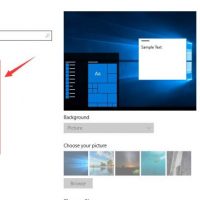
  نحوه غیر فعال کردن گروه بندی آیتم های Taskbar در ویندوز ۱۰   به طور پیش فرض، ویندوز ۱۰  آیکون های نوار وظیفه را گروه بندی می کند. شما می توانید به راحتی این ویژگی را از طریق برنامه ی Settings غیر فعال کنید. مراحل : برنامه ی Settings را باز کنید. روی دکمه ی Start کلیک کنید و آیکون چرخ دنده شکل را انتخاب کنید. به دسته بندی Personalization بروید. از پنل سمت چپ گزینه ی Taskbar را انتخاب کنید. از زیر گزینه ی “Combine taskbar buttons” روی منوی کشویی کلیک کنید. این منو تقریبا در پایین صفحه قرار دارد. گزینه ی Never را انتخاب کنید. با انتخاب این گزینه آیکون برنامه ها با نام آنها در نوار وظیفه نمایش داده می شوند. با این کار فضای بیشتری از نوار وظیفه اشغال می شود و آیکون ها با هم در یک گروه قرار نمی گیرند. شما می توانید زمانی که نوار وظیفه پر است, مجددا آنها را با هم در یک گروه قرار دهید. این گزینه در وسط منوی کشویی قرار دارد.

ادامه مطلب
آپديت
نحوه ی تغییر دادن رمز عبور سیستم لینوکس با استفاده از Terminal

  نحوه ی تغییر دادن رمز عبور سیستم لینوکس با استفاده از Terminal   تغییر رمز عبور سیستم لینوکس ممکن است برای افرادی که خیلی با این سیستم آشنایی ندارد, گیج کننده باشد. در این مقاله قصد داریم به شما آموزش دهیم که چگونه رمز عبور سیستم لینوکس را تغییر دهید.     مراحل :   Terminal را باز کنید. برای این کار می توانید دکمه های ترکیبی Ctrl+Alt+T را فشار دهید. در terminal عبارت passwd را تایپ کنید سپس دکمه ی ↵ Enter را فشار دهید. اگر مجوزهای لازم را داشته باشید، از شما رمز عبور قبلی پرسیده می شود. رمز عبور را تایپ کنید. هنگامی که رمز عبور را تایپ می کنید, کاراکتر های آن نمایش داده نمی شوند. بعد از اینکه رمز عبور قبلی را وارد کردید, رمز عبور دلخواه جدید را وارد کنید. باید مجددا این رمز عبور را تایپ کنید تا تایید شود سپس دکمه ی ↵ Enter را فشار دهید تا رمز عبور تغییر کند.

دسته بندی : ترفند ویندوز
ادامه مطلب

نحوه نصب مرورگر Tor در سیستم عامل لینوکس

سه شنبه ۶ آذر ۱۳۹۷
  • 994 views
  • 0
آپديت
نحوه نصب مرورگر Tor در سیستم عامل لینوکس

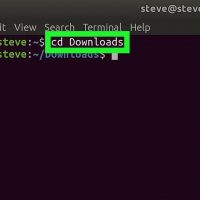
  نحوه نصب مرورگر Tor در سیستم عامل لینوکس   ترفند ها به شما آموزش می دهد که چگونه مرورگر Tor را در سیستم Linux دانلود و نصب کنید.     مراحل :   Terminal را باز کنید. برای این کار روی آیکون سفید و مشکی برنامه ی Terminal کلیک کنید. شما معمولا می توانید این آیکون را در قسمت Dock یا Desktop پیدا کنید. در برخی از نسخه های Linux لازم است ابتدا منو را باز کنید سپس از لیست برنامه ها Terminal را انتخاب کنید. برای باز کردن پنجره ی Terminal می توانید دکمه های Alt+Ctrl+T را نیز فشار دهید. دایرکتوری Downloads را تغییر دهید. عبارت cd Downloads را تایپ کنید سپس دکمه ی ↵ Enter را فشار دهید. با این کار توجه Terminal به پوشه ی Downloads که فایل نصب مرورگر در آن قرار دارد, میرود. اگر فایل را در جای دیگری دانلود کرده اید باید دایرکتوری را به آن تغییر دهید. محتوای فایل نصبی Tor را استخراج کنید. عبارت in tar -xvJf tor-browser-linux64-7.5.2_language-region.tar.xz را تایپ کنید و و مطمئن شوید که زبان نام فایل را (به عنوان مثال به en-US) تغییر داده اید, سپس دکمه ی ↵ Enter را فشار دهید. به عنوان مثال، به منظور […]

ادامه مطلب
آپديت
نحوه دانلود مرورگر Tor در سیستم عامل لینوکس

  نحوه دانلود مرورگر Tor در سیستم عامل لینوکس   ترفند ها به شما آموزش می دهد که چگونه مرورگر Tor را در سیستم Linux دانلود و نصب کنید.     مراحل : وب سایت Tor را باز کنید. در مرورگر خود به آدرس https://www.torproject.org/projects/torbrowser.html بروید. از اینجا می توانید فایل نصبی Tor را دانلود کنید. روی زبانه ی Download کلیک کنید. این زبانه در گوشه ی سمت راست صفحه قرار دارد. با این کار به صفحه ی download منتقل می شوید. روی DOWNLOAD کلیک کنید. این دکمه ی بنفش در سمت چپ صفحه قرار دارد. زیر این دکمه عبارت “Linux 64-bit” نوشته شده است. اگر از شما پرسیده شد که می خواهید با فایل نصبی چه کنید, حتما گزینه ی “Save” یا  “Download” را انتخاب کنید. صبر کنید تا فایل نصب دانلود شود. این مرحله چند ثانیه به طول می انجامد. نام فایل نصبی را یادداشت کنید. برای نصب فایل باید زبان و نسخه ی فایل Tor را بدانید. به عنوان مثال برای دانلود U.S. English version of Tor نام فایل “tor-browser-linux64-7.5.2_en-US.tar.xz” خواهد بود. اگر نمی توانید نام فایل را پیدا کنید, می توانید آن را در پوشه ی Downloads جستجو کنید.      

دسته بندی : ترفند مرورگر
ادامه مطلب

نحوه ی تغییر پسورد روت در سیستم لینوکس

سه شنبه ۶ آذر ۱۳۹۷
  • 924 views
  • 0
آپديت
نحوه ی تغییر پسورد روت در سیستم لینوکس

  نحوه ی تغییر پسورد روت در سیستم لینوکس   شاید تا به حال برای شما هم پیش آمده باشد که پسورد روت را بخواهید عوض کنید ، خوشبختانه در لینوکس برای هر مشکل یک دستور وجود دارد. برای این کار باید از طریق SSH وارد سرور اختصاصی یا سرور مجازی خود شوید و توسط دستور passwd root اقدام به تغییر پسورد روت کنید. ترفند ها به شما آموزش می دهد که چگونه با استفاده از پسورد روت فعلی یا بدون استفاده از پسورد فعلی, پسورد روت را تغییر دهید.         مراحل :   پنجره ی terminal را باز کنید. برای این کار دکمه های Ctrl+Alt+T را فشار دهید تا پنجره ی جدید terminal برای شما باز شود. در command prompt عبارت su را تایپ کنید و دکمه ی ↵ Enter را فشار دهید. خط A Password: زیر command prompt باز خواهد شد.   رمز روت فعلی را تایپ کنید سپس دکمه ی ↵ Enter را فشار دهید. هنگامی که رمز عبور پذیرفته شد, به عنوان کاربر روت به command prompt باز می گردید. اگر رمز عبور را اشتباه تایپ کردید, su را راه اندازی کنید و مجددا تلاش کنید. رمز های عبور به حروف کوچک و […]

دسته بندی : ترفند ویندوز
ادامه مطلب
آپديت
نحوه ی عکس گرفتن از صفحه ی سیستم لینوکس با استفاده از Gnome Screenshot

  نحوه ی عکس گرفتن از صفحه ی سیستم لینوکس با استفاده از Gnome Screenshot   عکس گرفتن از صفحه ی سیستم لینوکس به راحتی سیستم ویندوز نیست. خوشبختانه یک برنامه در این سیستم وجود دارد که به کمک آن می توانید از صفحه ی سیستم لینوکس عکس بگیرید. البته اگر این برنامه در سیستم شما نصب نباشد برنامه های مختلف زیادی هست که می توانید از آنها استفاده کنید.     مراحل : در اکثر سیستم های لینوکس, دکمه ی PrtScn به عنوان یک میانبر عمل نمی کند به غیر از محیط هایی مانند Ubuntu, دسکتاپ GNOME و  Linux Mint. برای تصویر برداری از تمام صفحه دکمه ی .PrtScn را فشار دهید. از شما پرسیده می شود که دوست دارید فایل عکس در کجا ذخیره شود. دکمه ی Print Screen معمولا در بالای کیبورد و بین دکمه های F12 و  ScrLk قرار دارد. ممکن است روی این دکمه چیزی شبیه به “Print Screen”,  “PrtScn” یا “PrntScrn” نوشته شده باشد. برای عکس گرفتن از صفحه دکمه های Alt+PrtScn را فشار دهید. فایل این عکس در پوشه ی Pictures ایجاد خواهد شد. دکمه های ⇧ Shift+PrtScn را فشار دهید تا تصویر گرفته شده انتخاب شود. Screenshot را باز کنید. Gnome Screenshot […]

ادامه مطلب
آپديت
نحوه ی عکس گرفتن از صفحه ی سیستم لینوکس با استفاده از GIMP

  نحوه ی عکس گرفتن از صفحه ی سیستم لینوکس با استفاده از GIMP   عکس گرفتن از صفحه ی سیستم لینوکس به راحتی سیستم ویندوز نیست. خوشبختانه یک برنامه در این سیستم وجود دارد که به کمک آن می توانید از صفحه ی سیستم لینوکس عکس بگیرید. البته اگر این برنامه در سیستم شما نصب نباشد برنامه های مختلف زیادی هست که می توانید از آنها استفاده کنید.   مراحل :   GIMP را نصب کنید. GIMP یک ویرایشگر تصویر رایگان است که در اکثر سیستم های لینوکس نصب شده است. اگر این برنامه در سیستم شما وجود ندارد می توانید آن را از Software Center به صورت رایگان دانلود کنید. Software Center را باز کنید, عبارت “gimp” را جستجو کنید و the “GIMP Image Editor” را نصب کنید. روی منوی “File” کلیک کنید و “Create” → “Screenshot” را انتخاب کنید. ابزار عکسبرداری باز خواهد شد. این ابزار بسیار شبیه به Gnome Screenshot می باشد. نوع تصویری که می خواهید بگیرید را انتخاب کنید. می توانید ۳ نوع عکس متفاوت بگیرید. single window, full-screen یا custom selection. اگر گزینه ی single window را انتخاب کنید باید روی پنجره ای که می خواهید از آن عکس گرفته شود, کلیک کنید. […]

دسته بندی : بدون موضوع
ادامه مطلب
آپديت
نحوه ی عکس گرفتن از صفحه ی سیستم لینوکس با استفاده از ImageMagick

  نحوه ی عکس گرفتن از صفحه ی سیستم لینوکس با استفاده از ImageMagick   عکس گرفتن از صفحه ی سیستم لینوکس به راحتی سیستم ویندوز نیست. خوشبختانه یک برنامه در این سیستم وجود دارد که به کمک آن می توانید از صفحه ی سیستم لینوکس عکس بگیرید. البته اگر این برنامه در سیستم شما نصب نباشد برنامه های مختلف زیادی هست که می توانید از آنها استفاده کنید.     مراحل :   Terminal را باز کنید. ImageMagick یک ابزار خط فرمان است که به کمک آن می توانید از تصویر صفحه ی کامپیوتر عکس بگیرید. این ابزار معمولا در سیستم لینوکس نصب می باشد اما شما می توانید آن را به صورت رایگان دانلود کنید. برای باز کردن Terminal دکمه های Ctrl+Alt+T را فشار دهید. ImageMagick را نصب کنید. عبارت sudo apt-get install imagemagick را تایپ کنید و دکمه ی ↵ Enter را فشار دهید. رمز عبور administrator  از شما خواسته می شود. اگر ImageMagick از قبل نصب نشده باشد, مرحله ی دانلود و نصب انجام می شود. از صفحه عکس بگیرید. عبارت import -window root Pictures/fileName.png را تایپ کنید و دکمه ی ↵ Enter را فشار دهید. نام فایل را به دلخواه خود تغییر دهید.   برای […]

دسته بندی : بدون موضوع
ادامه مطلب
آپديت
نحوه ی عکس گرفتن از صفحه ی سیستم لینوکس با استفاده از Shutter

  نحوه ی عکس گرفتن از صفحه ی سیستم لینوکس با استفاده از Shutter   عکس گرفتن از صفحه ی سیستم لینوکس به راحتی سیستم ویندوز نیست. خوشبختانه یک برنامه در این سیستم وجود دارد که به کمک آن می توانید از صفحه ی سیستم لینوکس عکس بگیرید. البته اگر این برنامه در سیستم شما نصب نباشد برنامه های مختلف زیادی هست که می توانید از آنها استفاده کنید.     مراحل : Shutter را نصب کنید. این یک برنامه ی محبوب برای عکس برداری از تصویر است که در آن گزینه های برای ویرایش و آپلود وجود دارد. اگر عکسبرداری از صفحه کاریست که اغلب انجام می دهید, حتما این برنامه را دانلود کنید. برای دانلود این برنامه عبارت  “Shutter” را در گوگل جستجو کنید و آن را نصب کنید.   برای نصب Shutter از Terminal عبارت sudo add-apt-repository ppa:shutter/ppa را تایپ کنید و دکمه ی ↵ Enter را فشار دهید. نوع تصویری که می خواهید گرفته شود را انتخاب کنید. از بالای پنجره ی Shutter سه گزینه را مشاهده می کنید که می توانید از بین آنها انتخاب کنید : این گزینه ها “Selection”, “Desktop” و “Window” می باشند. روی گزینه ی مورد نظر خود کلیک کنید. از […]

ادامه مطلب