نحوه ی ریست کردن روتر به تنظیمات کارخانه

پنج شنبه ۲۶ مهر ۱۳۹۷
  • 1,251 views
  • 0
آپديت
نحوه ی ریست کردن روتر به تنظیمات کارخانه

  نحوه ی ریست کردن مودم به تنظیمات کارخانه   ترفند ها به شما آموزش می دهد که چگونه نام شبکه ی بی سیم را تغییر دهید. شما می توانید نام شبکه ی بی سیم را از طریق صفحه ی مربوط به روتر تغییر دهید اما برای دسترسی به این صفحه ابتدا لازم است آدرس روتر را پیدا کنید. اگر نتوانستید از این روش نام شبکه را تغییر دهید, می توانید روتر را ریست کنید و مجددا به آن متصل شوید. با این کار می توانید نام شبکه را تغییر دهید.   مراحل : بدانید که چه زمانی باید از این روش استفاده کنید. اگر نتوانستید از صفحه ی روتر نام شبکه ی وای فای را تغییر دهید یا تغییرات شما ذخیره نمی شود, می توانید روتر را به تنظیمات کارخانه بازگردانید سپس از این طریق نام جدیدی برای شبکه انتخاب کنید. از آنجایی که بازگشت به تنظیمات کارخانه ی روتر باعث می شود اتصال همه ی دستگاه ها قطع شود, استفاده از این مرحله باید آخرین تلاش شما باشد. با بازگرداندن روتر به تنظیمات کارخانه, نام روتر به نام نوشته شده در پشت آن تغییر خواهد کرد. اگر روتر را به تنظیمات کارخانه بازگردانید مجددا باید همه ی دستگاه […]

دسته بندی : آموزش اینترنت
ادامه مطلب

طرز تهیه ی کیک شکلات و فندق

چهارشنبه ۲۵ مهر ۱۳۹۷
  • 1,096 views
  • 0
آپديت
طرز تهیه ی کیک شکلات و فندق

  طرز تهیه ی کیک شکلات و فندق   این یک کیک خوش طعم و ترد است که پر از فندق و بادام می باشد. اگر این کیک را برای مهمانان خود آماده کنید قطعا همه دستور پخت آن را از شما خواهند پرسید. شما می توانید به آنها بگوئید که برای پخت این کیک باید به چه سایتی سر بزنند. مواد لازم:  یک عدد کیک اسفنجی ۱۲۰ گرم شکلات چیپسی ۴۰۰ میلی لیتر خامه ۲ قاشق غذا خوری شکر کاستر ۳۰۰ گرم فندق پوست کنده ۲/۱ قاشق غذا خوری عصاره ی وانیل ۳۲۰ گرم شکر ۸۰ میلی لیتر شیر   مراحل : ۱. کیک اسفنجی را آماده کنید. برای این کار می توانید روش تهیه ی کیک اسفنجی را در اینترنت جستجو کنید.   کیک اسفنجی را برش دهید. در این دستور باید کیک را به دو قسمت تقسیم کنید. این کیک را خیلی نازک برش ندهید زیرا ممکن است هنگام کار بشکند و از هم جدا شود. با استفاده از یک چاقوی مخصوص یک لایه ی نازک از روی کیک را برش دهید تا صاف شود. سپس چاقو را وسط کیک وارد کنید و کیک را بچرخانید تا به دو قسمت تقسیم شود. دقت کنید که دو قسمت […]

دسته بندی : دیگر موضوعات
ادامه مطلب
آپديت
نحوه ی اتصال VoIP Phone به روتر با استفاده از کابل اترنت

  نحوه ی اتصال VoIP Phone به روتر با استفاده از کابل اترنت   ترفند ها به شما آموزش می دهد که چگونه VoIP Phone را به روتر متصل کنید. VoIP مخفف Voice over Internet Protocol است. این دستگاه ها برای برقراری تماس به جای خط تلفن از اینترنت استفاده می کنند. این تلفن ها به راحتی می توانند به وسیله ی کابل اترنت به روتر متصل شوند.   مراحل : مودم و روتر را خاموش کنید. قبل از نصب VoIP phone, مودم و روتر و هر دستگاهی که به آنها متصل است را خاموش کنید. آداپتور AC را به پایه اصلی متصل کنید. آداپتور AC سیمی است که برای اتصال به پریز برق از آن استفاده می شود. تلفن را به پایه اصلی متصل کنید. اگر تلفن سیم دارد, آن را به جک تلفن همراه RJ-11 در پایه اصلی متصل کنید. اگر تلفن شما بی سیم است, تلفن را در پایه اصلی  قرار دهید و اجازه دهید شارژ شود. اگر تلفن به باتری احتیاج دارد, باتری آن را وارد کنید. کابل اترنت را به پایه اصلی متصل کنید. در پایه اصلی تلفن به دنبال پورت اترنت باشید و کابل اترنت را به پورت متصل کنید. کابل اترنت را به […]

دسته بندی : ترفند اینترنت
ادامه مطلب

نحوه ی اتصال VoIP Phone به روتر DECT

چهارشنبه ۲۵ مهر ۱۳۹۷
  • 3,149 views
  • 0
آپديت
نحوه ی اتصال VoIP Phone به روتر DECT

  نحوه ی اتصال VoIP Phone به روتر DECT   ترفند ها به شما آموزش می دهد که چگونه VoIP Phone را به روتر متصل کنید. VoIP مخفف Voice over Internet Protocol است. این دستگاه ها برای برقراری تماس به جای خط تلفن از اینترنت استفاده می کنند. این تلفن ها به راحتی می توانند به وسیله ی کابل اترنت به روتر متصل شوند.   مراحل : قابلیت های روتر خود را بررسی کنید. برخی روتر ها مانند TP-Link AC 1900, قابلیت DECT را دارند. به این ترتیب می توانید گوشی VoIP phone را مستقیما به روتر متصل کنید. گوشی تلفن را شارژ کنید یا باتری آن را متصل کنید. اگر گوشی تلفن به باتری AAA نیاز دارد, یک باتری جدید AAA در آن قرار دهید. اگر گوشی تلفن برای شارژ شدن به پایه ی اصلی تلفن نیاز دارد, آن را برای مدتی در پایه ی اصلی قرار دهید. گوشی تلفن را روشن کنید. هنگامی که تلفن را روشن کنید, پیامی را مشاهده خواهید کرد که از شما خواسته می شود گوشی تلفن را به پایه و روتر متصل کنید. در روتر دکمه ی “DECT” را فشار دهید و نگه دارید. صبر کنید تا چراغ های روتر روشن شود. اکنون […]

دسته بندی : ترفند اینترنت
ادامه مطلب

چگونه ظاهر درایو USB را تغییر دهیم؟

چهارشنبه ۲۵ مهر ۱۳۹۷
  • 1,004 views
  • 0
آپديت
چگونه ظاهر درایو USB را تغییر دهیم؟

  چگونه ظاهر درایو USB را تغییر دهیم؟   آیا از ظاهر درایو USB خود خسته شده اید و دوست دارید ظاهر آن را تغییر دهید؟ ترفند ها به شما آموزش می دهد که چگونه این کار را انجام دهید. مراحل : درایو USB مورد نظر خود را آماده کنید. با دقت و با استفاده از تیغ قسمت بیرونی درایو USB را از آن جدا کنید. قسمت میکروچیپ آن را خارج کنید. به دلخواه از چیزی که می خواهید درایو USB را با آن تزئین کنید, استفاده کنید. دقت کنید که قسمت اصلی میکروچیپ بیرون بماند. با استفاده از چسب بدون اینکه به میکروچیپ آسیبی برسد, شئ تزئینی را به آن بچسبانید. تا زمانی که کاملا چسب خشک نشده است از درایو USB استفاده نکنید.

دسته بندی : ترفند ویندوز
ادامه مطلب

نحوه ی بررسی حافظه سیستم ویندوز ۸ و بالاتر

چهارشنبه ۲۵ مهر ۱۳۹۷
  • 1,064 views
  • 0
آپديت
نحوه ی بررسی حافظه سیستم ویندوز ۸ و بالاتر

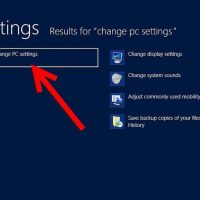
  نحوه ی بررسی حافظه سیستم ویندوز ۸ و بالاتر   آیا حافظه ی سیستم شما پر شده است؟ شما نمی توانید همه ی فایل ها را از سیستم پاک کنید اما می توانید بررسی کنید که چه چیزی فضای سیستم شما را پر کرده است. در این مقاله به شما آموزش می دهیم که چگونه حافظه ی سیستم را بررسی کنید. مراحل : Settings را باز کنید. در ویندوز ۱۰ روی Start کلیک کنید, سپس روی آیکون چرخ دنده کلیک کنید. در Windows 8/8.1 نوار Charms را باز کنید سپس روی گزینه ی “Settings” و “Change PC Settings.” کلیک کنید. به “System” > “Storage.” بروید. روی نوار بزرگ کلیک کنید. اگر این نوار به رنگ آبی بود, در سیستم به مقدار کافی فضا دارید. اگر این نوار به رنگ قرمز بود, باید برخی فایل ها را حذف کنید. برای مشاهده ی فضای اشغال شده در درایو بالای نوار و برای مشاهده ی فضای خالی در درایو به پایین نوار نگاه کنید. دسته بندی را بررسی کنید. تعیین کنید که لازم است کدام دسته را پاکسازی کنید. شما می توانید فضای اشغال شده در هر دسته را به صورت نوار یا عدد مشاهده کنید.    

دسته بندی : ترفند ویندوز
ادامه مطلب

نحوه ی بررسی حافظه سیستم ویندوز ۷ و قدیمی تر

چهارشنبه ۲۵ مهر ۱۳۹۷
  • 1,063 views
  • 0
آپديت
نحوه ی بررسی حافظه سیستم ویندوز ۷ و قدیمی تر

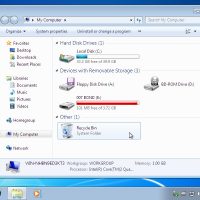
  نحوه ی بررسی حافظه سیستم ویندوز ۷ و قدیمی تر   آیا حافظه ی سیستم شما پر شده است؟ شما نمی توانید همه ی فایل ها را از سیستم پاک کنید اما می توانید بررسی کنید که چه چیزی فضای سیستم شما را پر کرده است. در این مقاله به شما آموزش می دهیم که چگونه حافظه ی سیستم را بررسی کنید. مراحل : دایرکتوری اصلی را باز کنید. File Explorer را باز کنید و به قسمت “My Computer” بروید. نوار بزرگ را مشاهده کنید. اگر نوار به رنگ سبز باشد, فضای به اندازه ی کافی در اختیار دارید. اگر این نوار به رنگ قرمز باشد, لازم است برخی فایل ها را پاک کنید. اگر می خواهید فضای آزاد و اشغال شده ی سیستم را مشاهده کنید به زیر نوار نگاهی بیاندازید.  

دسته بندی : ترفند ویندوز
ادامه مطلب

نحوه ی بررسی حافظه سیستم مکینتاش

چهارشنبه ۲۵ مهر ۱۳۹۷
  • 1,168 views
  • 0
آپديت
نحوه ی بررسی حافظه سیستم مکینتاش

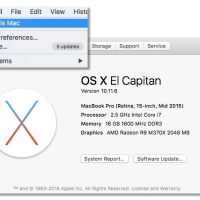
  نحوه ی بررسی حافظه سیستم مکینتاش   آیا حافظه ی سیستم مکینتاش شما پر شده است؟ شما نمی توانید همه ی فایل ها را از سیستم پاک کنید اما می توانید بررسی کنید که چه چیزی فضای سیستم شما را پر کرده است. در این مقاله به شما آموزش می دهیم که چگونه حافظه ی سیستم را بررسی کنید. مراحل : روی منوی Apple کلیک کنید, سپس روی گزینه ی “About this Mac”. کلیک کنید. روی زبانه ی storage کلیک کنید. فضای خالی سیستم را مشاهده خواهید کرد. هر رنگ مرتبط با دسته ی خاصی است و قسمت سفید رنگ فضای خالی و آزاد سیستم می باشد. برای مشاهده ی سایز هر دسته, موس را روی آن قسمت ببرید. برای هر قسمت پنجره ای نمایش داده می شود و سایز آن دسته را به شما نمایش خواهد داد.   

دسته بندی : ترفند ویندوز
ادامه مطلب
آپديت
نحوه کنترل دسترسی  دستگاه های مختلف به WiFiاز طریق روتر Netgear

  نحوه کنترل دسترسی  دستگاه های مختلف به WiFi با استفاده Netgear   ترفند ها به شما آموزش می دهد که چگونه دسترسی موبایل, تبلت و دستگاه های دیگر را به WiFi کنترل کنید. مراحل انجام این کار بسته به نوع روتر شما متفاوت است اما شما می توانید از روش Linksys و Netgear استفاده کنید, زیرا این روش ها روی اکثر روتر ها عمل می کند. مراحل : در مرورگر اینترنت خود به روتر Wi-Fi متصل شوید. یک راه ساده برای انجام این کار در روتر Netgear این است که مرورگر را باز کنید و به آدرس Routerlogin.net بروید. با استفاده از نام کاربری و رمز عبور admin وارد شوید. اگر اطلاعات ورود را تغییر نداده باشید, در اینجا باید نام کاربری و رمز عبور admin را وارد کنید. روی زبانه ی Advanced کلیک کنید. این زبانه معمولا در گوشه ی سمت چپ صفحه قرار دارد. روی گزینه ی Security کلیک کنید. این گزینه در ستون سمت چپ قرار دارد. روی گزینه ی Access Control کلیک کنید. این یکی از گزینه های قسمت ″Security.″ می باشد. گزینه ی ″Turn on Access Control.″ را علامت بزنید. همه ی دستگاه هایی را که در حال حاضر به شبکه متصل هستند را […]

دسته بندی : بدون موضوع
ادامه مطلب
آپديت
نحوه کنترل دسترسی  دستگاه های مختلف به WiFi با استفاده از روتر Linksys

  نحوه کنترل دسترسی  دستگاه های مختلف به WiFi با استفاده از روتر Linksys   ترفند ها به شما آموزش می دهد که چگونه دسترسی موبایل, تبلت و دستگاه های دیگر را به WiFi کنترل کنید. مراحل انجام این کار بسته به نوع روتر شما متفاوت است اما شما می توانید از روش Linksys و Netgear استفاده کنید, زیرا این روش ها روی اکثر روتر ها عمل می کند. مراحل : در مرورگر اینترنت خود به روتر Wi-Fi متصل شوید. شما می توانید برای انجام این کار به آدرس IP روتر بروید. در اینجا به شما آموزش می دهیم که چگونه این آدرس را از طریق سیستم ویندوز یا مکینتاش پیدا کنید : در سیستم عامل ویندوز : منوی Start را باز کنید و روی Settings کلیک کنید. روی  Network & Internet کلیک کنید. از پایین پنل اصلی روی گزینه ی View your network properties کلیک کنید. آدرس IP زیر ″Default gateway.″ لیست شده است.   در سیستم عامل مکینتاش : منوی Apple را باز کنید و روی System Preferences کلیک کنید. روی Network کلیک کنید. از پایین پنل اصلی روی گزینه ی Advanced کلیک کنید. ممکن است لازم باشد قبل از این که این گزینه را مشاهده کنید, از […]

دسته بندی : آموزش اینترنت
ادامه مطلب