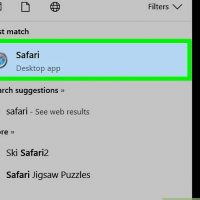
حذف نوار ابزار ها در مرورگر Safari

دوشنبه ۲۸ خرداد ۱۳۹۷
  • 1,472 views
  • 0
آپديت
حذف نوار ابزار ها در مرورگر Safari

  حذف نوار ابزار ها در مرورگر Safari   ترفند ها به شما آموزش می دهد که چگونه نوار ابزاری را که قبلا در مرورگر خود نصب کرده اید, حذف کنید. شما می توانید این کار را در بیشتر مرورگر هایی مانند Google Chrome, Firefox, Microsoft Edge, Internet Explorer و Safari انجام دهید.     مراحل Safari را باز کنید. روی Safari کلیک کنید. این گزینه در منوی سمت چپ صفحه قرار دارد. یک منوی کشویی ظاهر خواهد شد. اگر این منو را مشاهده نکردید, روی پنجره ی Safari کلیک کنید تا نمایش داده شود. روی Preferences… کلیک کنید. این گزینه در بالای منوی کشویی Safari قرار دارد. پنجره ی جدیدی باز خواهد شد. روی زبانه ی Extensions کلیک کنید. این زبانه در سمت راست پنجره ی جدید قرار دارد. روی گزینه ی Uninstall کنار نوار ابزار کلیک کنید. اطمینان حاصل کنید که این گزینه را برای نوار ابزاری که می خواهید حذف کنید, انتخاب کنید. با این کار پنجره ی جدیدی باز خواهد شد. هنگامی که از شما خواسته شد, روی Uninstall کلیک کنید. نوار ابزار از Safari حذف خواهد شد. Safari را ببندید و مجددا باز کنید. هنگامی که Safari باز شود, دیگر نوار ابزار مورد نظر را […]


ادامه مطلب
آپديت
تغییر مالکیت Google Drive File در کامپیوتر یا سیستم مکینتاش

  تغییر مالکیت Google Drive File در کامپیوتر یا سیستم مکینتاش ترفند ها به شما آموزش می دهد که چگونه مالکیت Google Drive File را از طریق  کامپیوتر یا سیستم مکینتاش تغییر دهید.   خلاصه ی سریع به https://drive.google.com وارد شوید. بر روی file کلیک کنید. روی آیکون فردی که در کنار آن علامت + وجود دارد, کلیک کنید. روی Advanced کلیک کنید. روی مداد کنار مالک جدید کلیک کنید. روی Is owner کلیک کنید. روی Save changes کلیک کنید.   مراحل   از طریق مرورگر سیستم خود به https://drive.google.com بروید. برای این کار می توانید از هر مرورگری مانند Firefox, Chrome و Safari استفاده کنید. اگر وارد حساب خود نشده اید, روی Go to Google Drive کلیک کنید و وارد حساب خود شوید. روی فایلی که می خواهید آن را تغییر دهید, کلیک کنید. با این کار فایل مورد نظر انتخاب می شود. روی آیکون فردی که در کنار آن علامت + وجود دارد, کلیک کنید. این آیکون در گوشه ی سمت راست Drive, در نوار ابزار قرار دارد. با این کار پنجره ی “Share with others” باز می شود. روی Advanced کلیک کنید. این گزینه در گوشه ی سمت راست پنجره ی “Share with others” قرار دارد. شما […]

ادامه مطلب

تغییر آدرس ایمیل در Freelancer

دوشنبه ۲۸ خرداد ۱۳۹۷
  • 2,101 views
  • 0
آپديت
تغییر آدرس ایمیل در Freelancer

  تغییر آدرس ایمیل در Freelancer Freelancer وب سایتی است که کار کردن در منزل را بیش از پیش آسان نموده است. این سایت طیف گسترده ای از خدمات را برای افرادی که به دنبال نویسندگی و نویسنده های آنلاین هستند, ارائه می دهد. اگر شما نگران امنیت حساب خود هستید, همیشه می توانید آدرس ایمیل خود را تغییر دهید. این کار آسان است و باعث می شود شما همیشه روی حساب خود کنترل داشته باشید.   مراحل تغییر آدرس ایمیل در Freelancer   مرورگر اینترنت را باز کنید. برای این کار از قسمت دسکتاپ روی آیکون مرورگر دوبار کلیک کنید. اگر مرورگر اینترنت شما باز است, کافیست زبانه ی جدیدی در مرورگر باز کنید. به Freelancer بروید. در نوار آدرس http://www.freelancer.com را تایپ کنید و دکمه ی Enter را فشار دهید. وارد حساب خود شوید. برای بارگیری صفحه ی ورود به حساب, از سمت راست صفحه روی دکمه ی “Log in” کلیک کنید. در این بخش آدرس ایمیل و رمز عبور خود را وارد کنید و روی “ Sign in ” کلیک کنید. به منوی Settings بروید. در صفحه ی اصلی حساب خود, موس را به گوشه ی سمت راست صفحه ببرید. لیستی از گزینه ها نمایش داده می […]

ادامه مطلب
آپديت
طرز تهیه ی نان تست فرانسوی برای افراد گیاهخوار

  طرز تهیه ی نان تست فرانسوی برای افراد گیاهخوار    نان تست فرانسوی یکی از محبوب ترین صبحانه هاست که از تخم مرغ, شیر و نان درست می شود. اگر شما شیر نمی خورید یا گیاهخوار هستید, این دستور پخت برای شما آماده شده است. خوشبختانه راه های زیادی برای درست کردن نان تست فرانسوی بدون شیر وجود دارد. می توانید به هر روشی که دوست دارید این نان را درست کنید و از آن لذت ببرید.   مواد لازم : ۱ عدد موز ۱ فنجان ( ۲۴۰ میلی لیتر) شیر بادام یا شیر ساده ۱ قاشق چای خوری دارچین ½ قاشق چای خوری عصاره وانیل ۶ برش نان تست روغن نارگیل, برای پخت   تزئین ( اختیاری ) شربت افرا موز توت فرنگی تازه   مراحل :   قبل از کار شیر نارگیل را سرد کنید. اگر می خواهید از خامه ی نارگیل در نان تست خود استفاده کنید, باید از شب قبل آن را در یخچال بگذارید و آن را تکان ندهید. باید شیر و خامه از هم جدا شوند. نان ها را برش دهید. شیر, موز, دارچین و عصاره ی وانیل را با هم مخلوط کنید تا ترکیب نرمی حاصل شود. ابتدا پوست موز را جدا […]

دسته بندی : دیگر موضوعات
ادامه مطلب

طرز تهیه ی نان تست فرانسوی بدون شیر

دوشنبه ۲۸ خرداد ۱۳۹۷
  • 2,218 views
  • 0
آپديت
طرز تهیه ی نان تست فرانسوی بدون شیر

  طرز تهیه ی نان تست فرانسوی بدون شیر   نان تست فرانسوی یکی از محبوب ترین صبحانه هاست که از تخم مرغ, شیر و نان درست می شود. اگر شما شیر نمی خورید یا گیاهخوار هستید, این دستور پخت برای شما آماده شده است. خوشبختانه راه های زیادی برای درست کردن نان تست فرانسوی بدون شیر وجود دارد. می توانید به هر روشی که دوست دارید این نان را درست کنید و از آن لذت ببرید.   مواد لازم : ۲ عدد تخم مرغ ½ قاشق چای خوری عصاره وانیل ۲ قاشق چای خوری شکر ¼ قاشق چای خوری دارچین ۴ تا ۶ برش نان تست روغن نارگیل یا کره، برای پخت   تزئین ( اختیاری ) شربت افرا موز توت فرنگی تازه   مراحل :   نان های تست را برش دهید. تخم مرغ, وانیل, شکر و دارچین را با هم مخلوط کنید. تخم مرغ ها را در کاسه ای بشکنید سپس به قدری آنها را هم بزنید تا به رنگ زرد کم رنگ تغییر یابد. وانیل, شکر و دارچین را به مواد اضافه کنید و مجددا هم بزنید. یک ماهیتابه ی بزرگ را روی حرارت متوسط قرار دهید. اگر ماهیتابه ی نچسب ندارید, ماهیتابه ی خود را با […]

دسته بندی : دیگر موضوعات
ادامه مطلب
آپديت
تغییر زبان پیش فرض Gmail از طریق تنظیمات حساب کاربری

  تغییر زبان پیش فرض Gmail از طریق تنظیمات حساب کاربری Google بیش از ۱۳۰ زبان را برای راحتی کاربرانش پشتیبانی می کند. شما می توانید زبان پیش فرض Gmail را با استفاده از تنظیمات آن یا از طریق تنظیمات حساب کاربری خود تغییر دهید. توجه داشته باشید که برای تغییر زبان پیش فرض حتما باید از کامپیوتر استفاده کنید زیرا گوشی هوشمند چنین ویژگی ندارند.   مراحل   Gmail را در مرورگر مورد نظر خود باز کنید. به قسمت “My Account” بروید. روی لینک ارائه شده کلیک کنید. شما می توانید با کلیک کردن روی علامت سه نقطه در نوار ابزار و کلیک کردن روی  “My Account” از طریق مرورگر Chrome وارد حساب کاربری خود شوید. اگر هنوز وارد حساب کاربری خود نشده اید, وارد آن شوید. برای این کار باید آدرس ایمیل و رمز عبور آن را وارد کنید. در قسمت “Account Preferences” روی گزینه ی “Language & Input Tools” کلیک کنید. با این کار وارد منوی Language and Input می شوید. از زیر سربرگ “Language & Input Tools” روی گزینه ی “Language” کلیک کنید. با این کار وارد منوی Language می شوید. روی آیکون مداد شکل کنار زبان قبلی Gmail کلیک کنید. به منوی زبان های پشتیبانی […]

ادامه مطلب

دریافت URL تصاویر از طریق جستجو در گوگل

یکشنبه ۲۷ خرداد ۱۳۹۷
  • 1,456 views
  • 0
آپديت
دریافت URL تصاویر از طریق جستجو در گوگل

  دریافت URL تصاویر از طریق جستجو در گوگل ترفند ها به شما آموزش می دهد که چگونه آدرس اینترنتی  تصاویر آنلاین را دریافت کنید. ساده ترین  و رایج ترین راه برای انجام این کار جستجو در گوگل است, البته شما می توانید آدرس اینترنتی تصاویر را از طریق موتور های جستجوی زیادی پیدا کنید. اگر شما می خواهید به URL تصویر دسترسی پیدا کنید, می توانید تصویر را در Imgur آپلود کنید و از آنجا آدرس اینترنتی را کپی کنید.     مراحل صفحه جستجوی Google را باز کنید. با استفاده از مرورگر کامپیوتر خود به آدرس https://images.google.comبروید. با این کار صفحه ی جستجوی تصاویر گوگل باز می شود. عبارت جستجوی تصویر وارد کنید. در فیلد متنی وسط صفحه کلمه یا عبارت مورد نظر خود را تایپ کنید. روی آیکون “Search” کلیک کنید. این آیکون در سمت راست فیلد متنی وجود دارد. با این کار گوگل تصاویر مرتبط با جستجوی شما را نمایش خواهد داد. تصویر را پیدا کنید. در قسمت نتایج جستجو کنید تا اینکه یکی از تصاویر مورد نظر خود را پیدا کنید. تصویر را باز کنید. برای این کار روی تصویر کلیک کنید. URL تصویر را کپی کنید. روی تصویر راست کلیک کنید, سپس بسته به […]

دسته بندی : ترفند گوگل
ادامه مطلب
آپديت
دریافت URL تصاویر از طریق مرورگر گوگل در موبایل

  دریافت URL تصاویر از طریق مرورگر گوگل در موبایل ترفند ها به شما آموزش می دهد که چگونه آدرس اینترنتی  تصاویر آنلاین را دریافت کنید. ساده ترین  و رایج ترین راه برای انجام این کار جستجو در گوگل است, البته شما می توانید آدرس اینترنتی تصاویر را از طریق موتور های جستجوی زیادی پیدا کنید. اگر شما می خواهید به URL تصویر دسترسی پیدا کنید, می توانید تصویر را در Imgur آپلود کنید و از آنجا آدرس اینترنتی را کپی کنید.   مراحل Google Chrome را باز کنید. روی آیکون برنامه ی Chrome ضربه بزنید. اگر این برنامه را در حال حاضر در گوشی خود ندارید می توانید آن را به صورت رایگان از App Store یا Google Play Store دانلود کنید. روی نوار آدرس ضربه بزنید. این نوار در بالای صفحه قرار دارد. صفحه کلید موبایل شما نمایش داده خواهد شد. اگر متنی از قبل در نوار آدرس وجود داشته باشد برای ادامه ی کار باید آن متن را حذف کنید. عبارت جستجو را وارد کنید. کلمه یا عبارت مورد نظر خود را در فیلد مشخص شده وارد کنید. روی دکمه ی Search ضربه بزنید. با این کار گوگل نتایج مرتبط با جستجوی شما را نمایش خواهد داد. […]

دسته بندی : ترفند گوگل
ادامه مطلب

دریافت URL تصاویر با استفاده از Imgur

یکشنبه ۲۷ خرداد ۱۳۹۷
  • 1,523 views
  • 0
آپديت
دریافت URL تصاویر با استفاده از Imgur

  دریافت URL تصاویر با استفاده از Imgur ترفند ها به شما آموزش می دهد که چگونه آدرس اینترنتی  تصاویر آنلاین را دریافت کنید. ساده ترین  و رایج ترین راه برای انجام این کار جستجو در گوگل است, البته شما می توانید آدرس اینترنتی تصاویر را از طریق موتور های جستجوی زیادی پیدا کنید. اگر شما می خواهید به URL تصویر دسترسی پیدا کنید, می توانید تصویر را در Imgur آپلود کنید و از آنجا آدرس اینترنتی را کپی کنید.     مراحل هدف استفاده از این روش را درک کنید. اگر می خواهید URL فایلی در کامپیوتر خود را دریافت کنید, می توانید آن را در هر سایت میزبانی ( مانند Imgur ) آپلود کنید, سپس لینک آن را کپی کنید. Imgur را باز کنید. از طریق مرورگر اینترنتی خود به آدرس https://imgur.com بروید. با این کار صفحه ی اصلی Imgur باز خواهد شد. روی New post کلیک کنید. این دکمه ی سبز رنگ در بالای صفحه ی اصلی قرار دارد. منوی جدیدی باز خواهد شد. روی Browse کلیک کنید. این دکمه ی خاکستری رنگ در وسط منوی جدید قرار دارد. با کلیک کردن روی آن File Explorer (Windows) و Finder (Mac) در کامپیوتر شما باز می شوند. عکسی […]

ادامه مطلب
آپديت
اتصال دو شبکه ی اینترنت به کامپیوتر در سیستم ویندوز

  اتصال دو شبکه ی اینترنت به کامپیوتر در سیستم ویندوز   ترفند ها به شما آموزش می دهد که چگونه دو شبکه ی اینترنت را به یک شبکه ی اصلی اینترنت تبدیل کنیم. با این کار سرعت اینترنت دو شبکه با هم ترکیب می شود و در نهایت هنگام دانلود چندین فایل با حجم زیاد, سرعت دانلود بالا خواهد ماند.     مراحل یک کارت شبکه ی USB خریداری کنید. برای شناسایی بیش از یک شبکه به کامپیوتر باید حداقل کارت شبکه ی USB داشته باشید. شما می توانید کارت شبکه ی USB Wi-Fi را به صورت آنلاین از (Amazon  و  eBayو … ) و از فروشگاه هایی مانند Best Buy خریداری کنید. کارت شبکه ی USB را به کامپیوتر متصل کنید. کارت شبکه ی USB را به یکی از پورت های USB کامپیوتر متصل کنید. در صورت نیاز, برای تنظیم کارت شبکه ی USB طبق مراحل مشخص شده عمل کنید. به شبکه بی سیم دوم متصل شوید. از سمت راست صفحه روی “Wi-Fi” کلیک کنید, از بالای منوی جدید روی منوی کشویی و سپس Wi-Fi 2 کلیک کنید و به شبکه بی سیم دوم متصل شوید. Start را باز کنید. از گوشه ی سمت چپ صفحه روی لوگوی […]

دسته بندی : آموزش اینترنت
ادامه مطلب