چگونه مبل را با کوسن تزئین کنیم؟

شنبه ۱۸ فروردین ۱۳۹۷
  • 1,922 views
  • 0
آپديت
چگونه مبل را با کوسن تزئین کنیم؟

چگونه مبل را با کوسن تزئین کنیم؟ گذاشتن کوسن روی مبل ها یک روش ساده و ارزان است که با آن می توانید حال و هوای تازه ای به خانه ی خود بدهید. گزینه های مختلف زیادی برای این کار وجود دارد. در اینجا چند پیشنهاد ساده و زیبا آورده شده است.   سایز کوسن ها را با توجه به مبلمان انتخاب کنید. اگر سایز مبلمان شما بزرگ است از کوسن های بزرگ و اگر سایز مبلمان کوچک است می توانید از کوسن های تزئینی کوچک استفاده کنید. تعداد کوسن ها را مشخص کنید. استفاده از ۴ تا ۶ کوسن روی یک مبل بزرگ کاملا معمولی است. بیش از حد از کوسن ها استفاده نکنید. به خاطر داشته باشید که مبل باید برای شما و مهمانانتان قابل استفاده باشد. می توانید با یک نگاه سنتی در هر طرف مبل یک, دو و یا سه کوسن بگذارید. اگر تقارن میان کوسن ها را نمی پسندید می توانید در هر طرف مبل تعداد متفاوتی کوسن بگذارید.   می توانید کوسن های بزرگتر را گوشه ی مبل بگذارید و بقیه کوسن ها را در فضای مشخص شده بچینید. اگر نگاه سنتی دارید, کوسن ها را متقارن بچینید. سعی کنید کوسن هایی که خریداری […]
ادامه مطلب

نحوه پاک کردن رمز عبور ویندوز دیگران

شنبه ۱۸ فروردین ۱۳۹۷
  • 1,344 views
  • 0
آپديت
نحوه پاک کردن رمز عبور ویندوز دیگران

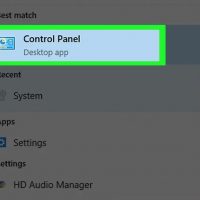
نحوه پاک کردن رمز عبور ویندوز دیگران ترفند ها به شما آموزش می دهد که چگونه در Windows 7 یا ۱۰ رمز عبور را حذف کنید. شما تنها زمانی می توانید این کار را انجام دهید که وارد حساب  administrator شده باشید. هیچ زمان رمز عبور دیگر کاربران را بدون اجازه ی آنها حذف نکنید.     خلاصه ی ۱۰ ثانیه ای منوی Start را باز کنید. Control Panel را جستجو کنید. روی Control Panel کلیک کنید. دوبار روی User Accounts کلیک کنید. روی Manage another account کلیک کنید. یک حساب را انتخاب کنید سپس روی Change the Password کلیک کنید. روی Change password کلیک کنید.     مراحل منوی Start را باز کنید. از گوشه ی سمت چپ صفحه روی نماد ویندوز کلیک کنید.   در منوی Start, control panel را تایپ کنید. سیستم شما برنامه ی Control Panel را جستجو خواهد کرد. روی Control Panel کلیک کنید. این برنامه در بالای پنجره ی Start قرار دارد. روی User Accounts کلیک کنید. روی آیکون User Accounts تصویر دو فرد کشیده شده است.   روی عنوان User Accounts کلیک کنید. می توانید این عنوان را در بالای صفحه مشاهده کنید. روی Manage another account کلیک کنید. این گزینه زیر عنوان […]

ادامه مطلب

چگونه پست های قدیمی را در فیس بوک پیدا کنیم؟

شنبه ۱۸ فروردین ۱۳۹۷
  • 3,611 views
  • 0
آپديت
چگونه پست های قدیمی را در فیس بوک پیدا کنیم؟

چگونه پست های قدیمی را در فیس بوک پیدا کنیم؟ ترفند ها به شما آموزش می دهد که چگونه براساس کلمات کلیدی در همه ی پست ها جستجو کنید و آنها را براساس تاریخ فیلتر کنید.     خلاصه ی ۱۰ ثانیه ای در مرورگر خودFacebook.com را وارد کنید. روی فیلد جستجو در بالای صفحه کلیک کنید. کلمه ی کلیدی مورد نظر خود را وارد کنید. دکمه ی Enter را فشار دهید. از سمت چپ صفحه روی Posts کلیک کنید. از قسمت DATE POSTED یک تاریخ را انتخاب کنید.     در مرورگر خودFacebook.com را وارد کنید. اگر به طور خودکار وارد حساب کاربری خود نشدید, ایمیل یا شماره تلفن و رمز عبور خود را وارد کنید.   روی فیلد جستجو در بالای صفحه کلیک کنید. فیلد جستجو در نوار آبی رنگ بالای صفحه قرار دارد. در فیلد جستجو کلمه ی کلیدی مورد نظر خود را وارد کنید. در این قسمت امکان جستجو همه افراد, پست ها و عکس ها برای شما وجود دارد.   دکمه ی Enter را فشار دهید. لیستی از نتایج جستجو شامل گروه ها, عکس ها, افراد و صفحات برای شما نمایش داده خواهد شد. روی زبانه Posts کلیک کنید. با این کار همه ی پست […]

ادامه مطلب
آپديت
غیر فعال کردن برنامه هایی که به صورت خودکار در هنگام راه اندازی سیستم باز می شوند

غیر فعال کردن برنامه هایی که به صورت خودکار در هنگام راه اندازی سیستم باز می شوند آیا از برنامه هایی که به صورت خودکار درهنگام راه اندازی سیستم برای شما باز می شوند, متنفرید؟! جای نگرانی نیست. اکنون شما به سه روش زیر می توانید از شر اجرای خودکار این برنامه ها خلاص شوید: با استفاده از منوی Start با استفاده از System Configuration Window با استفاده از برنامه  Registry Editor Application   روش اول : با استفاده از منوی Start دکمه ی Start را فشار دهید. به قسمت All Programs بروید. به قسمت Start up بروید. روی هر برنامه ای که نمی خواهید به صورت خودکار فعال شود, راست کلیک کنید. گزینه ی Delete را انتخاب کنید. پنجره ی کوچکی برای شما باز خواهد شد, روی Delete Shortcut کلیک کنید. اگر می خواهید برنامه های بیشتری را غیر فعال کنید مجددا از مرحله ی اول شروع کنید.     روش دوم : با استفاده از System Configuration Window ابتدا روی دکمه ی Start و سپس روی Run کلیک کنید. MSCONFIG را تایپ کنید و دکمه ی <enter> را فشار دهید. پنجره ی System Configuration برای شما باز خواهد شد. روی زبانه ی Startup کلیک کنید. علامت برنامه هایی […]

ادامه مطلب

نحوه تغییر شماره سریال ویندوز

شنبه ۱۸ فروردین ۱۳۹۷
  • 9,078 views
  • 1
آپديت
نحوه تغییر شماره سریال ویندوز

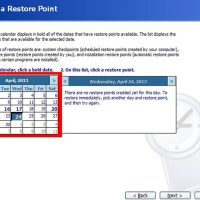
نحوه تغییر شماره سریال ویندوز هنگامی که ویندوز شما اطلاعات به خصوصی را به روز رسانی کرده و قفل شده است, دانستن اینکه چگونه می توانید شماره سریال ویندوز را تغییر دهید کاری واجب و ضروری است تا بتوانید با امنیت کامل به اینترنت متصل شوید. در این مقاله راحت ترین راه برای تغییر شماره سریال ویندوز آورده شده است.در این روش از Windows Activation Wizard استفاده می شود.     مراحل قبل از انجام مراحل دیگر، با استفاده از System Restore، یک نقطه بازیابی جدید ایجاد کنید. با این کار از هرگونه عارضه در طول فرایند به دور خواهید ماند.   روی منوی start کلیک کنید و سپس Run را انتخاب کنید. “Regedit” را در فیلد باز شده وارد کنید و سپس OK را بزنید. از نوار سمت چپ به آدرس زیر بروید. “HKEY_LOCAL_MACHINE\Software\Microsoft\WindowsNT\Current Version\WPAEvents” از سمت راست صفحه روی OOBETimer راست کلیک کنید و سپس گزینه ی Modify را انتخاب کنید. برای غیر فعال کردن ویندوز, همه ی ارقام را تغییر دهید.   مجددا به منوی Start بروید و Run را انتخاب کنید.   در فیلد باز شده “%systemroot%\system32\oobe\msoobe.exe /a” را وارد کنید و سپس OK را فشار دهید. گزینه ی “Yes, I want to telephone a customer […]

ادامه مطلب
آپديت
نحوه اشتراک گذاری پوشه ها در Dropbox از طریق برنامه ی Dropbox گوشی های هوشمند

نحوه اشتراک گذاری پوشه ها در Dropbox از طریق برنامه ی Dropbox گوشی های هوشمند ترفند ها به شما آموزش می دهد که چگونه پوشه ای  را در Dropbox با دوستانتان به اشتراک بگذارید. با این کار آنها می توانند محتوای درون پوشه را در حساب کاربری خود مشاهده و اصلاح کنند. شما می توانید پوشه ها را در Dropbox هم از طریق وب سایت Dropbox و هم از طریق برنامه ی Dropbox در گوشی های هوشمند به اشتراک بگذارید.   Dropbox را باز کنید. نماد این برنامه به شکل جعبه ی باز شده ایست که زمینه ی آن به رنگ آبی یا سفید است. اگر قبلا وارد حساب کاربری خود شده باشید به طور خودکار صفحه ی اصلی Dropbox برای شما باز خواهد شد, در غیر این صورت ابتدا باید آدرس ایمیل و رمز عبور خود را وارد کنید. روی Files ضربه بزنید. Files زبانه ای در پایین صفحه می باشد. با این کار لیستی از فایل ها و پوشه های شما در Dropbox باز می شود. در گوشی های Android, این زبانه در سمت چپ صفحه قرار دارد. برای مشاهده ی این زبانه ممکن است لازم باشد ابتدا از سمت چپ صفحه روی گزینه ی ☰ ضربه بزنید. […]

ادامه مطلب
آپديت
نحوه اشتراک گذاری پوشه ها در Dropbox از طریق وب سایت Dropbox

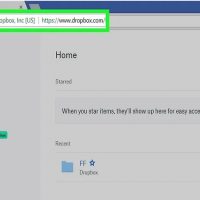
نحوه اشتراک گذاری پوشه ها در Dropbox از طریق وب سایت Dropbox ترفند ها به شما آموزش می دهد که چگونه پوشه ای  را در Dropbox با دوستانتان به اشتراک بگذارید. با این کار آنها می توانند محتوای درون پوشه را در حساب کاربری خود مشاهده و اصلاح کنند. شما می توانید پوشه ها را در Dropbox هم از طریق وب سایت Dropbox و هم از طریق برنامه ی Dropbox در گوشی های هوشمند به اشتراک بگذارید.   Dropbox را باز کنید. از طریق مرورگر خود به آدرس https://www.dropbox.com بروید. اگر قبلا وارد حساب کاربری خود شده باشید به صورت خودکار حساب شما باز می شود, در غیر این صورت باید از سمت راست صفحه روی Sign in کلیک کنید سپس آدرس ایمیل و رمز عبور خود را وارد کنید. روی گزینه ی Files کلیک کنید. این زبانه در سمت چپ صفحه قرار دارد. با این کار لیستی از فایل های Dropbox برای شما باز می شود. پوشه ای را انتخاب کنید. مربع سمت چپ پوشه ای را که می خواهید به اشتراک بگذارید, علامت بزنید. پوشه انتخاب خواهد شد. روی Share کلیک کنید. این گزینه در سمت راست نام پوشه قرار دارد. با این کار پنجره ی جدیدی برای […]

ادامه مطلب
آپديت
چگونه صفحه ی اصلی Chrome را در گوشی های اندروید تغییر دهیم؟

چگونه صفحه ی اصلی Chrome را تغییر دهیم؟   در این مقاله ترفند ها به شما می آموزد که چگونه صفحه ی اصلی Chrome را در گوشی های اندروید خود تغییر دهید. شما می توانید صفحه ی اصلی Google Chrome را در کامپیوتر , گوشی های Android یا تبلت تغییر دهید اما نمی توانید از این ویژگی Chrome در iPhone یا iPad استفاده کنید.     خلاصه ی ۱۰ ثانیه ای Google Chrome را باز کنید. روی ⋮ کلیک کنید. روی Settings کلیک کنید. روی Home page ضربه بزنید. اگر دکمه ی “On” به رنگ خاکستری است روی آن کلیک کنید. روی Open this page ضربه بزنید. روی فیلد متن ضربه بزنید. آدرس وب سایت را وارد کنید. روی گزینه ی SAVE ضربه بزنید.   مراحل تغییر صفحه ی اصلی Chrome در گوشی های اندروید : Google Chrome را باز کنید. آیکون این برنامه به رنگ زرد, قرمز, سبز و آبی است. روی ⋮ ضربه بزنید. این علامت در گوشه ی سمت راست صفحه قرار دارد. یک منوی کشویی برای شما نمایش داده خواهد شد. روی Settings ضربه بزنید. این گزینه تقریبا در انتهای منوی کشویی قرار دارد. با ضربه زدن روی این گزینه, منوی تنظیمات نمایش داده خواهد شد. […]

ادامه مطلب

چگونه صفحه ی اصلی Chrome را تغییر دهیم؟

سه شنبه ۱۴ فروردین ۱۳۹۷
  • 1,834 views
  • 0
آپديت
چگونه صفحه ی اصلی Chrome را تغییر دهیم؟

چگونه صفحه ی اصلی Chrome را تغییر دهیم؟   در این مقاله ترفند ها به شما می آموزد که چگونه صفحه ی اصلی Chrome را در کامپیوتر خود تغییر دهید. شما می توانید صفحه ی اصلی Google Chrome را در کامپیوتر , گوشی های Android یا تبلت تغییر دهید اما نمی توانید از این ویژگی Chrome در iPhone یا iPad استفاده کنید.     خلاصه ی ۱۰ ثانیه ای Google Chrome را باز کنید. روی ⋮ کلیک کنید. روی Settings کلیک کنید. اگر دکمه ی “Show home button” به رنگ خاکستری است روی آن کلیک کنید. دایره ی “Enter a URL” را علامت بزنید. آدرس وب سایت را وارد کنید.   مراحل تغییر صفحه ی اصلی Chrome در کامپیوتر :   Google Chrome را باز کنید. آیکون این برنامه به رنگ زرد, قرمز, سبز و آبی است. روی ⋮ کلیک کنید. این علامت در گوشه ی سمت راست صفحه قرار دارد. یک منوی کشویی برای شما نمایش داده خواهد شد. روی Settings کلیک کنید. این گزینه تقریبا در انتهای منوی کشویی قرار دارد. با کلیک کردن روی این گزینه, منوی تنظیمات نمایش داده خواهد شد. اگر دکمه ی “Show home button” به رنگ خاکستری است روی آن کلیک کنید. این […]

ادامه مطلب

چگونه از فیس بوک کسب درآمد کنیم؟

سه شنبه ۱۴ فروردین ۱۳۹۷
  • 4,114 views
  • 1
آپديت
چگونه از فیس بوک کسب درآمد کنیم؟

چگونه از فیس بوک کسب درآمد کنیم؟ بیش از یک میلیارد نفر از فیس بوک استفاده می کنند. بدین ترتیب هزاران نفر از فیس بوک پول زیادی به دست می آورند. بیشتر افراد صفحات فیس بوک مشهوری دارند اما نمی دانند چگونه می توانند از آن کسب در آمد کنند. کسب در آمد کار بسیار ساده ایست. در اینجا ممکن است از خودتان بپرسید ” خب, من چقدر پول می توانم از صفحه ی فیس بوکم درآورم؟ ” در جواب باید به شما بگویم که این مسئله کاملا به میزان مشهوریت صفحه ی فیس بوک شما دارد. مراحل زیر را مطالعه کنید و کسب در آمد از طریق فیس بوک را آغاز کنید.     مراحل : در ابتدا اگر صفحه ی فیس بوک ندارید, برای خودتان یک صفحه ی فیس بوک ایجاد کنید. آیا صفحه ی فیس بوک مشهوری ندارید؟ بسیار خب, پس زمان آن فرا رسیده است که یک صفحه ی جدید بسازید زیرا می خواهید از این راه کسب در آمد کنید. صفحه ای بسازید و در آن هر محتوایی که دوست دارید بگذارید مانند ماهی گیری, مطالب جذاب و شوخی های خاص یا مطالب مرتبط با سفر رفتن و …   محتوای خوبی بنویسید. محتوای خوبی […]

ادامه مطلب