آپديت
غیر فعال کردن حالت خواب ( خاموش شدن صفحه ) در ویندوز XP

غیر فعال کردن حالت خواب ( خاموش شدن صفحه ) در ویندوز XP   در ویندوز XP، حالت خواب, به حالتی گفته می شود که صفحه خاموش است و اطلاعات RAM درون درایوی از ویندوز ( معمولا C ) انتقال می یابد. هنگامی که این حالت را انتخاب می کنید اطلاعات حافظه ی در حال استفاده مستقیما در فایلی ذخیره می شود و به محض روشن شدن کامپیوتر مجددا بارگذاری شده و در دسترس شما قرار می گیرد. این حالت گاهی اوقات ممکن است مفید نباشد به عنوان مثال  زمانی که باتری  لپ تاپ شما رو به اتمام است و کامپیوتر خاموش می شود ممکن است بعضی از اطلاعات مهم خود را از دست بدهید. در این مقاله طریقه ی غیر فعال کردن حالت خواب سیستم آموزش داده خواهد شد.   نکته برای اینکه بتوانید این تغییرات را انجام دهید باید به عنوان Administrator وارد شوید.   مراحل :   منوی sTART را باز کنید.   روی “All Programs”  کلیک کنید . روی “Control Panel” کلیک کنید. روی “Power Options” کلیک کنید. روی “Hibernate” کلیک کنید. تنظیمات حالت خواب را به “Disable” تغییر دهید.   روی “Apply” کلیک کنید. باید حتما روی این گزینه کلیک کنید در غیر این صورت […]
ادامه مطلب
آپديت
چگونه درایور کارت گرافیک را در سیستم عامل Mac به روز رسانی کنیم؟

چگونه درایور کارت گرافیک را در سیستم عامل Mac به روز رسانی کنیم؟   به روز رسانی درایور کارت گرافیک مشکل نرم افزار ها را بر طرف می کند و تجربه ی کاربری بهتری را به شما ارائه می دهد. شما می توانید درایور کارت گرافیک را به روش زیر به روز رسانی کنید.   مراحل : روی منوی Apple کلیک کنید و “ App Store ” را انتخاب کنید. اگر از نسخه های قدیمی سیستم عامل Mac OS X استفاده می کنید, گزینه ی  “ Software Update ” را انتخاب کنید. از بالای پنجره ی App Store روی گزینه ی “Updates” کلیک کنید. لیستی از به روز رسانی های موجود برای شما نمایش داده خواهد شد. از سمت راست پنجره ی “ Software Update ”, روی گزینه “ Update All ” یا “Update” کلیک کنید. درایور کارت گرافیک شما به روز رسانی خواهد شد.      

ادامه مطلب

تنظیم ساعت دیجیتالی با یک دکمه

سه شنبه ۲۲ اسفند ۱۳۹۶
  • 30,021 views
  • 1
آپديت
تنظیم ساعت دیجیتالی با یک دکمه

تنظیم ساعت دیجیتالی با یک دکمه تنظیم ساعت در ساعت های دیجیتالی که تنها یک دکمه دارند, ممکن است کمی دشوار باشد. تنها کاری که باید انجام دهید این است که دکمه را فشار دهید و کمی نگه دارید و ساعت خود را تنظیم کنید.   مراحل : با ضربه زدن روی صفحه, ساعت را روشن کنید. زمانی که ساعت را مشاهده کردید, روی دکمه ی ساعت ضربه بزنید و تا زمانی که ساعت شروع به چشمک زدن کرد آن را نگه دارید. اکنون با فشار دادن دکمه می توانید ساعت را تنظیم کنید. در زیر ساعت ممکن است A را برای am و P را برای pm مشاهده کنید. دوباره دکمه ی ساعت را فشار دهید و نگه دارید تا اینکه دقیقه شمار ساعت شروع به چشمک زدن کند. اکنون با فشار دادن دکمه می توانید دقیقه را تنظیم کنید. دوباره دکمه را فشار دهید و نگه دارید و برای تنظیم ثانیه شمار مراحل قبل را تکرار کنید. تاریخ را تغییر دهید. دوباره با فشار دادن دکمه و نگه داشتن آن می توانید ببینید که ماه و تاریخ نیز چشمک می زنند. مانند مراحل قبل می توانید ماه و تاریخ را نیز تغییر دهید. به مدت ۵ ثانیه هیچ […]

ادامه مطلب

طرز تهیه شکلات تخته ای کهکشانی

سه شنبه ۲۲ اسفند ۱۳۹۶
  • 4,253 views
  • 0
آپديت
طرز تهیه شکلات تخته ای کهکشانی

طرز تهیه شکلات تخته ای کهکشانی شکلات تخته ای معمولی را فراموش کنید و آن را شبیه به کهکشان راه شیری درست کنید و از طعم آن لذت ببرید. این شکلات زیبا و منحصر به فرد, تم کهکشانی فوق العاده جذابی دارد. برای زیباتر شدن این شکلات می توانید کمی شکلات ستاره ای روی آن بپاشید.   مواد لازم برای تهیه ۲۰-۱۵ شکلات : ۲ پوند ( معادل ۰.۴۵ کیلوگرم ) شکلات سیاه ذوب شده ۲/۱ پوند ( معادل ۰.۴۵ کیلوگرم )  شکلات بنفش ذوب شده ۲/۱ پوند ( معادل ۰.۴۵ کیلوگرم )  شکلات آبی تیره ذوب شده ۲/۱ پوند ( معادل ۰.۴۵ کیلوگرم )  شکلات آبی روشن ذوب شده     مراحل :   شکلات های سیاه را ذوب کنید. شکلات های سیاه را درون کاسه بریزید و در ماکروویو قرار دهید تا کاملا ذوب شود. هر ۳۰ ثانیه شکلات ها را با قاشق هم بزنید. شکلات های ذوب شده ی سیاه را روی فویل بریزید و با قاشق آن را پهن کنید. بقیه ی شکلات های رنگی را درون ماکروویو قرار دهید تا ذوب شوند. همان کاری را که برای شکلات های سیاه انجام دادید برای دیگر شکلات ها تکرار کنید. شکلات های رنگی ذوب شده را روی […]

دسته بندی : ترفند سلامت
ادامه مطلب

نحوه ی قفل شکنی  iPad 3

سه شنبه ۲۲ اسفند ۱۳۹۶
  • 1,453 views
  • 0
آپديت
نحوه ی قفل شکنی  iPad 3

نحوه ی قفل شکنی  iPad 3   با قفل شکنی دستگاه  iPad 3 می توانید جدید ترین برنامه های پیشرفته را خارج از App Store به روز رسانی و دانلود کنید و بدون محدودیت های  Apple دستگاه خود را شخصی سازی کنید. شما می توانید دستگاه  iPad 3 خود را با نصب یک برنامه ی مناسب قفل شکنی کنید.   مراحل   به وب سایت Redsn0w با آدرس http://www.redsn0w.us/2013/10/the-ultimate-jailbreak-wizard.html بروید. در این سایت می توانید برنامه ی قفل شکن مناسب را برای دستگاه iPad 3 خود انتخاب کنید. از منوی کشویی iDevice , “iPad” را انتخاب کنید. سپس در منوی Model, “۳” را انتخاب کنید. نسخه ی iOS دستگاه iPad 3 را انتخاب کنید. برای اینکه بفهمید نسخه ی iOS دستگاه iPad 3 شما چیست باید به Settings > General > About بروید. سیستم عامل رایانه خود را در قسمت Platform انتخاب کنید. روی “ Check your iDevice ” کلیک کنید. نام نرم افزار مناسب برای قفل شکنی دستگاه iPad 3 شما مشخص می شود. به عنوان مثال اگر نسخه ی iOS دستگاه شما ۷.۱.۱ است و از سیستم عامل ویندوز استفاده می کنید, نرم افزار مناسب برای قفل شکنی دستگاه iPad 3, نسخه ی ۱.۲.۱ برنامه ی Pangu می […]

ادامه مطلب

نحوه ی قفل شکنی iPad 2

سه شنبه ۲۲ اسفند ۱۳۹۶
  • 1,950 views
  • 0
آپديت
نحوه ی قفل شکنی iPad 2

نحوه ی قفل شکنی iPad 2 با قفل شکنی دستگاه iPad 2 می توانید برنامه ها و تم های پیشرفته ای را دانلود و نصب کنید که در Apple یا App Store موجود نیست. برای قفل شکنی دستگاه iPad 2 ابتدا باید نرم افزار مناسبی برای این کار انتخاب کنید, سپس آن را نصب کرده و قفل شکنی دستگاه را شروع کنید.   مراحل   به وب سایت Redsn0w با آدرس http://www.redsn0w.us/2013/10/the-ultimate-jailbreak-wizard.html بروید. در اینجا می توانید نرم افزار قفل شکنی مورد نظر خود را برای iPad 2 انتخاب کنید. از منوی کشویی iDevice, گزینه ی “iPad” را انتخاب کنید. از منوی کشویی Model , گزینه ی “۲” را انتخاب کنید. از منوی کشویی iOS, نسخه ی iOS دستگاه iPad 2 خود را انتخاب کنید. می توانید نسخه ی iOS دستگاه خود را از منوی کشویی “About” در صفحه ی تنظیمات انتخاب کنید. برای پیدا کردن نسخه ی iOS دستگاه خود ابتدا روی “ Settings ” ضربه بزنید و “ General ” را انتخاب کنید, سپس روی گزینه ی “About” ضربه بزنید. از منوی کشویی Platform, سیستم عامل رایانه خود را انتخاب کنید. روی “ Check your iDevice ” کلیک کنید. نام نرم افزار قفل شکن دستگاه iPad 2 شما […]

ادامه مطلب

سایت ساز و فروشگاه ساز آرت دیزاین

سه شنبه ۲۲ اسفند ۱۳۹۶
  • 1,147 views
  • 0
جديد
سایت ساز و فروشگاه ساز آرت دیزاین

وبسایت یا تارنما وبسایت یا تارنما یا وب‌گاه مجموعه‌ای از فایل‌های مختلف اعم از تصاویر، متون یا فایل‌های برنامه‌نویسی شده‌است که به منظوری خاص به شکلی با هم مرتبط شده‌اند. این فایلها روی یک کامپیوتر «میزبان» یا «سرور» قرار می‌گیرند و با یک نام دامنه مشترک فراخوانی می‌شوند.   سایت‌های ثابت (Static Website) این سایت‌ها یکبار طراحی می‌شوند و اطلاعات مورد نیاز در داخل آن‌ها قرار می‌گیرد و پس از آن برای تغییر در آن‌ها نیاز به یک طراح حرفه‌ای یا نیمه حرفه‌ای سایت است. زبان برنامه‌نویسی این‌گونه از سایتها غالباً HTML و Java Script هستند که در نوع توسعه یافته تر از CSS نیز بهره گرفته می‌شود. این نوع دسته از وب سایت‌ها به صورت HTML ساده طراحی می‌شوند. از آنجا که حجم کمتری از کد در طراحی سایت‌های ثابت استفاده می‌شود سرعت بارگذاری (Loading) بالایی دارند. علاوه براین کاهش حجم کدها که باعث خوانایی بشتر سایت توسط ربات‌های جستجوگر می‌شود از یک سو و کاهش زمان بارگذاری از سوی دیگر سبب بهتر شدن وضعیت آن‌ها از لحاظ امتیاز دهی موتورهای جستجو یا همان «رنکینگ» می‌شود. سایتهای ثابت قیمت طراحی پایین‌تری را نیز عمدتاً نسبت به سایر سایت‌ها دارند. عدم امکان ایجاد تغییر در این نوع از سایت‌ها توسط افراد عادی علاوه بر افزایش امنیت […]

دسته بندی : بدون موضوع
ادامه مطلب
آپديت
نحوه ی غیر فعال کردن صدای کامپیوتر در سیستم عامل mac

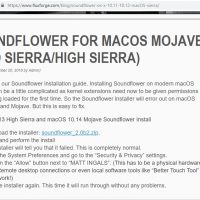
نحوه ی غیر فعال کردن صدای کامپیوتر در سیستم عامل mac ترفند ها به شما آموزش می دهد که چگونه صدای سیستم را غیر فعال کنید.  برای غیر فعال کردن صدای کامپیوتر, ابتدا باید برنامه ی مدیریت صوتی به نام Soundflower را نصب کنید.   مراحل : برای دانلود Soundflower به آدرس https://www.fluxforge.com/blog/soundflower-os-x-10.11-10.12-macOS-sierra/ بروید و روی لینک “soundflower_2.0b2.zip” کلیک کنید. با این کار برنامه به صورت خودکار در کامپیوتر شما دانلود می شود. قبل از اینکه دانلود آغاز شود به احتمال زیاد باید مکانی را برای ذخیره ی اطلاعات مشخص کنید. Soundflower را نصب کنید. زمانی که دانلود به اتمام رسید طبق مراحل زیر پیش بروید تا برنامه نصب شود. ابتدا روی پوشه ی “۰b2.zip” دوبار کلیک کنید تا باز شود. پوشه “soundflower” را باز کنید (پوشه “_MACOSX” را رها کنید) روی فایل “pkg” دوبار کلیک کنید. اگر از شما خواسته شد, رمز عبور را وارد کنید. Soundflower را نصب کنید. روی گزینه ی Continue کلیک کنید و طبق مراحل نصب پیش بروید. کامپیوتر را مجددا راه اندازی کنید. زمانی که برنامه نصب شد روی منوی Apple و سپس Restart کلیک کنید. هنگامی که کامپیوتر شما مجددا راه اندازی شد, برنامه ی Soundflower به طور کامل نصب شده است. هر […]

ادامه مطلب
آپديت
نحوه ی غیر فعال کردن صدای ورودی کامپیوتر در سیستم عامل ویندوز

نحوه ی غیر فعال کردن صدای ورودی کامپیوتر در سیستم عامل ویندوز ترفند ها به شما آموزش می دهد که چگونه صدای زمان ورود به سیستم را غیر فعال کنید ( این صدا به عنوان ” صدای ورود به کامپیوتر ” نیز شناخته می شود ) شما می توانید به بخش تنظیمات بروید و به راحتی صدای ورود به کامپیوتر را غیر فعال کنید. مراحل : منوی START را باز کنید. روی نماد پنجره در گوشه ی سمت چپ صفحه کلیک کنید یا دکمه ی Win⊞ را فشار دهید. روی Settings کلیک کنید. آیکون این برنامه به شکل چرخ دنده است و در گوشه ی سمت چپ منوی Start قرار دارد. روی Devices کلیک کنید. این گزینه در پنجره ی تنظیمات قرار دارد. با این کار پنجره ی Devices برای شما باز می شود. روی زبانه ی Bluetooth & other devices کلیک کنید. این گزینه در بالای ستون سمت چپ قرار دارد. روی Sound settings کلیک کنید. این گزینه در زیر عنوان “Related settings” در سمت راست صفحه قرار دارد. روی آیکون بلندگو ها دوبار کلیک کنید. همانند گزینه ی “Default Device” که زیر نام بلندگو قرار دارد, در کنار آیکون بلندگو ها باید علامت سفید رنگی وجود داشته باشد. […]

ادامه مطلب
آپديت
چگونه دستگاه اندروید خود را از طریق کامپیوتر کنترل کنیم؟

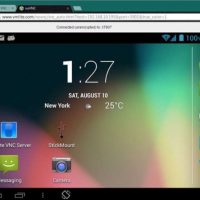
چگونه دستگاه اندروید خود را از طریق کامپیوتر کنترل کنیم؟ دو مرحله : -تنظیم AirDroid بر روی دستگاه اندروید -اتصال به Android از طریق ویندوز   ترفند ها به شما آموزش می دهد که چگونه می توانید از طریق کامپیوتر به برنامه های خود در دستگاه اندرویدتان دسترسی داشته باشید. مرحله ی اول : تنظیم AirDroid بر روی دستگاه اندروید   Play Store را باز کنید. می توانید آن را از منوی برنامه ها پیدا کنید. airdroid را در نوار جستجو تایپ کنید. لیستی از نتایج جستجو را مشاهده خواهید کرد. برای دسترسی از راه دور روی AirDroid ضربه بزنید. آیکون این برنامه به رنگ سبز است و روی آن هواپیمای کاغذی سفید رنگ دارد. روی INSTALL ضربه بزنید. لیستی از مجوزهای مورد نیاز برنامه را مشاهده خواهید کرد. روی ACCEPT ضربه بزنید. اکنون AirDroid در دستگاه اندروید شما دانلود خواهد شد. هنگامی که پروسه ی نصب کامل شود, دکمه ی “ INSTALL ” به “ OPEN ” تغییر می کند و آیکون AirDroid به منوی برنامه های شما اضافه خواهد شد. AirDroid را باز کنید. آیکون این برنامه به رنگ سبز است و روی آن هواپیمای کاغذی سفید رنگ دارد. می توانید آن را در منوی برنامه ها پیدا […]

ادامه مطلب