آپديت
نحوه جدا کردن فایل های MP3 با استفاده از Splitter MP3

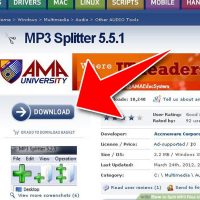
  نحوه جدا کردن فایل های MP3 با استفاده از Splitter MP3  در این مقاله به شما آموزش می دهیم که چگونه با استفاده از Splitter MP3 فایل های MP3 را برش و جداسازی کنید.     مراحل ۱. MP3 splitter را بارگیری کنید و آن را روی رایانه خود نصب کنید ، سپس آن را اجرا کنید. ۲. بر روی دکمه “Open MP3” کلیک کرده و فایل MP3 مورد نظر خود را انتخاب کنید. ۳. لطفاً حالت Split را انتخاب کنید ، ۳ نوع حالت Split وجود دارد: ۴. با فریم: با تنظیم زمان شروع و زمان پایان ، بخشی از فایل MP3 را جدا کنید. برای گوش دادن به فایل MP3 بر روی دکمه Play کلیک کنید. ۵. با اندازه: چندین قسمت مساوی از فایل MP3 را با تنظیم اندازه هر قطعه جدا کنید. اندازه هر فایل در سمت راست نشان داده می شود. ۶. با زمان: چندین قسمت مساوی از فایل MP3 را با تعیین مدت زمان هر قطعه جدا کنید. مدت زمان مورد نظر را انتخاب کنید. ۷. روی دکمه Browse کلیک کنید تا دایرکتوری مورد نظر خود را انتخاب کنید. ۸. در آخر ، روی دکمه “Start” کلیک کنید تا جدا سازی فایل MP3 آغاز […]

دسته بندی : بدون موضوع
ادامه مطلب

نحوه باز کردن فایل های .Mkv و Ogm.

دوشنبه ۲۵ آذر ۱۳۹۸
  • 759 views
  • 0
آپديت
نحوه باز کردن فایل های .Mkv و Ogm.

  نحوه باز کردن فایل های .Mkv و Ogm. در این مقاله به شما آموزش می دهیم که چگونه فرمت فایل های  .Mkv و Ogm. را باز کنید.       مراحل ۱. ابتدا یک پخش کننده رسانه ای را برای پخش فایل های خود انتخاب کنید. ( استفاده از Windows Media Player و Real Player توصیه نمی شود ، زیرا از ویژگی های کمتری برخوردار هستند). ۲. Media Player Classic: [1] 3. VLC Player: [2]     4. سپس ، بسته کدک را انتخاب کنید تا بتوانید فایل ها را پخش کنید. ۵. برای بسته کدک K-Lite ، به [۳] بروید. ۶. برای برنامه نویسی کد ترکیبی ، به [http://www.cccp-project.net/] بروید. ۷. سپس ، فایل ویدیویی خود را باز کنید. ۸. در سمت راست پایین صفحه ، باید آیکون های اضافی را ببینید. بر روی فلش سبز یا فیلم سیاه و سفید کلیک راست کنید. اگر می خواهید زیرنویس ها را روشن یا خاموش کنید, زبان مورد نظر خود را انتخاب کنید.  

دسته بندی : بدون موضوع
ادامه مطلب

چگونه آهنگ Punk O Matic را ضبط کنیم

دوشنبه ۲۵ آذر ۱۳۹۸
  • 463 views
  • 0
آپديت
چگونه آهنگ Punk O Matic را ضبط کنیم

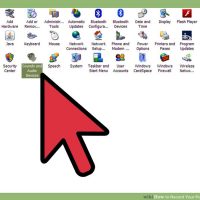
  چگونه آهنگ Punk O Matic را ضبط کنیم در این مقاله به شما آموزش می دهیم که چگونه آهنگ Punk O Matic را ضبط کنید.       مراحل ۱. با رفتن به گوشه پایین سمت راست صفحه و دوبار کلیک کردن روی بلندگو ، یا با رفتن به قسمت control panel ، و volume تنظیمات صدا را باز کنید. ۲. در سمت راست بالای پنجره ، روی ” options” و سپس properties کلیک کنید. ۳. دکمه رادیویی را به recording تغییر دهید و مطمئن شوید که ” mixer” علامت خورده باشد. روی OK کلیک کنید. ۴. اطمینان حاصل کنید که گزینه زیر ” Mixer ” علامت دار شده است. میزان صدا را حدود ۵۰ درصد تنظیم کنید. ۵. برنامه ضبط را باز کنید. شما می توانید این برنامه را از سایت http://www.nch.com.au/wavepad/ بارگیری کنید. اگر نمی خواهید برنامه ای را بارگیری کنید ، می توانید از طریق آدرس start\programs\accessories\entertainment\sound recorder از برنامه استفاده کنید. ۶. در ضبط کننده خود روی “record” کلیک کنید و سریعا به پنجره مرورگر punk-o-matic بروید. ۷. روی دکمه “play” در p-o-m کلیک کنید. صبر کنید تا آهنگ تمام شود سپس به ضبط کننده خود برگردید و دکمه hit را بزنید. ۸. صدا های […]

دسته بندی : بدون موضوع
ادامه مطلب

نحوه دانلود Ares

دوشنبه ۲۵ آذر ۱۳۹۸
  • 465 views
  • 0
آپديت
نحوه دانلود Ares

نحوه دانلود Ares Ares Galaxy یک برنامه اشتراک گذاری است که به شما امکان می دهد پرونده ها را مستقیماً از کاربر دیگر بارگیری کنید. شما می توانید از آن برای تبادل فایل ها با سایر کاربران در سراسر جهان استفاده کنید.   مراحل : فایل نصب کننده Ares Galaxy را بارگیری کنید. مطمئن باشید که نصب کننده را از یک وب سایت قابل اعتماد مانند صفحه اصلی Ares Galaxy بارگیری می کنید. Ares Galaxy یک برنامه رایگان است ، برای بارگیری آن هزینه ای پرداخت نکنید. ۲. تنظیمات برگزیده اشتراک گذاری خود را تنظیم کنید. پس از اجرای Ares ، Control Panel را باز کنید. زبانه Filesharing را انتخاب کنید و اسکن خودکار را آغاز کنید. پس از اتمام اسکن ، پوشه هایی را که می خواهید به اشتراک بگذارید انتخاب کنید. ۳. مکان بارگیری را تنظیم کنید. Control Panel را در Ares باز کنید و زبانه Transfer را انتخاب کنید. “Download folder” را به هر پوشه ای که می خواهید تغییر دهید. پوشه پیش فرض My Shared در دسکتاپ شما قرار دارد.

دسته بندی : آموزش نرم افزار
ادامه مطلب
آپديت
نحوه اضافه کردن آهنگ در Media Player برنامه Ares

  نحوه اضافه کردن آهنگ در Media Player برنامه Ares Ares Galaxy یک برنامه اشتراک گذاری است که به شما امکان می دهد پرونده ها را مستقیماً از کاربر دیگر بارگیری کنید. شما می توانید از آن برای تبادل فایل ها با سایر کاربران در سراسر جهان استفاده کنید.   مراحل : آهنگ های مورد نظر را در سیستم پیدا کنید. Ares آهنگ ها را در پوشه هایی که مشخص می کنید بارگیری می کنند. پوشه پیش فرض My Shared Folder می باشد. پوشه حاوی آهنگ ها را باز کنید. پخش کننده رسانه خود را باز کنید. پس از باز کردن پخش کننده رسانه ، به library خود بروید. آهنگ ها را از این پوشه به کتابخانه خود بکشید. آهنگ ها باید به طور خودکار به کتابخانه پخش کننده رسانه شما اضافه شوند. اکنون می توانید آنها را با دستگاه تلفن همراه خود همگام سازی کرده یا از طریق رایانه خود به آنها گوش دهید.

دسته بندی : بدون موضوع
ادامه مطلب
آپديت
نحوه پیدا کردن فایل هایی که می خواهید در Ares دانلود کنید

  نحوه پیدا کردن فایل هایی که می خواهید در Ares دانلود کنید Ares Galaxy یک برنامه اشتراک گذاری است که به شما امکان می دهد پرونده ها را مستقیماً از کاربر دیگر بارگیری کنید. شما می توانید از آن برای تبادل فایل ها با سایر کاربران در سراسر جهان استفاده کنید.   مراحل : آهنگی را که می خواهید بارگیری کنید جستجو کنید. روی زبانه Search کلیک کنید و کادر جستجوی موسیقی را انتخاب کنید تا آهنگ جستجو شود. عنوان آهنگ یا نام هنرمند را وارد کنید. لیستی از نتایج جستجو ظاهر می شود. فایل های موجود را مرور کنید. اطمینان حاصل کنید که فرمتی را در رایانه یا دستگاه خود بارگیری کرده اید که بتواند پخش شود. رایج ترین فرمت MP3 است که تقریباً در هر دستگاه پخش کننده رسانه ای یا دستگاه تلفن همراه قابل پخش است. روی آهنگ مورد نظر خود راست کلیک کرده و Download را انتخاب کنید. فایل به طور خودکار بارگیری می شود. برای بررسی پیشرفت پروسه بارگیری ، روی زبانه Transfer کلیک کنید. زبانه Transfer اطلاعات زیادی در مورد بارگیری های شما نمایش خواهد داد: منتظر بمانید تا فایل های شما بارگیری شوند. در صورت آنلاین نبودن کاربر که از آن بارگیری […]

دسته بندی : بدون موضوع
ادامه مطلب
آپديت
چگونه از طریق دستگاه اندروید کتاب صوتی Audible خریداری کنیم

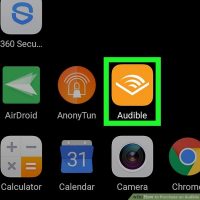
  چگونه از طریق دستگاه اندروید کتاب صوتی Audible خریداری کنیم در این مقاله به شما آموزش می دهیم که چگونه با استفاده از برنامه Audible در اندروید کتاب صوتی سفارش دهید.       مراحل ۱. Audible را در Android خود باز کنید. آیکون این برنامه به رنگ نارنجی می باشد. شما می توانید آیکون این برنامه را در صفحه اصلی پیدا کنید. اگر قبلاً وارد حساب کاربری خود نشده اید ، اکنون وارد سیستم شوید. ۲. روی منوی ☰ ضربه بزنید. این گزینه در گوشه سمت چپ صفحه قرار دارد. ۳. روی فروشگاه ضربه بزنید. ۴. روی Browse ضربه بزنید. این اولین گزینه در قسمت “Store.” است. ۵. کتاب صوتی را که می خواهید خریداری کنید, پیدا کنید. برای دیدن دسته ها به پایین بروید ، سپس برای مشاهده پیشنهادات به چپ یا راست حرکت کنید. هم چنین می توانید ، روی ذره بین ضربه بزنید تا بتوانید عنوان یا نویسنده را جستجو کنید. ۶. روی جلد کتاب ضربه بزنید. لیستی از جزئیات مربوط به کتاب ، از جمله قیمت آن را مشاهده خواهید کرد. ۷. روی Buy now for (price) ضربه بزنید. پرداخت را برای کتاب مورد نظر خود انجام دهید. سپس این کتاب در قسمت کتابخانه […]

ادامه مطلب
آپديت
چگونه از طریق آیپد یا آیفون به یک سخنرانی در iTunes گوش دهیم

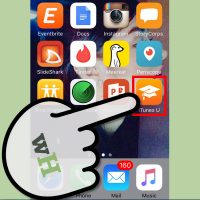
چگونه از طریق آیپد یا آیفون به یک سخنرانی در iTunes گوش دهیم iTunes U دارای کتابخانه گسترده ای از سخنرانی ها در مورد موضوعات مختلف است. شما می توانید به کمک این برنامه به سخنرانی در زمینه هنر و معماری گوش دهید. شما می توانید درست از طریق رایانه شخصی یا در حال حرکت با iPhone یا iPad خود بیاموزید.       مراحل : ۱. از طریق آیپد خود به iTunes U دسترسی پیدا کنید. آیکون برنامه iTunes U به رنگ نارنجی می باشد. ۲. کاتالوگ را مشاهده کنید. سخنرانی ها را در داخل دوره ها ، مجموعه ها یا دسته بندی ها قرار دارند. شما می توانید چندین مورد نمایش داده شده را در قسمت Featured مشاهده کنید. برای مشاهده هر کاتالوگ ، روی دکمه ستاره از پایین نوار ابزار ضربه بزنید. همچنین می توانید با تایپ کردن آن در کادر جستجو در گوشه بالا صفحه ، سخنرانی مورد نظر خود را جستجو کنید. ۳. بر روی دوره یا مجموعه مورد نظر خود ضربه بزنید. یک پنجره کوچک با جزئیات دوره یا مجموعه نمایش داده می شود. ۴. سخنرانی را گوش کنید. دروس دوره انتخاب شده را بررسی کنید. سخنرانی شخصی را که می خواهید به آن […]

دسته بندی : بدون موضوع
ادامه مطلب
جديد
چگونه از طریق کامپیوتر به یک سخنرانی در iTunes گوش دهیم

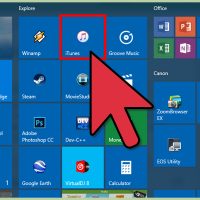
    چگونه از طریق کامپیوتر به یک سخنرانی در iTunes گوش دهیم iTunes U دارای کتابخانه گسترده ای از سخنرانی ها در مورد موضوعات مختلف است. شما می توانید به کمک این برنامه به سخنرانی در زمینه هنر و معماری گوش دهید. شما می توانید درست از طریق رایانه شخصی یا در حال حرکت با iPhone یا iPad خود بیاموزید.       مراحل : ۱. از طریق رایانه خود به iTunes دسترسی پیدا کنید. ۲. روی دکمه iTunes U از نوار ابزار سربرگ کلیک کنید. iTunes U بارگذاری می شود. چندین مجموعه و دسته بندی در صفحه اصلی نمایش داده می شود. ۳. یک دوره را انتخاب کنید. بیشتر سخنرانی ها در مجموعه ها یا دوره های مختلف طبقه بندی شده اند. از طریق آنها دوره مورد نظر خود را انتخاب کنید. همچنین می توانید با استفاده از کادر جستجو در گوشه بالا سمت راست ، سخنرانی مورد نظر خود را جستجو کنید. در قسمت نتایج iTunes U  مطالب مورد نظر خود را پیدا کنید. ۴. یک دوره را مشاهده کنید. دوره یا مجموعه انتخاب شده در صفحه نمایش داده می شود. شما می توانید توضیحات دوره و دروس یا سخنرانی های زیر آن را مشاهده کنید. سخنرانی […]

دسته بندی : بدون موضوع
ادامه مطلب
آپديت
نحوه استفاده از Foobar2000 برای تبدیل فایل های موزیک Drm

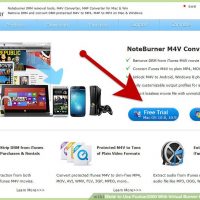
    نحوه استفاده از Foobar2000 برای تبدیل فایل های موزیک Drm بسیاری از افراد دوست دارند از foobar2000 برای پخش آهنگ های خود استفاده کنند ، با این وجود ، با استفاده از یک رایتر CD مجازی foobar2000 ، تقریباً می توانید انواع موسیقی های محافظت نشده را تبدیل کنید.       مراحل ۱. برای انجام این کار علاوه بر Foobar2000 ، به یک نرم افزار دیگری به نام “Noteburner” نیز احتیاج دارید. ۲. Noteburner را نصب کنید ، با این کار یک رایتر CD مجازی ایجاد می شود. نسخه آزمایشی Noteburner محدودیت ۳ دقیقه ای برای تبدیل موسیقی دارد. ۳. نسخه پیش فرض foobar2000 نمی تواند سی دی صوتی رایت کند، از noteburner برای تبدیل استفاده کنید. برای پخش و تبدیل صوتی APE ، باید مؤلفه صوتی Monkey را بارگیری کنیم. از وب سایت ، فایل صوتی را بارگیری و استخراج کنید ، و مؤلفه ها را در قسمت \Program Files\foobar2000\ قرار دهید. ۴. در Foobar2000 ، یک لیست پخش ایجاد کنید و فایل های موسیقی ذخیره شده در رایانه خود را به لیست پخش اضافه کنید. برای انتخاب موسیقی مورد نظر برای تبدیل ، کلید Ctrl یا کلید Shift را فشار دهید. ۵. بر روی موسیقی […]

دسته بندی : آموزش نرم افزار
ادامه مطلب