نحوه فعال کردن حالت “incognito” در مرورگر (Firefox (Desktop

یکشنبه ۱۶ اردیبهشت ۱۳۹۷
  • 1,263 views
  • 0
آپديت
نحوه فعال کردن حالت “incognito” در مرورگر (Firefox (Desktop

  نحوه فعال کردن حالت “incognito” در مرورگر (Firefox (Desktop ترفند ها به شما آموزش می دهد که چگونه حالت  “incognito” را فعال کنید. در این حالت شما می توانید بدون اینکه تاریخچه ی جستجوی شما ذخیره شود در مرورگر خود جستجو کنید.     مراحل مرورگر Firefox را باز کنید.    روی ☰ ضربه بزنید. شما می توانید این گزینه را در گوشه ی سمت راست پنجره ی Firefox مشاهده کنید. روی New Private Window کلیک کنید. با این کار  پنجره ی مرورگر برای شما باز خواهد شد و در این حالت صفحات بازدید شما ذخیره نخواهد شد. اگر می خواهید سریعا پنجره ی خصوصی را باز کنید می توانید دکمه های Ctrl + ⇧ Shift + P (ویندوز) یا ⌘ Command + ⇧ Shift + P (مک) را فشار دهید.

ادامه مطلب

نحوه فعال کردن حالت “incognito” در مرورگر (Firefox (Mobile

یکشنبه ۱۶ اردیبهشت ۱۳۹۷
  • 1,886 views
  • 0
آپديت
نحوه فعال کردن حالت “incognito” در مرورگر (Firefox (Mobile

  نحوه فعال کردن حالت “incognito” در مرورگر (Firefox (Mobile ترفند ها به شما آموزش می دهد که چگونه حالت  “incognito” را فعال کنید. در این حالت شما می توانید بدون اینکه تاریخچه ی جستجوی شما ذخیره شود در مرورگر خود جستجو کنید.     مراحل برنامه ی Firefox را باز کنید.   . روی ☰ ضربه بزنید. این علامت در پایین صفحه قرار دارد. روی زبانه ی New Private ضربه بزنید. شما این گزینه را در پایین صفحه مشاهده خواهید کرد. با این کار  پنجره ی مرورگر برای شما باز خواهد شد و در این حالت صفحات بازدید شما ذخیره نخواهد شد. اگر می خواهید از پنجره ی خصوصی به صورت جداگانه استفاده کنید می توانید “Firefox Focus” را از App Store یا Google Play Store دانلود کنید.

ادامه مطلب

نحوه فعال کردن حالت “incognito” در مرورگر Internet Explorer

یکشنبه ۱۶ اردیبهشت ۱۳۹۷
  • 1,207 views
  • 0
آپديت
نحوه فعال کردن حالت “incognito” در مرورگر Internet Explorer

  نحوه فعال کردن حالت “incognito” در مرورگر Internet Explorer ترفند ها به شما آموزش می دهد که چگونه حالت  “incognito” را فعال کنید. در این حالت شما می توانید بدون اینکه تاریخچه ی جستجوی شما ذخیره شود در مرورگر خود جستجو کنید.     مراحل مرورگر Internet Explorer را باز کنید. شما می توانید این مرورگر را در منوی Start مشاهده کنید. روی آیکون این برنامه حرف “e” نوشته شده است. روی دکمه ی چرخ دنده کلیک کنید. این دکمه در سمت راست پنجره ی Internet Explorer قرار دارد. گزینه ی Safety را انتخاب کنید. شما این گزینه را در بالای منوی کشویی مشاهده خواهید کرد. روی InPrivate Browsing کلیک کنید. این گزینه تقریبا در بالای منوی Safety قرار دارد. با این کار پنجره ی مرورگر برای شما باز خواهد شد و در این حالت صفحات بازدید شما ذخیره نخواهد شد. با بستن این پنجره, به پنجره ی مرورگر معمولی منتقل می شوید. شما می توانید برای باز کردن سریع پنجره ی خصوصی, دکمه های Ctrl و ⇧ Shift و سپس P را فشار دهید.

ادامه مطلب

نحوه فعال کردن حالت “incognito” در مرورگر Microsoft Edge

یکشنبه ۱۶ اردیبهشت ۱۳۹۷
  • 1,194 views
  • 0
آپديت
نحوه فعال کردن حالت “incognito” در مرورگر Microsoft Edge

  نحوه فعال کردن حالت “incognito” در مرورگر Microsoft Edge ترفند ها به شما آموزش می دهد که چگونه حالت  “incognito” را فعال کنید. در این حالت شما می توانید بدون اینکه تاریخچه ی جستجوی شما ذخیره شود در مرورگر خود جستجو کنید.     مراحل مرورگر Microsoft Edge را باز کنید. شما می توانید این مرورگر را در منوی Start مشاهده کنید. آیکون این برنامه پس زمینه ی آبی تیره دارد و روی آن حرف “e” نوشته شده است. مرورگر Microsoft Edge در ویندوز ۸ و بالاتر, مرورگر پیش فرض می باشد. روی دکمه “…” کلیک کنید. این دکمه در سمت راست صفحه قرار دارد.   روی New InPrivate Window کلیک کنید. این گزینه تقریبا در بالای منوی کشویی قرار دارد. با این کار پنجره ی مرورگر برای شما باز خواهد شد و در این حالت صفحات بازدید شما ذخیره نخواهد شد. با بستن این پنجره, به پنجره ی مرورگر معمولی منتقل می شوید. شما می توانید برای باز کردن سریع پنجره ی خصوصی, دکمه های Ctrl و ⇧ Shift و سپس P را فشار دهید.

ادامه مطلب

نحوه فعال کردن حالت “incognito” در مرورگر Browser

یکشنبه ۱۶ اردیبهشت ۱۳۹۷
  • 1,162 views
  • 0
آپديت
نحوه فعال کردن حالت “incognito” در مرورگر Browser

  نحوه فعال کردن حالت “incognito” در مرورگر Browser ترفند ها به شما آموزش می دهد که چگونه حالت  “incognito” را فعال کنید. در این حالت شما می توانید بدون اینکه تاریخچه ی جستجوی شما ذخیره شود در مرورگر خود جستجو کنید.     مراحل برنامه Browser را باز کنید. آیکون این برنامه به شکل کره ی زمین است. روی ⋮ ضربه بزنید. این علامت در سمت راست صفحه قرار دارد. روی زبانه ی New Incognito کلیک کنید. این زبانه تقریبا در بالای منوی کشویی قرار دارد. با این کار حالت پنجره ی مرورگر با پس زمینه ی تیره تر برای شما باز خواهد شد. در این حالت صفحات بازدید شما ذخیره نخواهد شد. هنگامی که این پنجره را ببندید همه ی فایل های دانلود شده و صفحات بازدید شده ی شما حذف خواهند شد.  

ادامه مطلب
آپديت
نحوه فعال کردن حالت “incognito” در مرورگر (Chrome (Mobile

  نحوه فعال کردن حالت “incognito” در مرورگر( Chrome (Mobile ترفند ها به شما آموزش می دهد که چگونه حالت  “incognito” را فعال کنید. در این حالت شما می توانید بدون اینکه تاریخچه ی جستجوی شما ذخیره شود در مرورگر خود جستجو کنید.     مراحل برنامه Google Chrome را باز کنید. اگر هنوز این برنامه را در گوشی خود ندارید, می توانید آن را از Google Play Store (Android) دانلود کنید.   روی ⋮ ضربه بزنید. این علامت در سمت راست صفحه قرار دارد. روی زبانه ی New Incognito کلیک کنید. با این کار حالت incognito برای شما فعال می شود و شما می توانید بدون ذخیره شدن صفحات بازدید خود به جستجو ادامه دهید. هنگامی که این پنجره را ببندید همه ی فایل های دانلود شده و صفحات بازدید شده ی شما حذف خواهند شد.   پنجره خصوصی Incognito  پس زمینه ی تیره تری نسبت به پنجره ی مرورگر معمولی دارد.  

ادامه مطلب
آپديت
نحوه فعال کردن حالت “incognito” در مرورگر(Safari (Desktop

  نحوه فعال کردن حالت “incognito” در مرورگر(Safari (Desktop ترفند ها به شما آموزش می دهد که چگونه حالت  “incognito” را فعال کنید. در این حالت شما می توانید بدون اینکه تاریخچه ی جستجوی شما ذخیره شود در مرورگر خود جستجو کنید.   مراحل   مرورگر Safari را باز کنید. آیکون این برنامه به شکل قطب نمای آبی رنگ ست. روی File کلیک کنید. این گزینه در نوار ابزار سمت چپ صفحه قرار دارد. روی New Private Window کلیک کنید. با این کار پنجره ی مرورگر در حالت incognito برای شما باز خواهد شد و شما می توانید بدون ذخیره شدن صفحات بازدید خود به جستجو ادامه دهید. برای فعال سازی سریع حالت incognito, شما می توانید دکمه ی ⌘ Command و ⇧ Shift را نگه دارید و سپس دکمه ی N را فشار دهید. پنجره خصوصی Safari پس زمینه ی تیره تری نسبت به پنجره ی مرورگر معمولی دارد.

ادامه مطلب

نحوه فعال کردن حالت “incognito” در مرورگر Safari

شنبه ۱۵ اردیبهشت ۱۳۹۷
  • 2,100 views
  • 0
آپديت
نحوه فعال کردن حالت “incognito” در مرورگر Safari

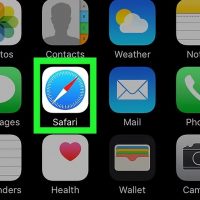
  نحوه فعال کردن حالت “incognito” در مرورگر Safari (iPhone )   ترفند ها به شما آموزش می دهد که چگونه حالت  “incognito“ را فعال کنید. در این حالت شما می توانید بدون اینکه تاریخچه ی جستجوی شما ذخیره شود در مرورگر خود جستجو کنید.     مراحل برنامه Safari را باز کنید. آیکون این برنامه به شکل قطب نماست. روی دکمه ای که به شکل دو مربع روی هم است, ضربه بزنید. این آیکون در گوشه ی سمت راست صفحه قرار دارد. روی Private ضربه بزنید. این گزینه در گوشه ی سمت چپ صفحه قرار دارد. روی + ضربه بزنید. این گزینه در پایین صفحه قرار دارد. با کلیک کردن روی این گزینه پنجره ی جدید Safari با حالت incognito برای شما باز خواهد شد. برای بازگشت به صفحه ی مرورگر معمولی, روی + و Private again ضربه بزنید و سپس روی Done ضربه بزنید. با بستن برنامه ی Safari, مرورگر Private بسته نخواهد شد. برای غیر فعالسازی حالت incognito, روی صفحه ای که می خواهید آن را ببندید, انگشت خود را به سمت چپ بکشید.

ادامه مطلب
آپديت
نحوه فعال کردن حالت “incognito” در مرورگر (Chrome (Desktop

  نحوه فعال کردن حالت “incognito” در مرورگر (Chrome (Desktop   ترفند ها به شما آموزش می دهد که چگونه حالت  “incognito” را فعال کنید. در این حالت شما می توانید بدون اینکه تاریخچه ی جستجوی شما ذخیره شود در مرورگر خود جستجو کنید.     مراحل مرورگر Google Chrome را باز کنید. آیکون این برنامه به رنگ زرد, قرمز و سبز است. روی علامت ⋮ کلیک کنید. این علامت در گوشه ی سمت راست پنجره ی Chrome قرار دارد. روی پنجره ی New incognito کلیک کنید. این گزینه تقریبا در بالای منوی کشویی قرار دارد. با کلیک کردن روی این گزینه پنجره ی جدید Chrome با حالت incognito برای شما باز خواهد شد. برای فعالسازی سریع این حالت دکمه های  (Ctrl+⇧ Shift+N (Windows یا ⌘ (Command+⇧ Shift+N (Mac را فشار دهید. پس از بستن این پنجره, همه ی دانلود ها و صفحات مشاهده شده شما حذف خواهند شد.

ادامه مطلب

نحوه حذف حساب Groupme از طریق iPhone یا iPad

شنبه ۱۵ اردیبهشت ۱۳۹۷
  • 1,141 views
  • 0
آپديت
نحوه حذف حساب Groupme از طریق iPhone یا iPad

  نحوه حذف حساب Groupme از طریق iPhone یا iPad ترفند ها به شما آموزش می دهد که چگونه حساب Groupme خود را از طریق iPhone یا iPad حذف کنید و تمام اطلاعات و چت های خود را پاک کنید.   خلاصه ی ۱۰ ثانیه ای Groupme را باز کنید. روی ۳ خط افقی ضربه بزنید. روی عکس پروفایل ضربه بزنید. به پایین صفحه بیایید و روی Delete GroupMe Account ضربه بزنید. روی Continue ضربه بزنید. رمز عبور خود را وارد کنید. روی Continue ضربه بزنید.   مراحل GroupMe را در iPhone یا iPad خود باز کنید. آیکون این برنامه به رنگ آبی و سفید است.   از گوشه ی سمت چپ صفحه, روی ۳ خط افقی ضربه بزنید. اگر GroupMe یک گفتگو را باز کرد, دکمه ی back را فشار دهید و به قسمت لیست چت ها بازگردید. روی عکس پروفایل خود ضربه بزنید. با این کار جزئیات اطلاعات پروفایل شما باز خواهد شد. به پایین صفحه بیایید و روی Delete GroupMe Account ضربه بزنید. این دکمه به رنگ آبی است و در پایین صفحه قرار دارد. روی دکمه ی آبی رنگ Continue ضربه بزنید. اگر ادمین گروه هستید, از شما خواسته می شود که مالکیت گروه را به […]

ادامه مطلب