آپديت
نحوه ی دانلود ویدئو از سایت ها با استفاده از Video Downloader Professional

  نحوه ی دانلود ویدئو از همه ی سایت ها با استفاده از Video Downloader Professional ترفند ها به شما آموزش می دهد که چگونه به صورت رایگان از سایت های مختلف ویدئو دانلود کنید. برای دانلود ویدئو از سایت های مختلف تنها یک راه وجود ندارد و اگر همه ی راه های دانلود ویدئو را یاد بگیرید به راحتی می توانید از هر سایتی ویدئو دانلود کنید. اگر می خواهید از Facebook ویدئو دانلود کنید, باید بدانید که نحوه ی انجام این کار کمی با دیگر سایت ها متفاوت است. مراحل دانلود با استفاده از یک دانلود کننده ی حرفه ای آیا می دانید در چه مواقعی می توانید از Video Downloader Professional استفاده کنید. شما با استفاده از Video Downloader Professional می توانید از بیشتر وب سایت ها به جز YouTube ویدئو دانلود کنید. مرورگر اینترنت خود را باز کنید. شما می توانید از Video Downloader Professional در مرورگر های Chrome, Firefox و Microsoft Edge استفاده کنید. مرورگر Safari از Video Downloader Professional پشتیبانی نمی کند. به صفحه ی Video Downloader Professional بروید. بسته به مرورگر خود روی یکی از لینک های زیر کلیک کنید. Chrome Firefox Microsoft Edge بسته به مرورگر خود مرحله ی زیر را انجام […]

ادامه مطلب
جديد
نحوه ی دانلود ویدئو ازسایت ها با استفاده از برنامه دانلودکننده ی آنلاین به صورت رایگان

  نحوه ی دانلود ویدئو از همه ی سایت ها با استفاده از یک برنامه ی دانلود کننده ی آنلاین به صورت رایگان ترفند ها به شما آموزش می دهد که چگونه به صورت رایگان از سایت های مختلف ویدئو دانلود کنید. برای دانلود ویدئو از سایت های مختلف تنها یک راه وجود ندارد و اگر همه ی راه های دانلود ویدئو را یاد بگیرید به راحتی می توانید از هر سایتی ویدئو دانلود کنید. اگر می خواهید از Facebook ویدئو دانلود کنید, باید بدانید که نحوه ی انجام این کار کمی با دیگر سایت ها متفاوت است. مراحل دانلود با استفاده از یک دانلود کننده ی آنلاین از طریق مرورگر سیستم خود به قسمت فیلم مورد نظر در سایت های YouTube, Dailymotion یا Clipfish بروید. آدرس ویدئو را انتخاب کنید. از قسمت نوار آدرس در بالای صفحه, آدرس ویدئو را انتخاب کنید. آدرس را کپی کنید. اگر از سیستم ویندوز استفاده می کنید دکمه های Ctrl+C و اگر از سیستم مکینتاش استفاده می کنید دکمه های Command+C را فشار دهید. وب سایت Convert2MP3 را باز کنید. در مرورگر خود آدرس http://convert2mp3.net/en/ را وارد کنید. این سایت ویدئو های وب سایت هایی مانند YouTube, Dailymotion و Clipfish را به فایل […]

ادامه مطلب
آپديت
نحوه غیرفعال کردن تنظیمات پروکسی با استفاده از Microsoft Edge  در سیستم ویندوز

نحوه غیرفعال کردن تنظیمات پروکسی با استفاده از Microsoft Edge  در سیستم ویندوز ترفند ها به شما آموزش می دهد که چگونه تنظیمات پروکسی را با استفاده از مرورگر Safari و Chrome و Microsoft Edgeدر سیستم ویندوز یا مکینتاش غیر فعال کنید. مراحل غیر فعال کردن پروکسی با استفاده از Safari  در سیستم مکینتاش ابتدا Microsoft Edge را باز کنید. شما می توانید آیکون این برنامه را در قسمت All Apps منوی Start مشاهده کنید. روی علامت … کلیک کنید. این علامت در گوشه ی سمت راست برنامه ی Edge قرار دارد. روی Settings کلیک کنید. این گزینه در انتهای منو قرار دارد. به پایین صفحه بروید و روی View advanced settings کلیک کنید. این گزینه زیر سربرگ “Advanced settings” در پایین منو قرار دارد. به پایین صفحه بروید و روی Open proxy settings کلیک کنید. این گزینه زیر سربرگ “Proxy setup” قرار دارد. روی دکمه ی “Automatically detect settings” کلیک کنید تا غیر فعال شود. این دکمه زیر سربرگ “Automatic proxy setup” قرار دارد. دکمه ی “Use a proxy server” را فشار دهید تا غیر فعال شود. این دکمه زیر سربرگ “Manual proxy setup” قرار دارد. اکنون تنظیمات پروکسی مرورگر Edge غیر فعال شده است.    

ادامه مطلب
آپديت
نحوه غیرفعال کردن تنظیمات پروکسی با استفاده از Safari  در سیستم مکینتاش

  نحوه غیرفعال کردن تنظیمات پروکسی با استفاده از Safari  در سیستم مکینتاش ترفند ها به شما آموزش می دهد که چگونه تنظیمات پروکسی را با استفاده از مرورگر Safari و Chrome در سیستم ویندوز یا مکینتاش غیر فعال کنید. مراحل غیر فعال کردن پروکسی با استفاده از Safari  در سیستم مکینتاش ابتدا Safari را باز کنید. شما می توانید آیکون این برنامه را در قسمت Dock مشاهده کنید. روی منوی Safari کلیک کنید. این منو در گوشه ی سمت چپ صفحه قرار دارد. روی Preferences… کلیک کنید. روی Advanced کلیک کنید. آیکون چرخ دنده مانند آن در گوشه ی سمت راست پنجره قرار دارد. روی Change Settings… کلیک کنید. این گزینه کنار گزینه ی “Proxies” و در انتهای پنجره قرار دارد. با این کار به زبانه ی Proxies منتقل می شوید. برای غیر فعال کردن تنظیمات پروکسی, علامت همه ی گزینه هایی که در صفحه مشاهده می کنید را حذف کنید. با این کار می توانید اطمینان حاصل کنید که هیچ پروکسی فعال نیست. روی OK کلیک کنید. اکنون تنظیمات پروکسی مرورگر Safari شما غیر فعال شده است.    

ادامه مطلب
آپديت
نحوه غیرفعال کردن تنظیمات پروکسی با استفاده از Google Chrome در سیستم ویندوز

  نحوه غیرفعال کردن تنظیمات پروکسی با استفاده از Google Chrome در سیستم ویندوز ترفند ها به شما آموزش می دهد که چگونه تنظیمات پروکسی را با استفاده از مرورگر Safari و Chrome در سیستم ویندوز یا مکینتاش غیر فعال کنید.   مراحل غیر فعال کردن پروکسی با استفاده از Google Chrome در سیستم ویندوز ابتدا Google Chrome را باز کنید. شما می توانید آیکون این برنامه را در قسمت All Apps منوی Start مشاهده کنید. روی علامت ⁝ کلیک کنید. این علامت در گوشه ی سمت راست Chrome قرار دارد. روی Settings کلیک کنید. این گزینه تقریبا در انتهای منو قرار دارد. به پایین صفحه بروید و روی Advanced کلیک کنید. روی Open proxy settings کلیک کنید. این گزینه زیر سربرگ “System” قرار دارد. روی LAN settings کلیک کنید. این گزینه در انتهای زبانه ی Connections که به طور پیش فرض برای شما باز می شود, قرار دارد. برای غیر فعال کردن تنظیمات پروکسی, علامت گزینه ی “ Automatically detect settings ” را حذف کنید. علامت گزینه ی “Use a proxy server for your LAN ” را نیز حذف کنید. روی OK کلیک کنید. روی Apply کلیک کنید. اکنون تنظیمات پروکسی مرورگر Chrome شما غیر فعال شده است.   […]

ادامه مطلب
آپديت
نحوه غیرفعال کردن تنظیمات پروکسی با استفاده از Google Chrome در سیستم مکینتاش

  نحوه غیرفعال کردن تنظیمات پروکسی با استفاده از Google Chrome در سیستم مکینتاش ترفند ها به شما آموزش می دهد که چگونه تنظیمات پروکسی را با استفاده از مرورگر Safari و Chrome در سیستم ویندوز یا مکینتاش غیر فعال کنید.   مراحل غیر فعال کردن پروکسی با استفاده از Google Chrome در سیستم مکینتاش ابتدا Google Chrome را باز کنید. شما می توانید آن را در پوشه ی Applications پیدا کنید. روی علامت ⁝ کلیک کنید. این علامت در گوشه ی سمت راست Chrome قرار دارد. روی Settings کلیک کنید. این گزینه تقریبا در انتهای منو قرار دارد. به پایین صفحه بروید و روی Advanced کلیک کنید. روی Open proxy settings کلیک کنید. این گزینه زیر سربرگ “System” قرار دارد. روی زبانه ی Proxies کلیک کنید. این زبانه در بالای پنجره قرار دارد. برای غیر فعال کردن همه ی تنظیمات پروکسی, علامت تمام گزینه های “Select a protocol to configure ” را حذف کنید. تمام گزینه ها باید خالی باشد. روی OK کلیک کنید. روی Apply کلیک کنید. اکنون تنظیمات پروکسی مرورگر Chrome شما غیر فعال شده است.    

دسته بندی : ترفند مرورگر
ادامه مطلب

نحوه ی غیر فعال کردن IPv6 در سیستم مکینتاش

شنبه ۲۹ اردیبهشت ۱۳۹۷
  • 1,705 views
  • 0
آپديت
نحوه ی غیر فعال کردن IPv6 در سیستم مکینتاش

  نحوه ی غیر فعال کردن IPv6 در سیستم مکینتاش ترفند ها به شما آموزش می دهد که چگونه پروتکل IPv6 را در سیستم ویندوز یا مکینتاش غیر فعال کنید.   مراحل غیر فعال کردن IPv6 در سیستم مکینتاش ابتدا Finder را باز کنید. شما می توانید Finder را از پایین صفحه و در قسمت Dock پیدا کنید. قبل از اینکه بتوانید IPv6 را غیر فعال کنید باید از پنجره ی terminal خط فرمان را باز کنید. روی Applications کلیک کنید. این گزینه در ستون سمت چپ پنجره ی Finder قرار دارد. روی پوشه ی Utilities دوبار کلیک کنید. این پوشه در پنل سمت راست Finder قرار دارد. روی برنامه ی Terminal دوبار کلیک کنید. با این کار خط فرمان بار می شود. عبارت networksetup -setv6off “Wi-Fi” را تایپ کنید و دکمه ی ⏎ Return را فشار دهید. ممکن است برای اجرای خط فرمان لازم باشد اطلاعات ادمین را وارد کنید. اگر با مشکل مواجه شدید عبارت networksetup -setv6off Wi-Fi را امتحان کنید. هنگامی که به خط فرمان بازگشتید, می توانید با کلیک کردن روی دایره ی قرمز رنگ از گوشه ی سمت چپ, پنجره ی ترمینال را ببندید. روی منوی apple کلیک کنید. این منو در گوشه ی سمت […]

ادامه مطلب

نحوه ی غیر فعال کردن IPv6 در سیستم ویندوز

شنبه ۲۹ اردیبهشت ۱۳۹۷
  • 5,206 views
  • 0
آپديت
نحوه ی غیر فعال کردن IPv6 در سیستم ویندوز

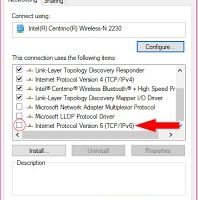
  نحوه ی غیر فعال کردن IPv6 در سیستم ویندوز ترفند ها به شما آموزش می دهد که چگونه پروتکل IPv6 را در سیستم ویندوز یا مکینتاش غیر فعال کنید. مراحل غیر فعال کردن IPv6 در سیستم ویندوز ابتدا منوی start را باز کنید. این منو در گوشه ی سمت چپ صفحه قرار دارد. در نوار جستجو network را تایپ کنید. لیستی از نتایج برای شما نمایش داده خواهد شد. روی Network and Sharing Center کلیک کنید. روی Change adapter settings کلیک کنید. این گزینه در ستون سمت چپ قرار دارد. لیستی از اتصالات شبکه در پنل سمت راست نمایش داده خواهد شد. روی اتصال فعلی خود کلیک راست کنید. یک منوی کشویی ظاهر خواهد شد. روی Properties کلیک کنید. این گزینه در انتهای منو قرار دارد. با این کار پنجره ی Properties برای اتصال فعلی باز خواهد شد. علامت گزینه ی “ Internet Protocol Version 6 ” را حذف کنید. شما می توانید این گزینه را در زبانه ی Networking مشاهده کنید. برای این کار باید به پایین زبانه مراجعه کنید. روی OK کلیک کنید. IPv6 اکنون برای این اتصال غیر فعال شده است.

ادامه مطلب
آپديت
نحوه ی تغییر تنظیمات پروکسی با استفاده از گوشی های Android

  نحوه ی تغییر تنظیمات پروکسی با استفاده از گوشی های Android ترفند ها به شما آموزش می دهد که چگونه تنظیمات پروکسی شبکه ای را که به آن متصل هستید, تغییر دهید. شما می توانید این کار را از طریق مرورگر های مختلف انجام دهید از جمله Chrome, Firefox, Edge, Internet Explorer و Safari؛ هم چنین می توانید این کار را در گوشی های آیفون یا اندروید خود نیز انجام دهید. معمولا شما می توانید اطلاعات مورد نیاز برای اتصال به پروکسی انتخاب شده را در صفحه ی اطلاعات پروکسی مشاهده کنید.   مراحل Settings گوشی خود را باز کنید. شما می توانید آیکون خاکستری رنگ این برنامه را در کشوی برنامه ها مشاهده کنید. روی Wi-Fi ضربه بزنید. Wi-Fi در بالای صفحه ی Settings قرار دارد. با این کار منوی Wi-Fi باز می شود. یک شبکه را انتخاب کنید. روی شبکه ای که می خواهید با پروکسی به آن متصل شوید, ضربه بزنید. اگر در حال حاضر به شبکه متصل هستید, از این مرحله عبور کنید. ممکن است لازم باشد قبل از ادامه ی کار رمز عبور شبکه را وارد کنید. روی نام شبکه ی Wi-Fi ضربه بزنید و نگه دارید. با این کار منوی جدیدی برای شما […]

ادامه مطلب
آپديت
نحوه ی تغییر تنظیمات پروکسی با استفاده از گوشی های iPhone

  نحوه ی تغییر تنظیمات پروکسی با استفاده از گوشی های iPhone ترفند ها به شما آموزش می دهد که چگونه تنظیمات پروکسی شبکه ای را که به آن متصل هستید, تغییر دهید. شما می توانید این کار را از طریق مرورگر های مختلف انجام دهید از جمله Chrome, Firefox, Edge, Internet Explorer و Safari؛ هم چنین می توانید این کار را در گوشی های آیفون یا اندروید خود نیز انجام دهید. معمولا شما می توانید اطلاعات مورد نیاز برای اتصال به پروکسی انتخاب شده را در صفحه ی اطلاعات پروکسی مشاهده کنید. مراحل Settings گوشی خود را باز کنید. شما می توانید آیکون خاکستری رنگ این برنامه را در صفحه ی اصلی مشاهده کنید. روی Wi-Fi ضربه بزنید. Wi-Fi در بالای صفحه ی Settings قرار دارد. با این کار منوی Wi-Fi باز می شود. یک شبکه را انتخاب کنید. روی شبکه ای که می خواهید با پروکسی به آن متصل شوید, ضربه بزنید. اگر در حال حاضر به شبکه متصل هستید, از این مرحله عبور کنید. ممکن است لازم باشد قبل از ادامه ی کار رمز عبور شبکه را وارد کنید. روی علامتⓘ ضربه بزنید. این علامت در سمت راست شبکه قرار دارد. با این کار تنظیمات شبکه باز […]

ادامه مطلب