آپديت
نحوه ی فعال کردن کوکی ها و جاوا اسکریپت در مرورگر Firefox برای اندروید

  نحوه ی فعال کردن کوکی ها و جاوا اسکریپت در مرورگر Firefox برای اندروید ترفند ها به شما آموزش می دهد که چگونه در مرورگر وب خود کوکی ها و جاوا اسکریپت را فعال کنید. کوکی ها اطلاعات ذخیره شده ی وب سایتی می باشند که قبلا از آن بازدید کرده اید, با وجود این کوکی ها اگر از آن سایت مجددا بازدید کنید, سایت سریعتر و شخصی تر برای شما باز خواهد شد. جاوا اسکریپت نیز یک زبان کامپیوتر است که باعث می شود کامپیوترها کاری را انجام دهند که ما از آنها می خواهیم. به یاد داشته باشید که جاوا اسکریپت به طور پیش فرض در اکثر مرورگرها فعال است.   مراحل فعال سازی کوکی ها و جاوا اسکریپت در مرورگر Firefox Firefox را باز کنید. روی آیکون Firefox که به رنگ آبی و نارنجی است, کلیک کنید. توجه داشته باشید که شما با استفاده از گوشی اندروید خود نمی توانید جاوا اسکریپت را فعال کنید.   روی علامت ⋮ ضربه بزنید. این علامت در گوشه ی سمت راست صفحه قرار دارد. یک منوی کشویی برای شما نمایش داده خواهد شد. روی Settings ضربه بزنید. این گزینه تقریبا در پایین منوی کشویی قرار دارد. روی زبانه ی Privacy […]

ادامه مطلب
آپديت
نحوه ی فعال کردن کوکی ها و جاوا اسکریپت در مرورگر Chrome برای کامپیوتر

  نحوه ی فعال کردن کوکی ها و جاوا اسکریپت در مرورگر Chrome برای کامپیوتر ترفند ها به شما آموزش می دهد که چگونه در مرورگر وب خود کوکی ها و جاوا اسکریپت را فعال کنید. کوکی ها اطلاعات ذخیره شده ی وب سایتی می باشند که قبلا از آن بازدید کرده اید, با وجود این کوکی ها اگر از آن سایت مجددا بازدید کنید, سایت سریعتر و شخصی تر برای شما باز خواهد شد. جاوا اسکریپت نیز یک زبان کامپیوتر است که باعث می شود کامپیوترها کاری را انجام دهند که ما از آنها می خواهیم. به یاد داشته باشید که جاوا اسکریپت به طور پیش فرض در اکثر مرورگرها فعال است. مراحل فعال سازی کوکی ها و جاوا اسکریپت در مرورگر Chrome Google Chrome را باز کنید. آیکون این برنامه به رنگ های قرمز, سبز, زرد و آبی می باشد. روی علامت ⋮ ضربه بزنید. این علامت در گوشه ی سمت راست مرورگر قرار دارد. یک منوی کشویی برای شما نمایش داده خواهد شد. روی Settings ضربه بزنید. این گزینه در پایین منوی کشویی قرار دارد. به پایین صفحه بروید و روی Advanced ▼ ضربه بزنید. این گزینه در انتهای صفحه قرار دارد. به پایین صفحه بروید و […]

ادامه مطلب
آپديت
نحوه ی فعال کردن کوکی ها و جاوا اسکریپت در مرورگر Chrome برای اندروید

  نحوه ی فعال کردن کوکی ها و جاوا اسکریپت در مرورگر Chrome برای اندروید ترفند ها به شما آموزش می دهد که چگونه در مرورگر وب خود کوکی ها و جاوا اسکریپت را فعال کنید. کوکی ها اطلاعات ذخیره شده ی وب سایتی می باشند که قبلا از آن بازدید کرده اید, با وجود این کوکی ها اگر از آن سایت مجددا بازدید کنید, سایت سریعتر و شخصی تر برای شما باز خواهد شد. جاوا اسکریپت نیز یک زبان کامپیوتر است که باعث می شود کامپیوترها کاری را انجام دهند که ما از آنها می خواهیم. به یاد داشته باشید که جاوا اسکریپت به طور پیش فرض در اکثر مرورگرها فعال است.   مراحل فعال سازی کوکی ها و جاوا اسکریپت در مرورگر Chrome Chrome را باز کنید. آیکون این برنامه به رنگ های قرمز, سبز, زرد و آبی می باشد. روی علامت ⋮ ضربه بزنید. این علامت در گوشه ی سمت راست صفحه قرار دارد. یک منوی کشویی برای شما نمایش داده خواهد شد. روی Settings ضربه بزنید. این گزینه در پایین منوی کشویی قرار دارد. به پایین صفحه بروید و روی تنظیمات Site ضربه بزنید. این گزینه تقریبا در انتهای صفحه قرار دارد. روی Cookies ضربه بزنید. […]

ادامه مطلب

نحوه فرمت FAT32 در سیستم عامل لینوکس Ubuntu

پنج شنبه ۲۷ اردیبهشت ۱۳۹۷
  • 1,445 views
  • 0
آپديت
نحوه فرمت FAT32 در سیستم عامل لینوکس Ubuntu

  نحوه فرمت FAT32 در سیستم عامل لینوکس Ubuntu   FAT32  قدیمی‌ترین فرمت مربوط به سیستم فایل است.  این فرمت با تمام نسخه‌های سیستم عامل ویندوز، مک، لینوکس، کنسول‌های بازی و تقریبا تمامی دستگاه‌هایی که از پورت اتصال USB بهره می‌برند سازگاری دارد.   مراحل فرمت در سیستم عامل لینوکس Ubuntu       از تمام اطلاعات مهم درایو خود پشتیبان بگیرید. با فرمت کردن درایو همه ی اطلاعات آن حذف می شود, بنابراین سعی کنید قبل از فرمت کردن حتما از اطلاعات مهم خود در محلی دیگر کپی بگیرید. Disks را باز کنید. این ابزار به شما اجازه می دهد که دیسک های متصل به سیستم خود را فرمت کنید. راحت ترین راه برای باز کردن Disks , این است که روی دکمه ی Dash کلیک کنید یا دکمه ی ⌘ را فشار دهید و ” disks ” را تایپ کنید. Disks باید اولین ابزار در لیست نتایج باشد.   درایو USB خود را از سمت چپ پنجره ی Disks انتخاب کنید. اگر درایو USB شما نمایش داده نشد, پورت دیگری را امتحان کنید. اگر پورت های مختلف را امتحان کردید و آن را به کامپیوتر دیگری متصل کردید و باز هم نتوانستید درایو USB خود را مشاهده کنید, […]

ادامه مطلب

پرورش و خرید زالو درمانی | bgbleech.com

پنج شنبه ۲۷ اردیبهشت ۱۳۹۷
  • 999 views
  • 0
آپديت
پرورش و خرید زالو درمانی | bgbleech.com

پرورش زالو طبی یک علم است و شما برای راه اندازی کارگاه پرورش زالو نیاز به یک مشاوره و پشتبانی همیشگی برای شغل خود دارید.همچنین شما بعد از راه اندازی و شروع کار پرورش خود می بایست زالو طبی خود را در بازار به راحتی و بدون دغدغه بفروشید.تیم بی جی بی لچ با دانش و تجربه کافی در طی سالها توانسته کارگاه های زالو در برخی از شهرهای ایران راه اندازی و کلیه محصول  انها را خریده.زیرا امروز با توجه به انقراض زالو و همچنین رشد و پیشرفت طب سنتی در ایران و جهان خرید و مصرف زالو پزشکی بسیار بالا رفته.از این رو ما به تنهایی نمی توانیم در تمامی فصول سال نیاز کل بازار خود را فراهم کرده پس در نتیجه به همکاری و تولید شما پرورش دهندگان نیازمندیم .   پرورش زالو را از کجا شروع کنیم؟ شما یک فضای سر پوشیده حداقل ۱۵متر مربع نیاز دارید.به تعداد کمی بشکه ۱۰لیتری(پت پلاستیکی)یک مخزن ذخیره اب.حداقل شروع برای راه اندازی در ماه اول دوهزار عدد زالو سوزنی-کبریتی است.بعد از یک دوره خون دهی در ماه اول و تغییر سایز زالو در ماه بعدی دو الی سه هزار عدد زالو سوزنی کبریتی سفارش داده.در حین انجام کار تیم […]

دسته بندی : بدون موضوع
ادامه مطلب

نحوه فرمت FAT32 در سیستم مک

پنج شنبه ۲۷ اردیبهشت ۱۳۹۷
  • 2,898 views
  • 0
آپديت
نحوه فرمت FAT32 در سیستم مک

  نحوه فرمت FAT32 در سیستم مک     FAT32  قدیمی‌ترین فرمت مربوط به سیستم فایل است.  این فرمت با تمام نسخه‌های سیستم عامل ویندوز، مک، لینوکس، کنسول‌های بازی و تقریبا تمامی دستگاه‌هایی که از پورت اتصال USB بهره می‌برند سازگاری دارد.   مراحل فرمت در سیستم مک   از تمام اطلاعات مهم درایو خود پشتیبان بگیرید. با فرمت کردن درایو همه ی اطلاعات آن حذف می شود, بنابراین سعی کنید قبل از فرمت کردن حتما از اطلاعات مهم خود در محلی دیگر کپی بگیرید. Disk Utility را از پوشه Utilities باز کنید. شما می توانید این پوشه را در پوشه ی Applications پیدا کنید. درایو USB خود را از لیست سمت چپ انتخاب کنید. اگر درایو USB شما نمایش داده نشد, پورت دیگری را امتحان کنید. اگر پورت های مختلف را امتحان کردید و آن را به کامپیوتر دیگری متصل کردید و باز هم نتوانستید درایو USB خود را مشاهده کنید, احتمالا درایو شما خراب شده است. روی زبانه ی “Erase” کلیک کنید. گزینه های فرمت را برای درایو USB مشاهده خواهید کرد. “(MS-DOS (FAT” را از منوی “Format” یا ” Volume Format ” انتخاب کنید. اگر حتی اگر با نام “FAT ” لیست شده باشد, در واقع همان […]

ادامه مطلب
آپديت
نحوه فرمت FAT32 در سیستم ویندوز (برای درایوهای بیشتر از ۳۲ گیگابایت)

  نحوه فرمت FAT32 در سیستم ویندوز (برای درایوهای بیشتر از ۳۲ گیگابایت)     FAT32  قدیمی‌ترین فرمت مربوط به سیستم فایل است.  این فرمت با تمام نسخه‌های سیستم عامل ویندوز، مک، لینوکس، کنسول‌های بازی و تقریبا تمامی دستگاه‌هایی که از پورت اتصال USB بهره می‌برند سازگاری دارد.   مراحل فرمت در سیستم ویندوز (برای درایوهای بیشتر از ۳۲ گیگابایت)   fat32format را دانلود کنید. این یک ابزار رایگان است که می تواند هر درایوی را تا حجم ۲ ترابایت با FAT32 فرمت کند. شما می توانید آن را از آدرس ridgecrop.demon.co.uk/index.htm?guiformat.htm دانلود کنید. فایل دانلود با برچسب ” guiformat.exe ” نامگذاری شده است.   درایوی را که می خواهید فرمت کنید, وارد کنید. شما به کمک این ابزار می توانید هر درایوی را تا حجم ۲ ترابایت با FAT32 فرمت کنید. هر چه داریو حجم بیشتری داشته باشد, شناسایی آن توسط سیستم زمان بیشتری لازم دارد. یک درایو ۲ ترابایتی حدود ۱۰ ثانیه یا بیشتر طول می کشد تا روی سیستم نمایش داده شود. guiformat.exe را اجرا کنید. از شما خواسته می شود که برای دسترسی به برنامه وارد حساب administrator کامپیوتر شوید. این برنامه به نصب احتیاجی ندارد و سریعا اجرا می شود. از منوی Drive, درایو USB […]

ادامه مطلب
آپديت
نحوه فرمت FAT32 در سیستم ویندوز (برای درایوهای ۳۲ گیگابایت و کمتر)

  نحوه فرمت FAT32 در سیستم ویندوز (برای درایوهای ۳۲ گیگابایت و کمتر)     FAT32  قدیمی‌ترین فرمت مربوط به سیستم فایل است.  این فرمت با تمام نسخه‌های سیستم عامل ویندوز، مک، لینوکس، کنسول‌های بازی و تقریبا تمامی دستگاه‌هایی که از پورت اتصال USB بهره می‌برند سازگاری دارد.   مراحل فرمت در سیستم ویندوز (درایوهای ۳۲ گیگابایت و کمتر) از همه ی اطلاعات درون درایو پشتیبان بگیرید. اگر فکر می کنید ممکن است بعدا به اطلاعات درایو نیاز پیدا کنید, حتما از اطلاعات درایو پشتیبان بگیرید. با فرمت کردن درایو همه ی اطلاعات درون آن پاک خواهد شد.   پنجره ی Computer/This PC را باز کنید. در این پنجره همه ی درایو های متصل شده به کامپیوتر نمایش داده خواهد شد. راه های مختلفی برای باز کردن این پنجره وجود دارد : منوی Start را  باز کنید و ” Computer ” را انتخاب کنید یا از دسکتاپ کامپیوتر خود روی آیکون Computer دو بار کلیک کنید. از نوار ابزار روی آیکون Folder کلیک کنید. دکمه های ⊞ Win + E را فشار دهید. روی درایو USB راست کلیک کنید و ” Format ” را انتخاب کنید. با این کار پنجره ی Format باز می شود. اگر درایو USB خود را […]

ادامه مطلب
آپديت
چگونه آدرس IP را با استفاده از پروکسی سرور تغییر دهیم ؟

چگونه آدرس IP را با استفاده از پروکسی سرور تغییر دهیم ؟ اگر می خواهید هویت آنلاین جدیدی داشته باشید می توانید آدرس IP را تغییر دهید. معمولا تغییر دادن آدرس IP دلایل مختلفی دارد. شما می توانید هر زمان که بخواهید آدرس IP خود را در سیستم مک از طریق System Preferences تغییر دهید. برای توضیح کامل در مورد روش انجام این کار مقاله ی زیر را مطالعه کنید.   مراحل روی لوگوی Apple کلیک کنید و “System Preferences ” را انتخاب کنید. روی آیکون “Network” کلیک کنید. از نوار سمت چپ پنجره ی System Preferences, نوع شبکه ای که از آن استفاده می کنید را انتخاب کنید. به عنوان مثال اگر از Wi-Fi استفاده می کنید, روی “Wi-Fi” کلیک کنید. روی “ Advanced ” کلیک کنید و سپس روی زبانه ی “Proxies” کلیک کنید. در قسمت “ Select a protocol to configure ” پروتکل مورد نظر خود را انتخاب کنید. اگر نمی دانید که دقیقا چه پروتکلی را باید انتخاب کنید, بهتر است “SOCKS Proxy” را انتخاب کنید. این پروتکل از کل پروتکل های اینترنت (IP / TCP ) پشتیبانی می کند. آدرس IP مورد نظر خود را از بالای پنجره ی System Preferences و در فیلد خالی […]

ادامه مطلب
آپديت
چگونه یک برنامه را با استفاده از فایروال ویندوز مسدود کنیم؟

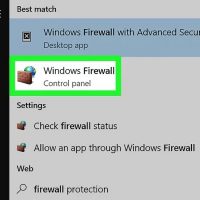
  چگونه یک برنامه را با استفاده از فایروال ویندوز مسدود کنیم؟ ترفند ها به شما آموزش می دهد که چگونه دسترسی یک برنامه به شبکه ی کامپیوتر را از طریق مسدود کردن آن در فایروال, قطع کنیم. برای دسترسی به فایروال و مسدود کردن برنامه ها باید وارد حساب administrator شوید.   خلاصه ی ۱۰ ثانیه ای Firewall را باز کنید. روی Allow an app or feature through Windows Firewall کلیک کنید. روی Change Settings کلیک کنید. علامت برنامه ای که می خواهید مسدود کنید را حذف کنید. روی OK کلیک کنید.     مراحل   منوی Start را باز کنید. برای این کار از گوشه ی سمت چپ صفحه روی لوگوی ویندوز کلیک کنید یا دکمه ی ⊞ Win را فشار دهید. برای انجام این کار در ویندوز ۸ باید موس را به سمت راست صفحه ببرید, سپس روی آیکون ذره بین کلیک کنید. در منوی Start عبارت Firewall را تایپ کنید. با این کار لیستی از برنامه های مشابه نمایش داده می شود. یکی از آن برنامه ها Firewall می باشد. روی “Windows Firewall” کلیک کنید. روی “Allow an app or feature through Windows Firewall” کلیک کنید. این لینک در سمت چپ پنجره ی Firewall قرار دارد. […]

ادامه مطلب