ویرایش فایل VCF با استفاده از Excel

دوشنبه ۲۱ خرداد ۱۳۹۷
  • 14,486 views
  • 0
آپديت
ویرایش فایل VCF با استفاده از Excel

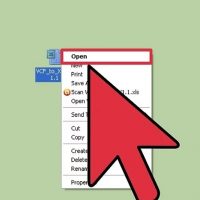
  ویرایش فایل VCF با استفاده از Excel   VCF یا vCard یکی از انواع فایل های استاندارد است که برای ذخیره ی اطلاعات مخاطب یا محل کار مورد استفاده قرار می گیرد. شما می توانید فایل های VCF را به بیشتر  برنامه های مدیریت مخاطبین وارد کنید. اگر بخواهید فایل های VCF را ویرایش کنید, می توانید سریعا این فایل ها را به فرمت Excel تبدیل کنید و به راحتی به ویرایش این فایل ها بپردازید.   مراحل ویرایش فایل VCF با استفاده از Excel   “VCard to XLS” را دانلود کنید. این یک ابزار رایگان اکسل است که فایل های .vcf را به فرمت .xls تغییر می دهد. با استفاده از این ابزار به راحتی می توانید فایل های .vcf را ویرایش کنید. شما می توانید این ابزار را از sourceforge.net/projects/vcf-to-xls/ دانلود کنید. لازم است قبل از استفاده از ابزار, آن را از حالت فشرده خارج کنید. فایل xls را که دانلود کرده اید باز کنید. با کلیک کردن روی دکمه ی “Enable Editing”, حالت “Protected Mode” را غیر فعال کنید. هنگامی که از شما خواسته شد, ماکرو ها را فعال کنید. برای باز کردن فایل .vcf طبق مراحل پیش بروید. اکنون فایل تبدیل می شود و در […]

ادامه مطلب

انتقال فایل VCF به حساب iCloud

دوشنبه ۲۱ خرداد ۱۳۹۷
  • 1,780 views
  • 0
آپديت
انتقال فایل VCF به حساب iCloud

  انتقال فایل VCF به حساب iCloud   VCF یا vCard یکی از انواع فایل های استاندارد است که برای ذخیره ی اطلاعات مخاطب یا محل کار مورد استفاده قرار می گیرد. شما می توانید فایل های VCF را به بیشتر  برنامه های مدیریت مخاطبین وارد کنید. اگر بخواهید فایل های VCF را ویرایش کنید, می توانید سریعا این فایل ها را به فرمت Excel تبدیل کنید و به راحتی به ویرایش این فایل ها بپردازید.   مراحل وارد وب سایت iCloud شوید. از منوی iCloud گزینه ی “Contacts” را انتخاب کنید. از گوشه ی سمت چپ, روی دکمه ی “Gear” کلیک کنید و گزینه ی “Import vCard…” را انتخاب کنید. در کامپیوتر خود فایل .vcf را که می خواهید انتقال دهید, جستجو کنید. اکنون مخاطبین به حساب iCloud منتقل خواهند شد.  

دسته بندی : آموزش اینترنت
ادامه مطلب

انتقال فایل VCF به حساب Gmail

دوشنبه ۲۱ خرداد ۱۳۹۷
  • 3,265 views
  • 0
آپديت
انتقال فایل VCF به حساب Gmail

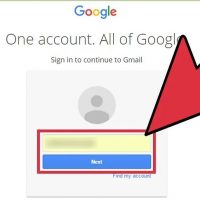
  انتقال فایل VCF به حساب Gmail   VCF یا vCard یکی از انواع فایل های استاندارد است که برای ذخیره ی اطلاعات مخاطب یا محل کار مورد استفاده قرار می گیرد. شما می توانید فایل های VCF را به بیشتر  برنامه های مدیریت مخاطبین وارد کنید. اگر بخواهید فایل های VCF را ویرایش کنید, می توانید سریعا این فایل ها را به فرمت Excel تبدیل کنید و به راحتی به ویرایش این فایل ها بپردازید.   مراحل   صفحه ی مخاطبین Gmail را باز کنید. شما می توانید با رفتن به contacts.google.com به مخاطبین خود دسترسی پیدا کنید. از پایین لیست مخاطبین روی دکمه ی “More” کلیک کنید. از این منو گزینه ی “Import…” را انتخاب کنید. روی دکمه ی Choose File کلیک کنید. روی فایل .vcf که می خواهید اضافه کنید, کلیک کنید. هنگامی که فایل را انتخاب کردید روی دکمه ی “Import” کلیک کنید. اکنون مخاطب به لیست مخاطبین شما اضافه خواهد شد.

ادامه مطلب

اضافه کردن فایل VCF به مخاطبین Outlook

دوشنبه ۲۱ خرداد ۱۳۹۷
  • 2,805 views
  • 0
آپديت
اضافه کردن فایل VCF به مخاطبین Outlook

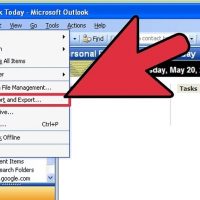
  اضافه کردن فایل VCF به مخاطبین Outlook   VCF یا vCard یکی از انواع فایل های استاندارد است که برای ذخیره ی اطلاعات مخاطب یا محل کار مورد استفاده قرار می گیرد. شما می توانید فایل های VCF را به بیشتر  برنامه های مدیریت مخاطبین وارد کنید. اگر بخواهید فایل های VCF را ویرایش کنید, می توانید سریعا این فایل ها را به فرمت Excel تبدیل کنید و به راحتی به ویرایش این فایل ها بپردازید.   مراحل روی منوی File کلیک کنید و گزینه ی “Open & Export” را انتخاب کنید. روی “Import/Export” کلیک کنید. “(Import a VCARD File (.vcf” را انتخاب کنید و روی گزینه ی Next > کلیک کنید. در کامپیوتر فایل .vcf را جستجو کنید و روی Open کلیک کنید. مخاطب جدید را بررسی کنید. اکنون مخاطب جدید شما باید در قسمت People, قرار گرفته باشد. اگر از Outlook 2013 استفاده می کنید, می توانید با کلیک کردن روی زبانه ی People از پایین پنجره به مخاطبین دسترسی پیدا کنید.

دسته بندی : آموزش نرم افزار
ادامه مطلب
آپديت
تغییر رمز عبور شبکه ی اینترنت بی سیم در کامپیوتر از طریق حذف شبکه و اتصال مجدد

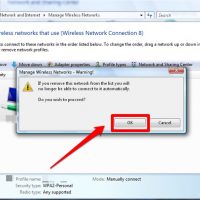
  تغییر رمز عبور یک شبکه ی اینترنت بی سیم ذخیره شده در کامپیوتر از طریق حذف شبکه و اتصال مجدد   آیا به تازگی رمز عبور شبکه ی اینترنت بی سیم خود را تغییر داده اید و اکنون برای ارتباط مجدد لازم است, رمز عبور قبلی در سیستم را تغییر دهید و رمز جدید را وارد کنید؟ برای این کار مراحل ذکر شده در این مقاله را انجام دهید تا بتوانید مجددا ارتباط برقرار کنید.   مراحل اتصال مجدد به شبکه ی بی سیم در حالیکه روتر بی سیم هنوز متصل است, شبکه ی بی سیم قبلی را از کامپیوتر خود حذف کنید. مجددا به شبکه ی اینترنت بی سیم متصل شوید و رمز عبور جدید شبکه ی اینترنت را وارد کنید.  

ادامه مطلب
آپديت
چگونه رمز عبور یک شبکه ی اینترنت بی سیم ذخیره شده در کامپیوتر را تغییر دهیم؟

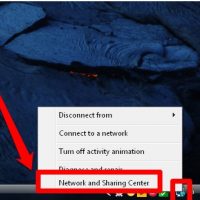
  چگونه رمز عبور یک شبکه ی اینترنت بی سیم ذخیره شده در کامپیوتر را تغییر دهیم؟   آیا به تازگی رمز عبور شبکه ی اینترنت بی سیم خود را تغییر داده اید و اکنون برای ارتباط مجدد لازم است, رمز عبور قبلی در سیستم را تغییر دهید و رمز جدید را وارد کنید؟ برای این کار مراحل ذکر شده در این مقاله را انجام دهید تا بتوانید مجددا ارتباط برقرار کنید.   مراحل تغییر رمز عبور با ویرایش رمز عبور قبلی control panel شبکه ی اینترنت بی سیم را باز کنید. از گوشه ی سمت راست صفحه, در نوار وظیفه, روی دکمه ی اینترنت کلیک کنید و Networking and Sharing Center را باز کنید. هم چنین می توانید از طریق Control Panel به صفحه ی Network and Sharing Center دسترسی پیدا کنید. Control Panel را باز کنید, در قسمت جستجو عبارت  Network را تایپ کنید و روی “Network and Sharing Center” کلیک کنید.   از سمت چپ صفحه که گزینه های مختلفی در یک نوار وجود دارد, روی گزینه ی “Manage wireless networks” کلیک کنید. این گزینه احتمالا باید سومین گزینه از بالای صفحه در سربرگ “Tasks” باشد. هم چنین می توانید (control panel را باز کنید, در نوار […]

دسته بندی : آموزش اینترنت
ادامه مطلب

تغییر زبان پیش فرض Gmail

یکشنبه ۲۰ خرداد ۱۳۹۷
  • 1,471 views
  • 0
آپديت
تغییر زبان پیش فرض Gmail

  تغییر زبان پیش فرض Gmail Google بیش از ۱۳۰ زبان را برای راحتی کاربرانش پشتیبانی می کند. شما می توانید زبان پیش فرض Gmail را با استفاده از تنظیمات آن یا از طریق تنظیمات حساب کاربری خود تغییر دهید. توجه داشته باشید که برای تغییر زبان پیش فرض حتما باید از کامپیوتر استفاده کنید زیرا گوشی هوشمند چنین ویژگی ندارند.   مراحل   Gmail را در مرورگر مورد نظر خود باز کنید. اگر قبلا وارد حساب کاربری خود نشدید, اکنون وارد حساب کاربری خود شوید. برای این کار باید از قبل حساب کاربری داشته باشید. از پایین عکس حساب خود روی آیکون چرخ دنده شکل کلیک کنید.شما می توانید این آیکون را از گوشه ی سمت راست صفحه پیدا کنید. از منوی کشویی روی “Settings” کلیک کنید. این گزینه سومین گزینه از پایین منو می باشد. زبانه ی “Language” را انتخاب کنید. این اولین زبانه در بخش “General” منوی Settings می باشد. نوار “Gmail Display Language” را پیدا کنید و روی آن کلیک کنید. این اولین نواری است که در صفحه نمایش داده می شود؛ زبان قبلی Gmail در این قسمت نمایش داده می شود. از منوی کشویی زبان دلخواه خود را انتخاب کنید. قبل از ادامه ی کار […]

ادامه مطلب

نحوه ی چرخاندن ویدئو در آیفون

یکشنبه ۲۰ خرداد ۱۳۹۷
  • 2,906 views
  • 0
آپديت
نحوه ی چرخاندن ویدئو در آیفون

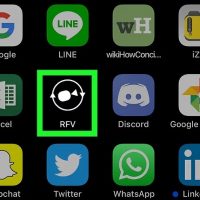
    نحوه ی چرخاندن ویدئو در آیفون ترفند ها به شما آموزش می دهد که چگونه جهت افقی یا عمودی یک ویدئو را تغییر دهید. لازم است ابتدا برای چرخاندن فیلم در سیستم عامل ویندوز برنامه ی Movie Maker و در سیستم عامل مکینتاش برنامه ی QuickTime و در آیفون یا اندروید برنامه های رایگان مورد نیاز را دانلود کنید. مراحل   برنامه Rotate & Flip Video را دانلود کنید. برای انجام این کار: App Store را باز کنید. روی Search ضربه بزنید. روی نوار جستجو ضربه بزنید. rotate & flip video را تایپ کنید. روی Search ضربه بزنید. از سمت راست سر برگ  “Rotate & Flip Video” روی گزینه ی GET ضربه بزنید. آدرس ایمیل Apple ID خود را وارد کنید و روی Install ضربه بزنید. Rotate & Flip Video را باز کنید. در App Store روی گزینه ی OPEN ضربه بزنید یا روی آیکون Rotate & Flip Video ضربه بزنید. روی آیکون ویدئو ضربه بزنید. این آیکون در وسط صفحه قرار دارد. با این کار پنجره ی جدیدی در پایین صفحه باز خواهد شد. روی Video ضربه بزنید. شما این دکمه را در منوی جدید مشاهده خواهید کرد. هنگامی که از شما خواسته شد روی OK ضربه […]

ادامه مطلب

نحوه ی چرخاندن ویدئو در اندروید

یکشنبه ۲۰ خرداد ۱۳۹۷
  • 1,111 views
  • 0
آپديت
نحوه ی چرخاندن ویدئو در اندروید

    نحوه ی چرخاندن ویدئو در اندروید ترفند ها به شما آموزش می دهد که چگونه جهت افقی یا عمودی یک ویدئو را تغییر دهید. لازم است ابتدا برای چرخاندن فیلم در سیستم عامل ویندوز برنامه ی Movie Maker و در سیستم عامل مکینتاش برنامه ی QuickTime و در آیفون یا اندروید برنامه های رایگان مورد نیاز را دانلود کنید. مراحل   برنامه Rotate Video FX را دانلود کنید. برای انجام این کار: Google Play Store را باز کنید. روی نوار جستجو ضربه بزنید. rotate video fx را تایپ کنید. در بخش نتایج روی Rotate Video FX ضربه بزنید. روی INSTALL ضربه بزنید. روی ACCEPT ضربه بزنید.   Rotate Video FX را باز کنید. در Google Play Store روی گزینه ی OPEN ضربه بزنید یا روی آیکون Rotate Video FX ضربه بزنید. روی START ROTATE ضربه بزنید. این آیکون در سمت راست صفحه قرار دارد. هنگامی که از شما خواسته شد روی Choose movie ضربه بزنید. با این کار camera roll دستگاه باز خواهد شد. ویدئو را انتخاب کنید. روی ویدئویی که می خواهید آن را بچرخانید ضربه بزنید. در صورت نیاز از تبلیغات خارج شوید. بعد از انتخاب ویدئو, ممکن است لازم باشد روی X یا CLOSE ضربه […]

ادامه مطلب

نحوه ی چرخاندن ویدئو در سیستم عامل مکینتاش

یکشنبه ۲۰ خرداد ۱۳۹۷
  • 1,182 views
  • 0
آپديت
نحوه ی چرخاندن ویدئو در سیستم عامل مکینتاش

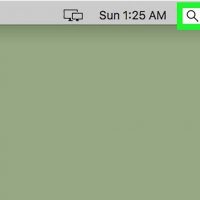
    نحوه ی چرخاندن ویدئو در سیستم عامل مکینتاش ترفند ها به شما آموزش می دهد که چگونه جهت افقی یا عمودی یک ویدئو را تغییر دهید. لازم است ابتدا برای چرخاندن فیلم در سیستم عامل ویندوز برنامه ی Movie Maker و در سیستم عامل مکینتاش برنامه ی QuickTime و در آیفون یا اندروید برنامه های رایگان مورد نیاز را دانلود کنید. مراحل Spotlight را باز کنید. از گوشه ی سمت راست صفحه روی آیکون ذره بین کلیک کنید. نوار جستجو نمایش داده خواهد شد. quicktime را تایپ کنید. با این کار کامپیوتر برنامه ی QuickTime را جستجو خواهد کرد. روی QuickTime دوبار کلیک کنید. این برنامه باید اولین برنامه در لیست نتایج جستجو باشد. با این کار QuickTime video player باز خواهد شد.   روی File کلیک کنید. این گزینه در گوشه ی سمت چپ صفحه قرار دارد. یک منوی کشویی برای شما باز خواهد شد. روی Open File کلیک کنید. این گزینه تقریبا در بالای منوی کشویی قرار دارد.   ویدئوی مورد نظر خود را انتخاب کنید. روی ویدئویی که می خواهید آن را بچرخانید کلیک کنید. ممکن است لازم باشد ابتدا به بخشی که ویدئو را در آن ذخیره کرده اید بروید. روی Open کلیک کنید. […]

دسته بندی : آموزش نرم افزار
ادامه مطلب