نحوه ی چرخاندن ویدئو در سیستم عامل ویندوز

یکشنبه ۲۰ خرداد ۱۳۹۷
  • 4,584 views
  • 0
آپديت
نحوه ی چرخاندن ویدئو در سیستم عامل ویندوز

  نحوه ی چرخاندن ویدئو در سیستم عامل ویندوز ترفند ها به شما آموزش می دهد که چگونه جهت افقی یا عمودی یک ویدئو را تغییر دهید. لازم است ابتدا برای چرخاندن فیلم در سیستم عامل ویندوز برنامه ی Movie Maker و در سیستم عامل مکینتاش برنامه ی QuickTime و در آیفون یا اندروید برنامه های رایگان مورد نیاز را دانلود کنید. خلاصه سریع Windows Movie Maker را نصب کنید. Movie Maker را باز کنید. روی Add video and photos کلیک کنید. فیلم را انتخاب کنید و روی Open کلیک کنید. در بخش “Editing” جهت چرخش را انتخاب کنید. روی منوی File کلیک کنید. روی Save movie کلیک کنید. Recommended for this project را انتخاب کنید. فایل را نامگذاری کنید. روی Save کلیک کنید.   مراحل   Windows Movie Maker را دانلود و نصب کنید. شما می توانید با استفاده از  VLC Media Player نیز ویدئو را بچرخانید, اما با این کار صوت ویدئو حذف خواهد شد. Windows Movie Maker را باز کنید. آیکون این برنامه به شکل نوار فیلم می باشد. روی Add videos and photos کلیک کنید. این گزینه در سمت چپ پنجره و در قسمت “Add” قرار دارد. پنجره ی جدیدی برای شما باز خواهد شد. ویدئوی […]
دسته بندی : آموزش نرم افزار
ادامه مطلب

ایجاد لینک با استفاده از HTML

یکشنبه ۲۰ خرداد ۱۳۹۷
  • 1,527 views
  • 0
آپديت
ایجاد لینک با استفاده از HTML

  ایجاد لینک با استفاده از HTML   ترفند ها به شما آموزش می دهد که به روش های مختلف به یک محتوای آنلاین لینک ایجاد کنید. شما می توانید با کپی و جایگذاری آدرس یک وب سایت, به آن سایت لینک ایجاد کنید. هم چنین می توانید آدرس لینک را زیر متنی در ایمیل پنهان کنید یا اینکه با استفاده از HTML لینک ایجاد کنید.   مراحل :   یک ویرایشگر متن را باز کنید. این ویرایشگر می تواند هر برنامه ای باشد که بتوانید در آن متن وارد کنید ( مانند Microsoft Word یا Notepad). اطمینان حاصل کنید که محتوا در وب سایت شما قرار دارد. اگر می خواهید به محتوایی در وب سایت خودتان لینک ایجاد کنید, باید اطمینان حاصل کنید که این محتوا حتما در وب سایت شما قرار دارد. به عنوان مثال اگر می خواهید به یک عکس در وب سایت خودتان لینک ایجاد کنید, باید مطمئن شوید که این عکس در وب سایت شما قرار دارد و شما آدرس آن را دارید. متن لینک خود را ایجاد کنید. این متن در واقع متنی است که افراد روی آن کلیک می کنند و به صفحه ی مورد نظر دسترسی پیدا می کنند. به راحتی متن […]

دسته بندی : آموزش اینترنت
ادامه مطلب

اضافه کردن هایپر لینک به ایمیل

یکشنبه ۲۰ خرداد ۱۳۹۷
  • 10,552 views
  • 0
آپديت
اضافه کردن هایپر لینک به ایمیل

  اضافه کردن هایپر لینک به ایمیل   ترفند ها به شما آموزش می دهد که به روش های مختلف به یک محتوای آنلاین لینک ایجاد کنید. شما می توانید با کپی و جایگذاری آدرس یک وب سایت, به آن سایت لینک ایجاد کنید. هم چنین می توانید آدرس لینک را زیر متنی در ایمیل پنهان کنید یا اینکه با استفاده از HTML لینک ایجاد کنید.   مراحل : آدرس وب سایت را کپی کنید. هایپر لینک در واقع لینکی است به با متن نمایش داده می شود. هایپر لینک ها زمانی که می خواهید لینک را زیر متن خاصی در ایمیل مخفی کنید, به شما کمک خواهند کرد.   ایمیل مورد نظر خود را در کامپیوتر باز کنید. بیشتر سرویس های ایمیل به شما اجازه ی استفاده از هایپر لینک را می دهند اما شما برای این کار حتما باید از وب سایت ایمیل استفاده کنید , نه از برنامه ی موبایل. اگر وارد حساب کاربری خود نشده اید, برای ادامه ی کار باید آدرس ایمیل و رمز عبور آن را وارد کنید. شما در Outlook نمی توانید هایپر لینک ایجاد کنید. یک پنجره ایمیل جدید باز کنید. این مرحله ممکن است متفاوت باشد.   Gmail – از گوشه […]

ادامه مطلب

نحوه ی ایجاد لینک

شنبه ۱۹ خرداد ۱۳۹۷
  • 1,284 views
  • 0
آپديت
نحوه ی ایجاد لینک

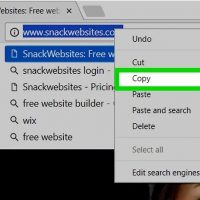
  نحوه ی ایجاد لینک   ترفند ها به شما آموزش می دهد که به روش های مختلف به یک محتوای آنلاین لینک ایجاد کنید. شما می توانید با کپی و جایگذاری آدرس یک وب سایت, به آن سایت لینک ایجاد کنید. هم چنین می توانید آدرس لینک را زیر متنی در ایمیل پنهان کنید یا اینکه با استفاده از HTML لینک ایجاد کنید.   مراحل :   به وب سایتی بروید که می خواهید به آن لینک ایجاد کنید. برای پیدا کردن آدرس صفحه ی خاصی از یک وب سایت ابتدا باید به آن صفحه بروید. آدرس صفحه ی وب را انتخاب کنید. از بالای صفحه ی مرورگر روی آدرس وب سایت کلیک کنید یا ضربه بزنید. با این کار آدرس انتخاب خواهد شد. آدرس را کپی کنید. برای این کار : در گوشی هوشمند – هنگامی که از شما خواسته شد روی Copy ضربه بزنید. ممکن است لازم باشد روی آدرس ضربه بزنید و نگه دارید یا گزینه ی Select All را انتخاب کنید. در کامپیوتر – هنگامی که آدرس سایت انتخاب شده است, دکمه ی Ctrl+C ( ویندوز ) یا Command+C ( مکنیتاش ) را فشار دهید. محلی را برای ایجاد لینک پیدا کنید. شما می توانید […]

ادامه مطلب

طرز تهیه ی اسلایم کهکشانی

شنبه ۱۹ خرداد ۱۳۹۷
  • 4,168 views
  • 0
آپديت
طرز تهیه ی اسلایم کهکشانی

  طرز تهیه ی اسلایم کهکشانی منظره ی کهکشان بسیار جذاب و زیباست. چرا این منظره ی زیبا را با اسلایم ترکیب نکنیم؟! شما می توانید با درست کردن اسلایمی به شکل کهکشان از بازی کردن با آن لذت ببرید . مواد لازم : ۳۶۰ میلی لیتر چسب مایع روشن ( شما می توانید از چسب چوب نیز استفاده کنید اما چسب مایع روشن بهتر است ) ۳۰۰ میلی لیتر آب رنگ غذای آبی تیره رنگ غذای مشکی رنگ غذای صورتی رنگ غذای بنفش براق کننده ی Fine براق کننده ی Regular 1 قاشق چای خوری بوره     مراحل   1 قاشق چای خوری بوره را به ۵۰۰ میلی لیتر آب داغ اضافه کنید. مواد را به خوبی ترکیب کنید و کنار بگذارید تا سرد شوند. چسب را در ۳ کاسه تقسیم کنید. در هر کاسه حدود ۱۲۰ میلی لیتر چسب مایع روشن بریزید. در هر کاسه حدود ۱۰۰ میلی لیتر آب بریزید. رنگ غذای آبی تیره و مشکی را درون یک کاسه بریزید. رنگ غذای صورتی را به کاسه ی دیگر اضافه کنید. رنگ غذای بنفش را به کاسه ی سوم اضافه کنید. از هر دو نوع براق کننده در هر کاسه بریزید. از یک چوب برای مخلوط […]

دسته بندی : بدون موضوع
ادامه مطلب

نحوه حذف ویروس با استفاده از Cmd

شنبه ۱۹ خرداد ۱۳۹۷
  • 5,379 views
  • 0
آپديت
نحوه حذف ویروس با استفاده از Cmd

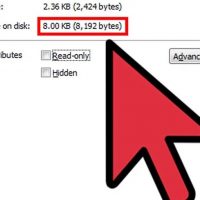
  نحوه حذف ویروس با استفاده از Cmd دو مرحله : اطمینان حاصل کنید که اطلاعات قابل بازیابی هستند حذف ویروس و بازیابی اطلاعات از طریق cmd   امروزه از دست دادن اطلاعات در فلش یا کارت های حافظه به دلیل وجود ویروس بسیار زیاد شده است. شما می توانید از طریق command prompt به راحتی ویروس را حذف کنید و اطلاعات خود را بازیابی کنید. تنها کافیست مراحل زیر را انجام دهید.   مرحله اول : درایو حاوی ویروس را باز کنید. Ctrl + A را برای انتخاب همه موارد, فشار دهید. Hit Alt+Enter را برای نمایش properties فشار دهید. به فضای کل اطلاعات توجه کنید. آن را با فضای مورد استفاده درایو مقایسه کنید. اگر فضای مورد استفاده ی درایو از فضای لازم برای کل اطلاعات بیشتر بود, می توانید اطلاعات از دست رفته را بازیابی کنید.     مرحله دوم :   Ctrl + R را در دسکتاپ فشار دهید. cmd را تایپ کنید و دکمه ی Enter را فشار دهید. فرمان: attrib -a -r -h -s /s /d x:\*.* را تایپ کنید. x را با حرف درایو جایگزین کنید و دکمه ی Enter را فشار دهید.   اکنون درایو حاوی یک پوشه است و نامی ندارد. […]

ادامه مطلب

چگونه فضای هارد دیسک را افزایش دهیم؟

شنبه ۱۹ خرداد ۱۳۹۷
  • 1,532 views
  • 0
آپديت
چگونه فضای هارد دیسک را افزایش دهیم؟

  چگونه فضای هارد دیسک را افزایش دهیم؟ آیا هارد دیسک شما فضای کمی دارد؟ چندین روش وجود دارد که با آن می توانید در هارد دیسک خود فضای آزاد ایجاد کنید.   روش ها : برنامه های غیر قابل استفاده را غیر فعال کنید. به START -> Settings -> Control Panel بروید و Add/Remove Programs را انتخاب کنید. در این قسمت شما می توانید برنامه های نصب شده در سیستم را بر اساس اندازه و تاریخ آخرین استفاده ی آنها, مشاهده کنید. برنامه هایی را که مدت زیادی از آخرین استفاده ی آنها می گذرد, حذف کنید. هنگام حذف فایل ها دقت لازم را داشته باشید زیرا برخی فایل ها فایل های ضروری سیستم هستند. برنامه های استفاده نشده ی سیستم را حذف کنید. به START -> Settings -> Control Panel بروید و Add/Remove Programs را انتخاب کنید. از سمت چپ صفحه روی دکمه ی Add/Remove Windows Components کلیک کنید. پنجره ی جدیدی برای شما نمایش داده می شود. علامت هر برنامه ای را که استفاده نمی کنید, حذف کنید. به عنوان مثال اگر برای چک کردن ایمیل  هایتان از Outlook استفاده نمی کنید, علامت آن را حذف کنید. دیسک ها را پاکسازی کنید. به START -> Run بروید. […]

ادامه مطلب

طرز تهیه ی آرد برنج

شنبه ۱۹ خرداد ۱۳۹۷
  • 1,969 views
  • 0
آپديت
طرز تهیه ی آرد برنج

  طرز تهیه ی آرد برنج اگر فردی از خانواده ی شما رژیم خاصی دارد که دائما باید آرد برنج مصرف کند, شما می توانید با درست کردن آرد برنج در هزینه ها صرفه جویی کنید. غذا های زیادی با استفاده از آرد گندم و آرد برنج تهیه می شوند. برای تهیه ی این آرد باید از مخلوط کنی استفاده کنید که قادر به خرد کردن برنج و تبدیل کردن آن به آرد باشد. مراحل :   بسته به آردی که می خواهید تهیه کنید, برنج سفید یا قهوه ای خریداری کنید. سعی کنید یک کیسه برنج با کیفیت عالی خریداری کنید و آن را در محل مناسب نگهداری کنید. از ۱۱ کیلوگرم برنج حداقل برای چندین ماه آرد برنج می توانید تهیه کنید. مخلوط کنی تهیه کنید که بتواند دانه های برنج را به صورت کامل خرد کند. حدود ۱ الی ۴ فنجان برنج را در مخلوط کن بریزید. اگر می خواهید مقدار بیشتری برنج بریزید ممکن است برنج ها به خوبی خرد نشوند و آرد خوبی حاصل نشود. اگر می خواهید آرد بیشتری تهیه کنید بهتر است چندین بار این مرحله را تکرار کنید. تا زمانی که برنج ها کاملا خرد شوند به مخلوط کردن ادامه دهید. هرچه […]

دسته بندی : دیگر موضوعات
ادامه مطلب
آپديت
نحوه ی تنظیم روشن شدن خودکار کامپیوتر در زمان مشخص شده در ویندوز ۷

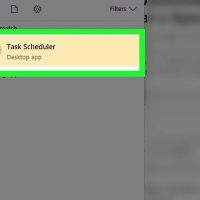
  نحوه ی تنظیم روشن شدن خودکار کامپیوتر در زمان مشخص شده در ویندوز ۷ ترفند ها به شما آموزش می دهد که چگونه کامپیوتر خود را طوری تنظیم کنید که در زمان مشخص شده به صورت خودکار روشن شود. به خاطر داشته باشید که شما نمی توانید این ویژگی را برای ویندوز ۱۰ فعال کنید.   مراحل :   منوی Start را باز کنید. برای این کار از گوشه ی سمت چپ صفحه روی لوگوی ویندوز کلیک کنید و یا دکمه ی ⊞ Win را فشار دهید. در منوی Start عبارت task scheduler را تایپ کنید. با این کار برنامه ی Task Scheduler در بالای نتایج نمایش داده می شود. روی Task Scheduler کلیک کنید. آیکون این برنامه به شکل ساعت است و در بالای نتایج صفحه ی Start نمایش داده می شود. با این کار برنامه ی Task Scheduler باز می شود. روی Create Taskکلیک کنید. این زبانه در سمت راست برنامه ی Task Scheduler قرار دارد. قسمت name و description را پر کنید. به عنوان مثال می توانید آن را “Wake Up” بنامید و توضیح مختصری در مورد آن بنویسید. گزینه ی “Run whether user is logged on or not” را علامت بزنید. این گزینه تقریبا در […]

ادامه مطلب
آپديت
نحوه ی تنظیم روشن شدن خودکار کامپیوتر در زمان مشخص شده در سیستم مکینتاش

  نحوه ی تنظیم روشن شدن خودکار کامپیوتر در زمان مشخص شده در سیستم مکینتاش ترفند ها به شما آموزش می دهد که چگونه کامپیوتر خود را طوری تنظیم کنید که در زمان مشخص شده به صورت خودکار روشن شود. به خاطر داشته باشید که شما نمی توانید این ویژگی را برای ویندوز ۱۰ فعال کنید.   مراحل :   منوی Apple را باز کنید. برای این کار از گوشه ی سمت چپ صفحه روی آیکون Apple کلیک کنید. روی System Preferences کلیک کنید. این گزینه تقریبا در وسط منوی کشویی قرار دارد. روی Energy Saver کلیک کنید. این گزینه در بالای پنجره ی System Preferences قرار دارد. روی Schedule کلیک کنید. این گزینه در گوشه ی سمت راست پنجره قرار دارد. اطمینان حاصل کنید که گزینه ی “Start up or wake” علامت داشته باشد. این گزینه در بالای پنجره ی Schedule قرار دارد. یک برنامه مشخص کنید. برای این کار, روی منوی کشویی سمت راست “Start up or wake” کلیک کنید و یک دوره ی زمانی مشخص کنید ( به عنوان مثال؛ هر روز, هر هفته و …) زمان روشن شدن را تنظیم کنید. برای این کار باید زمان را در پنجره ی Schedule مشخص کنید. روی OK کلیک […]

ادامه مطلب