آپديت
نحوه ی تبدیل عکس به ویدئو با استفاده از MAGIX Movie Edit Pro 2016

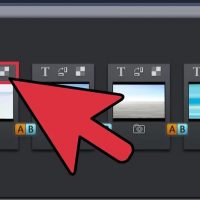
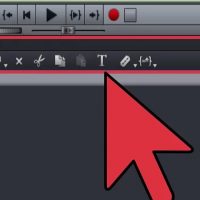
  نحوه ی تبدیل عکس به ویدئو با استفاده از MAGIX Movie Edit Pro 2016   آیا تا به حال موقعیتی برایتان پیش آمده است که بخواهید موزیکی را روی عکس هایتان تنظیم کنید و آنها را به شکل ویدئو در آورید و به اشتراک بگذارید؟ MAGIX Movie Edit Pro این کار را برای شما ساده می کند.   مراحل :   عکس ها را در یک پوشه قرار دهید. برنامه را باز کنید و یک پروژه ی جدید ایجاد کنید. به پوشه ای بروید که عکس ها در آن قرار دارند. همه ی عکس هایی که می خواهید از آنها استفاده کنید را انتخاب کنید. اگر عکسی را انتخاب کردید که بعدا متوجه شدید آن را نمی خواهید, روی آن کلیک کنید و گزینه ی delete را انتخاب کنید. آنها را به پنجره ی Project بکشید. عکس را در حالت Storyboard قرار دهید. در این حالت می توانید جلوه های انتقال از یک تصویر به تصویر دیگر را انتخاب کنید. از سمت چپ صفحه به Edit >> Wizard >> Slideshow Maker… بروید. تغییرات لازم را اعمال کنید. موزیک مناسب برای عکس ها را انتخاب کنید و آن را ذخیره کنید.  

دسته بندی : آموزش نرم افزار
ادامه مطلب

نحوه ی استفاده از  MAGIX Movie Edit Pro 2016

یکشنبه ۲۷ آبان ۱۳۹۷
  • 909 views
  • 0
آپديت
نحوه ی استفاده از  MAGIX Movie Edit Pro 2016

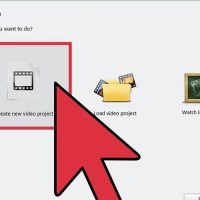
  نحوه ی استفاده از  MAGIX Movie Edit Pro 2016   MAGIX Movie Edit Pro 2016 یک گزینه ی مناسب بین Adobe Premiere و دیگر محصولات تجاری می باشد. هر ساعت فیلم های بیشتر و بیشتری ساخته می شوند پس چرا یکی از این ویدئو ها ساخته ی شما نباشد. MAGIX در این کار به شما کمک می کند.   مراحل : یک پروژه ی جدید ایجاد کنید. اگر نصب برنامه در پس زمینه ی برنامه ها انجام می شود, گزینه ی بعدی شما ایجاد یک پروژه ی جدید خواهد بود. گزینه ی دلخواه خود را انتخاب کنید. می توانید هر چیزی که با اهداف شما سازگاری دارد را انتخاب کنید. اطراف صفحه ی اولیه را نگاه کنید. باید با نحوه ی ذخیره سازی و امکانات برنامه ی Movie Edit Pro آشنا شوید.  

ادامه مطلب

نحوه ی نصب  MAGIX Movie Edit Pro 2016

یکشنبه ۲۷ آبان ۱۳۹۷
  • 1,417 views
  • 0
آپديت
نحوه ی نصب  MAGIX Movie Edit Pro 2016

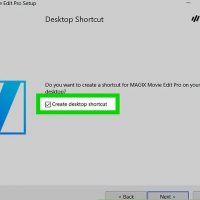
  نحوه ی نصب  MAGIX Movie Edit Pro 2016   MAGIX Movie Edit Pro 2016 یک گزینه ی مناسب بین Adobe Premiere و دیگر محصولات تجاری می باشد. هر ساعت فیلم های بیشتر و بیشتری ساخته می شوند پس چرا یکی از این ویدئو ها ساخته ی شما نباشد. MAGIX در این کار به شما کمک می کند.   مراحل : به سایت MAGIX بروید و نسخه ی مخصوص کامپیوتر خود را دانلود کنید. اطمینان حاصل کنید که کامپیوتر می تواند برنامه را اجرا کند. برای نصب برنامه مراحل معمول را انجام دهید. هنگامی که به صفحه ای رسیدید که در آن باید محل ذخیره سازی را مشخص کنید بهتر است همان محل استاندارد برنامه را انتخاب کنید. انتخاب کنید که آیا می خواهید از برنامه میانبری در صفحه ی اصلی ایجاد شود یا خیر. این گزینه کاملا به دلخواه شماست. انتخاب کنید که آیا می خواهید ‘simpliclean’ نصب شود یا خیر. قبل از اینکه با نصب هر گونه برنامه موافقت کنید, در مورد آن جستجو کنید. گزینه ی Install را انتخاب کنید و صبر کنید تا فرایند نصب آغاز شود. این مرحله ممکن است کمی طول بکشد. هنگامی که نصب کامل شد به صفحه ی اصلی نصب باز می […]

ادامه مطلب
آپديت
نحوه ی دسترسی به منوی Boot از طریق ویندوز ۷ و ویستا

نحوه ی دسترسی به منوی Boot از طریق ویندوز ۷ و ویستا   ترفند ها به شما آموزش می دهد که چگونه سیستم را مجددا راه اندازی کنید و به منوی boot بروید. در ویندوز ۸ و ۱۰ به منوی boot, منوی Startup Settings گفته می شود.   مراحل :   دکمه های Alt + F4 را فشار دهید. روی منوی کشویی کلیک کنید. روی گزینه ی Restart کلیک کنید. روی گزینه ی OK کلیک کنید. اکنون کامپیوتر خاموش و مجددا راه اندازی خواهد شد. هنگامی که کامپیوتر در حال راه اندازی مجدد است باید سریع باشید. به محض اینکه راه اندازی مجدد کامپیوتر آغاز شد دکمه ی F8 را فشار داده و نگه دارید.باید این کار را قبل از اینکه لوگوی ویندوز نمایش داده شود انجام دهید. این دکمه را نگه دارید تا منوی Advanced Boot Options را مشاهده کنید. اگر موفق نشدید, دوباره مراحل را تکرار کنید.  

ادامه مطلب
آپديت
نحوه ی افزودن  موسیقی در Final Cut Pro با  Import کردن در Bin

  نحوه ی افزودن  موسیقی در Final Cut Pro با  Import کردن در Bin   Final Cut Pro نرم افزاری است برای کاربران اپل که به آنها امکان ایجاد و ویرایش ویدئو را می دهد. در  Final Cut Pro شما می توانید موسیقی اضافه کنید تا به جذابیت ویدئو های شما افزوده شود. به عنوان مثال می توانید موسیقی انتخاب کنید که در پس زمینه ی ویدئو پخش شود. شما می توانید از موزیک هایی که در کامپیوتر ذخیره کرده اید, در پروژه ی خود استفاده کنید. شما می توانید با استفاده از نوار ابزار Timeline یا با import کردن آن از محلی که در کامپیوتر شما ذخیره شده است در  Final Cut Pro, به ویدئوی مورد نظر خود موزیک اضافه کنید.   مراحل : از نوار ابزار بالای صفحه ی Final Cut Pro روی “File” کلیک کنید. نشانگر موس را روی “Import” ببرید و گزینه ی “Media” را انتخاب کنید. از محلی که موزیک مورد نظر در آنجا ذخیره شده است, آن را انتخاب کنید و روی دکمه ی “Import Selected” کلیک کنید. با این کار یک کپی از فایل موزیک در Bin قرار می گیرد. Bin قسمت مربع شکلی است که در گوشه ی سمت چپ پروژه ی […]

دسته بندی : آموزش نرم افزار
ادامه مطلب

طرز تهیه ی صبحانه آسای

شنبه ۲۶ آبان ۱۳۹۷
  • 6,492 views
  • 0
آپديت
طرز تهیه ی صبحانه آسای

  طرز تهیه ی صبحانه آسای   صبحانه آسای بسیار مقوی است و سرشار از مواد مغذی می باشد. برای درست کردن این صبحانه ی خوشمزه مراحل زیر را دنبال کنید. مواد لازم : یک بسته آسای شیرین نشده منجمد ۲/۱ فنجان بلوبری منجمد ۱ عدد موز منجمد ۱ عدد خرما ۴/۱ فنجان شیر بادام شیرین نشده مواد لازم برای تزئین : گرانولا تمشک توت فرنگی انجیر بادام خرد شده نارگیل   مراحل :   بسته ی آسای شیرین نشده منجمد شده را باز کنید. آن را در مخلوط کن بریزید. موز یخ زده را به آن اضافه کنید. بلوبری را اضافه کنید. شیر بادام را اضافه کنید. عسل را اضافه کنید. همه ی مواد را با استفاده از قاشق با هم مخلوط کنید. می توانید از قاشق چوبی هم استفاده کنید. مواد را داخل یک کاسه بریزید. ۱۰.گرانولا را اضافه کنید. تمشک را اضافه کنید. توت فرنگی را اضافه کنید. بادام خرد شده را اضافه کنید. یک قاشق پودر کاکائو اضافه کنید. نارگیل شیرین نشده را اضافه کنید. از صبحانه ی خوش مزه ی خود لذت ببرید.      

دسته بندی : بدون موضوع
ادامه مطلب

طرز تهیه ی وافل تمشک و نوتلا

شنبه ۲۶ آبان ۱۳۹۷
  • 943 views
  • 0
آپديت
طرز تهیه ی وافل تمشک و نوتلا

  طرز تهیه ی وافل تمشک و نوتلا این یک میان وعده فوق العاده “سریع و آسان” است که بزرگسالان و یا بچه ها می توانند با وافل پز، انواع توت ها، شکلات فندقی یا نوتلا آن را آماده کنند. مراحل :   یک لایه ی نازک از شکلات فندقی یا نوتلا روی برشی از نان بکشید. وافل پز را کمی چرب کنید. یک برش نان را روی وافل پز بگذارید. کمی تمشک روی برش نان قرار دهید. برش دیگر نان را روی تمشک ها قرار دهید سپس درب وافل پز را ببندید. بعد از ۲ الی ۳ دقیقه به وافل ها سر بزنید. اگر طلایی رنگ شده باشند کاملا پخته اند. در صورت تمایل کمی شکر روی آن بپاشید. پایان!

دسته بندی : دیگر موضوعات
ادامه مطلب
آپديت
نحوه ی ایجاد کلیپ با استفاده ازMovie Edit Pro 2016

  نحوه ی ایجاد کلیپ با استفاده ازMovie Edit Pro 2016   کلیپ ها بخش جدایی ناپذیر ویدئو می باشند. در حقیقت ویدئو از تعداد بسیار زیادی کلیپ ساخته شده است. اگر نرم افزار Movie Edit Pro 2016 دارید این کار برای شما بسیار آسان خواهد بود.     مراحل : ۱.نشانگر موس را روی فایلی که می خواهید از آن استفاده کنید ببرید. سه میانبر مشاهده خواهید کرد. این میانبر ها از چپ به راست موارد زیر می باشند: Preview – با این گزینه, شما می توانید فایل های رسانه ای را مجددا مشاهده کنید- فرقی نمی کند که این فایل ها ویدئو باشد یا فایل صوتی Trim – هنگامی که پخش به جای مورد نظر شما رسید, دکمه ی Trim را فشار دهید, پارامتر ها را تنظیم کنید, از دکمه های I و O استفاده کنید و برش ویدئو را آغاز کنید. Import – فایل مورد نظر را وارد پنجره ی project کنید. اسکن کنید و کلیپ های مورد نظر را انتخاب کنید و از میانبر ها برای تسهیل کار خود استفاده کنید.  

ادامه مطلب

نحوه ی استفاده از کلیپ ها درMovie Edit Pro 2016

شنبه ۲۶ آبان ۱۳۹۷
  • 871 views
  • 0
آپديت
نحوه ی استفاده از کلیپ ها درMovie Edit Pro 2016

  نحوه ی استفاده از کلیپ ها درMovie Edit Pro 2016   کلیپ ها بخش جدایی ناپذیر ویدئو می باشند. در حقیقت ویدئو از تعداد بسیار زیادی کلیپ ساخته شده است. اگر نرم افزار Movie Edit Pro 2016 دارید این کار برای شما بسیار آسان خواهد بود.     مراحل : هنگامی که کلیپ یا کلیپ های شما آماده شد, نحوه ی نمایش ویدئو را تغییر دهید. گزینه هایی که در اختیار شما قرار می گیرند به شرح زیر می باشند: Storyboard mode – همه ی کلیپ ها را همانطور که انتخاب کرده اید نمایش می دهد. Scene overview – به شما امکان مدیریت و دسته بندی صحنه ها / کلیپ ها را می دهد. Timeline mode – برای ویرایش های پیشرفته مورد استفاده قرار می گیرد. Multicam mode – در این حالت می توانید ویرایش ” دسته ای ” از چند دوربین در یک صحنه را انجام دهید. در صورت نیاز از حالت های مختلف برای ویرایش, تغییر و حرکت دادن کلیپ ها استفاده کنید. سایز کلیپ را به دلخواه تنظیم کنید.      

دسته بندی : آموزش نرم افزار
ادامه مطلب

نحوه ی افزودن  موسیقی در Final Cut Pro

شنبه ۲۶ آبان ۱۳۹۷
  • 949 views
  • 0
آپديت
نحوه ی افزودن  موسیقی در Final Cut Pro

  نحوه ی افزودن  موسیقی در Final Cut Pro   Final Cut Pro نرم افزاری است برای کاربران اپل که به آنها امکان ایجاد و ویرایش ویدئو را می دهد. در  Final Cut Pro شما می توانید موسیقی اضافه کنید تا به جذابیت ویدئو های شما افزوده شود. به عنوان مثال می توانید موسیقی انتخاب کنید که در پس زمینه ی ویدئو پخش شود. شما می توانید از موزیک هایی که در کامپیوتر ذخیره کرده اید, در پروژه ی خود استفاده کنید. شما می توانید با استفاده از نوار ابزار Timeline یا با import کردن آن از محلی که در کامپیوتر شما ذخیره شده است در  Final Cut Pro, به ویدئوی مورد نظر خود موزیک اضافه کنید.   مراحل :   ابتدا بررسی کنید که آیا فایلی که می خواهید به پروژه ی Final Cut Pro اضافه کنید, در برنامه پشتیبانی می شود یا خیر. Final Cut Pro از فرمت های صوتی AAC, AIFF, BWF, CAF, MP3, MP4 و WAV پشتیبانی می کند. Final Cut Pro را باز کنید. از گوشه ی سمت چپ صفحه روی Project Library کلیک کنید. به محل ذخیره ی ویدئویی که می خواهید به آن موزیک اضافه کنید بروید و روی آن دوبار کلیک کنید […]

دسته بندی : آموزش نرم افزار
ادامه مطلب