نحوه ی کنسل کردن سفارش Poshmark در اندروید

سه شنبه ۱۴ اسفند ۱۳۹۷
  • 2,367 views
  • 0
آپديت
نحوه ی کنسل کردن سفارش Poshmark در اندروید

  نحوه ی کنسل کردن سفارش Poshmark در اندروید   ترفند ها به شما آموزش می دهد که چگونه سفارش Poshmark را در اندروید کنسل کنید. اگر به صورت اتفاقی در Poshmark سفارش داده اید تنها ۳ ساعت زمان دارید تا آن را لغو کنید. اگر تا ۷ روز سفارش برای شما ارسال نشده باشد باز هم می توانید آن را لغو کنید اما این بار باید جریمه تاخیر بپردازید.   مراحل : برنامه ی Poshmark را باز کنید. روی آیکون این برنامه حروف بزرگ Ps نوشته شده است. برای باز کردن این برنامه از صفحه ی اصلی روی آیکون مربوطه ضربه بزنید. اگر به صورت خودکار وارد حساب خود نشدید روی Login with Email ضربه بزنید. آدرس ایمیل و رمز عبور مربوط به حساب کاربری خود را تایپ کنید و روی گزینه ی Login ضربه بزنید. هم چنین می توانید روی Continue with Facebook یا Sign In with Google ضربه بزنید و اطلاعات مربوطه را وارد کنید.   روی زبانه ی نام کاربری خود ضربه بزنید. این زبانه در گوشه ی سمت راست برنامه قرار دارد. با این کار منوی profile برای شما باز می شود.   روی گزینه ی My Purchases ضربه بزنید. این گزینه تقریبا در پایین […]

دسته بندی : ترفند اینترنت
ادامه مطلب
آپديت
نحوه ی پشتیبان گرفتن از عکس های اندروید هنگام اولین ورود به برنامه ی Bitcasa  

  نحوه ی پشتیبان گرفتن از عکس های اندروید هنگام اولین ورود به برنامه ی Bitcasa   Bitcasa  یک برنامه اندرویدی طراحی شده برای گوشی همراه شما می باشد که به شما امکان دسترسی به تمامی فایلهای ذخیره شده در حساب Bitcasa از کامپیوتر و هر دستگاه دیگری را می دهد . این برنامه مدیریت فایل شخصی است ( مانند Dropbox, Box و …) و از امنیت بالایی برخوردار است. برای این کار شما باید یک حساب کاربری در Bitcasa ایجاد کرده سپس فایلهای مورد نظر خود را در این حساب قرار دهید . یکی ویژگی های این برنامه این است که شما می توانید این فایلها را با یک لینک ساده با دیگران به اشتراک بگذارید. این برنامه حکم پشتیبان و کپی فایل های شخصی شما را دارد .     مراحل : Bitcasa را راه اندازی کنید. آیکون برنامه ی Bitcasa را در دستگاه اندروید خود پیدا کنید. آیکون این برنامه به رنگ سبز می باشد. روی آن ضربه بزنید تا راه اندازی شود. وارد برنامه شوید. از پایین صفحه روی گزینه ی “Log In” ضربه بزنید. به صفحه ی ورود منتقل می شوید. آدرس ایمیل و رمز عبور مربوط به Bitcasa را وارد کنید سپس روی دکمه […]

دسته بندی : آموزش اندروید
ادامه مطلب
آپديت
نحوه ی پشتیبان گرفتن از عکس های اندروید از طریق Settings برنامه ی Bitcasa  

نحوه ی پشتیبان گرفتن از عکس های اندروید از طریق Settings برنامه ی Bitcasa   Bitcasa  یک برنامه اندرویدی طراحی شده برای گوشی همراه شما می باشد که به شما امکان دسترسی به تمامی فایلهای ذخیره شده در حساب Bitcasa از کامپیوتر و هر دستگاه دیگری را می دهد . این برنامه مدیریت فایل شخصی است ( مانند Dropbox, Box و …) و از امنیت بالایی برخوردار است. برای این کار شما باید یک حساب کاربری در Bitcasa ایجاد کرده سپس فایلهای مورد نظر خود را در این حساب قرار دهید . یکی ویژگی های این برنامه این است که شما می توانید این فایلها را با یک لینک ساده با دیگران به اشتراک بگذارید. این برنامه حکم پشتیبان و کپی فایل های شخصی شما را دارد .     مراحل : Bitcasa را راه اندازی کنید. آیکون برنامه ی Bitcasa را در دستگاه اندروید خود پیدا کنید. آیکون این برنامه به رنگ سبز می باشد. روی آن ضربه بزنید تا راه اندازی شود. وارد برنامه شوید. از پایین صفحه روی گزینه ی “Log In” ضربه بزنید. به صفحه ی ورود منتقل می شوید. آدرس ایمیل و رمز عبور مربوط به Bitcasa را وارد کنید سپس روی دکمه ی “Log […]

ادامه مطلب

نحوه ی به روز رسانی Droid Razr

دوشنبه ۱۳ اسفند ۱۳۹۷
  • 745 views
  • 0
آپديت
نحوه ی به روز رسانی Droid Razr

  نحوه ی به روز رسانی Droid Razr   Droid Razr یک سخت افزار قدرتمند با ویژگی های فوق العاده است که تجربه ی کاربری فوق العاده ای دارد. اما به روز رسانی های جدید آن هر چند وقت ارائه می شود که شما می توانید آنها را به راحتی دانلود کنید. با به روز رسانی Droid Razr ویژگی های زیادی به آن اضافه می شود که می توانید از آن استفاده کنید.     مراحل : منو را باز کنید. روی دکمه ی لمسی دستگاه که در گوشه ی سمت چپ قرار دارد ضربه بزنید. یک پنجره ی کوچک روی صفحه نمایش داده می شود. از منویی که مشاهده می کنید روی گزینه ی “System Settings” ضربه بزنید. با این کار صفحه ی Settings برای شما باز خواهد شد. از قسمت Settings روی گزینه ی “About phone” ضربه بزنید. برای پیدا کردن این گزینه به پایین صفحه بروید. بررسی کنید که آیا نسخه ی به روز رسانی در دسترس است یا خیر. روی گزینه ی “System updates” ضربه بزنید. این اولین گزینه در این قسمت می باشد. اگر نسخه ی به روز رسانی در دسترس نبود, پنجره ای حاوی پیام “No update is available at this time.” نمایش داده […]

دسته بندی : بدون موضوع
ادامه مطلب
آپديت
نحوه ی به روز رسانی Droid Razr از طریق Motorola Device Manager

  نحوه ی به روز رسانی Droid Razr از طریق Motorola Device Manager   Droid Razr یک سخت افزار قدرتمند با ویژگی های فوق العاده است که تجربه ی کاربری فوق العاده ای دارد. اما به روز رسانی های جدید آن هر چند وقت ارائه می شود که شما می توانید آنها را به راحتی دانلود کنید. با به روز رسانی Droid Razr ویژگی های زیادی به آن اضافه می شود که می توانید از آن استفاده کنید.     مراحل : (Motorola Device Manager (MDM را دانلود کنید. برای این کار به آدرس https://motorola-global-portal.custhelp.com/app/answers/detail/a_id/88481 بروید و روی دکمه ی “Download” کلیک کنید. MDM را نصب کنید. فایل نصب دانلود شده را باز کنید. شما می توانید این فایل را از پوشه ی Downloads دستگاه پیدا کنید. برای نصب برنامه روی فایل نصبی دوبار کلیک کنید. هنگامی که پنجره ی نصب نمایش داده شد روی گزینه ی “Next” کلیک کنید سپس روی گزینه ی User Agreement و  “Install” کلیک کنید. Droid Razr را به کامپیوتر متصل کنید. می توانید برای این کار از کابل USB استفاده کنید. دستگاه را به روز رسانی کنید. برای این کار از منو اصلی روی آیکون MDM کلیک کنید سپس روی گزینه ی “Check for […]

دسته بندی : آموزش سخت افزار
ادامه مطلب

نحوه ی اسکرین شات گرفتن از طریق Droid RAZR

دوشنبه ۱۳ اسفند ۱۳۹۷
  • 796 views
  • 0
آپديت
نحوه ی اسکرین شات گرفتن از طریق Droid RAZR

  نحوه ی اسکرین شات گرفتن از طریق Droid RAZR   شما می توانید در Droid RAZR هر زمان که دوست دارید از صفحه اسکرین شات بگیرید و عکس ها را در شبکه های اجتماعی یا با دوستان خود به اشتراک بگذارید.     مراحل : به صفحه ای که می خواهید از طریق Droid RAZR از آن عکس بگیرید بروید. دکمه های Volume Down و Power را حدود دو ثانیه فشار دهید و نگه دارید. Droid RAZR از صفحه ی دستگاه اسکرین شات می گیرد و این عکس را به صورت خودکار در پوشه ی Gallery شما ذخیره می کند.

دسته بندی : آموزش اندروید
ادامه مطلب
آپديت
نحوه ی ارتباط با فروشنده در Poshmark از طریق اندروید

نحوه ی ارتباط با فروشنده در Poshmark از طریق اندروید   ترفند ها به شما آموزش می دهد که چگونه سفارش Poshmark را در اندروید کنسل کنید. اگر به صورت اتفاقی در Poshmark سفارش داده اید تنها ۳ ساعت زمان دارید تا آن را لغو کنید. اگر تا ۷ روز سفارش برای شما ارسال نشده باشد باز هم می توانید آن را لغو کنید اما این بار باید جریمه تاخیر بپردازید.   مراحل : برنامه ی Poshmark را باز کنید. روی آیکون این برنامه حروف بزرگ Ps نوشته شده است. برای باز کردن این برنامه از صفحه ی اصلی روی آیکون مربوطه ضربه بزنید. اگر به صورت خودکار وارد حساب خود نشدید روی Login with Email ضربه بزنید. آدرس ایمیل و رمز عبور مربوط به حساب کاربری خود را تایپ کنید و روی گزینه ی Login ضربه بزنید. هم چنین می توانید روی Continue with Facebook یا Sign In with Google ضربه بزنید و اطلاعات مربوطه را وارد کنید.   روی زبانه ی نام کاربری خود ضربه بزنید. این زبانه در گوشه ی سمت راست برنامه قرار دارد. با این کار منوی profile برای شما باز می شود.   روی گزینه ی My Purchases ضربه بزنید. این گزینه تقریبا در […]

ادامه مطلب
آپديت
نحوه ی تغییر دادن رزولوشن صفحه در اندروید Nougat یا بالاتر

  نحوه ی تغییر دادن رزولوشن صفحه در اندروید Nougat یا بالاتر     ترفند ها به شما آموزش می دهد که چگونه سایز آیتم های روی صفحه ی اندروید را با افزایش یا کاهش دادن DPI پیش فرض اندروید تغییر دهید. این یک گزینه ی استاندارد در منوی Settings اندروید می باشد. شما می توانید این کار را در اندروید Nougat (Android 7.0) یا بالاتر از طریق منوی Settings و هم چنین در اندروید Marshmallow (6.0) یا پایین تر از طریق کامپیوتر یا Android Studio Developer Kit انجام دهید. به خاطر داشته باشید که رزولوشن اصلی اندروید قابل تغییر نیست.     مراحل : تنظیمات اندروید را باز کنید. برای این کار روی آیکون چرخ دنده Settings ضربه بزنید. شما می توانید از طریق نوار اعلان های بالای صفحه به این آیکون دسترسی پیدا کنید. به پایین صفحه بروید و روی About phone ضربه بزنید. این گزینه در پایین منوی Settings قرار دارد. در Samsung Galaxy روی گزینه ی Display ضربه بزنید. به پایین صفحه بروید و روی عنوان “Build number”ضربه بزنید. این عنوان تقریبا در پایین منوی “About phone” قرار دارد. در Samsung Galaxy, از منوی “Display” روی گزینه ی Screen resolution ضربه بزنید. هفت بار روی گزینه […]

دسته بندی : آموزش اندروید
ادامه مطلب
آپديت
نحوه ی تغییر دادن رزولوشن صفحه در اندروید Marshmallow  یا پایین تر

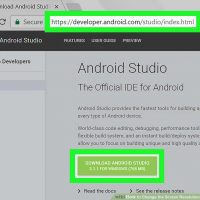
  نحوه ی تغییر دادن رزولوشن صفحه در اندروید Marshmallow  یا پایین تر     ترفند ها به شما آموزش می دهد که چگونه سایز آیتم های روی صفحه ی اندروید را با افزایش یا کاهش دادن DPI پیش فرض اندروید تغییر دهید. این یک گزینه ی استاندارد در منوی Settings اندروید می باشد. شما می توانید این کار را در اندروید Nougat (Android 7.0) یا بالاتر از طریق منوی Settings و هم چنین در اندروید Marshmallow (6.0) یا پایین تر از طریق کامپیوتر یا Android Studio Developer Kit انجام دهید. به خاطر داشته باشید که رزولوشن اصلی اندروید قابل تغییر نیست.     مراحل : Android Studio Developer Kit را دانلود و نصب کنید. Studio Developer Kit (SDK) چیزی به نام Debugging Bridge را نصب خواهد کرد که به شما امکان اجرای دستورات در اندروید را می دهد. به آدرس https://developer.android.com/studio/index.html بروید و روی دکمه ی سبز رنگ DOWNLOAD ANDROID STUDIO کلیک کنید و مراحل زیر را دنبال کنید : Windows – گزینه ی “I have read and agree…” را علامت بزنید سپس روی دکمه ی آبی رنگ DOWNLOAD کلیک کنید. روی فایل دانلود شده ی EXE دوبار کلیک کنید و برای نصب طبق مراحل مشخص شده پیش بروید. […]

دسته بندی : آموزش اندروید
ادامه مطلب

نحوه ی حذف دانلود ها در اندروید

یکشنبه ۱۲ اسفند ۱۳۹۷
  • 822 views
  • 0
آپديت
نحوه ی حذف دانلود ها در اندروید

  نحوه ی حذف دانلود ها در اندروید   ترفند ها به شما آموزش می دهد که چگونه فایل های دانلود شده در اندروید را که در حافظه ذخیره شده اند, حذف کنید.     مراحل : قسمت Apps را باز کنید. در اکثر دستگاه های اندروید, این آیکون در پایین صفحه قرار دارد. برای باز کردن این قسمت روی آیکون Apps ضربه بزنید. روی Downloads ضربه بزنید. در برخی از دستگاه های اندروید, برنامه ی “Downloads” وجود ندارد. در این مواقع ابتدا باید یک مدیریت فایل مانند Files یا My Files را باز کنید, سپس روی Downloads ضربه بزنید. روی فایلی که می خواهید حذف کنید ضربه بزنید و نگه دارید. دستگاه شما در حالت “Select” قرار می گیرد. برای انتخاب فایل های اضافی روی آنها ضربه بزنید. روی آیکون “Delete” ضربه بزنید. این آیکون به شکل سطل زباله است و در بالا یا پایین صفحه قرار دارد. روی گزینه ی DELETE ضربه بزنید. با این کار تایید می کنید که می خواهید فایل های دانلود شده را از دستگاه پاک کنید. در برخی دستگاه های اندروید, یک دیالوگ باکس نمایش داده می شود و از شما خواسته می شود روی گزینه ی OK ضربه بزنید.

دسته بندی : آموزش اندروید
ادامه مطلب