آپديت
نحوه افزایش سرعت بارگیری در uTorrent اندروید از طریق افزایش حد مجاز دانلود

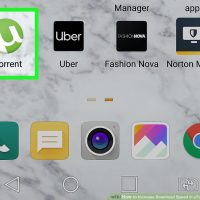
  نحوه افزایش سرعت بارگیری در uTorrent اندروید از طریق افزایش حد مجاز دانلود     آیا هنگام دانلود از uTorrent در اندروید با مشکل سرعت پایین دانلود مواجه شده اید؟ نگران نباشید شما می توانید این مشکل را با دو روش ساده حل کنید. یکی از این روش ها افزایش حد مجاز دانلود و دیگری تغییر پورت ورودی می باشد. ترفند ها به شما آموزش می دهد که چگونه از طریق روش های بالا سرعت دانلود از uTorrent در اندروید را افزایش دهید. این مراحل بسیار ساده است تنها کافیست مراحل زیر را به دقت انجام دهید. در این آموزش با ما همراه باشید.     مراحل : برنامه uTorrent را باز کنید. آیکون این برنامه به رنگ سبز می باشد و با حرف U نمایش داده می شود. شما می توانید آیکون این برنامه را در صفحه اصلی یا منوی کشویی برنامه ها پیدا کنید. روی زبانه ی ☰ ضربه بزنید. هنگامی که در برنامه ی uTorrent قرار دارید و منوی کشویی more options را باز می کنید، می توانید این علامت را در گوشه سمت چپ صفحه مشاهده کنید. Settings را از فهرست انتخاب کنید. روی Download Limit ضربه بزنید. با این کار می توانید سرعت دانلود […]
دسته بندی : آموزش نرم افزار
ادامه مطلب

نحوه نصب Ypops!  در کامپیوتر

شنبه ۲۳ شهریور ۱۳۹۸
  • 576 views
  • 0
آپديت
نحوه نصب Ypops!  در کامپیوتر

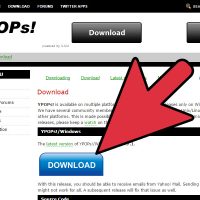
  نحوه نصب Ypops!  در کامپیوتر     برخلاف سایر حساب های ایمیل ، قبل از دسترسی به POP3 و SMTP (سرور پست الکترونیکی ورودی و خروجی) خود باید هزینه پرداخت کنید و از آن در برنامه های کلاینت پست الکترونیکی مانند Microsoft Outlook یا Mozilla Thunderbird استفاده کنید. YPops! یک نرم افزار منبع باز رایگان است که سرور پست الکترونیکی ورودی و خروجی یاهو میل را شبیه سازی می کند ، بنابراین می توانید با برنامه های کلاینت پست الکترونیکی به صورت رایگان از آن استفاده کنید. برای استفاده از آن شما فقط نیاز به دانلود و نصب YPops دارید! در این مقاله به شما آموزش می دهیم که چگونه این کار را انجام دهید. با ما همراه باشید.     مراحل : آخرین نسخه YPops را بارگیری کنید! برای انجام این کار ، یک مرورگر وب را در رایانه خود باز کنید و به http://ypopsemail.com/download بروید. برای دانلود جدیدترین نسخه بر روی دکمه “Download”  کلیک کنید! YPops را نصب کنید! بعد از اینکه دانلود به طور کامل انجام شد ، روی فایل نصب دو بار کلیک کنید سپس روی “Run” کلیک کنید. روی دکمه “Next” در صفحه نصب کلیک کنید. شرایط و ضوابط نمایش داده شده را بخوانید […]

دسته بندی : آموزش نرم افزار
ادامه مطلب

نحوه دانلود و نصب Garena Plus Messenger

جمعه ۲۲ شهریور ۱۳۹۸
  • 559 views
  • 0
آپديت
نحوه دانلود و نصب Garena Plus Messenger

  نحوه دانلود و نصب Garena Plus Messenger در این مقاله به شما آموزش می دهیم که چگونه Garena Plus Messenger را دانلود و نصب کنید. با ما همراه باشید.     مراحل : ابتدا به قسمت http://garena.com/ بروید. روی Download کلیک کنید. فایل نصب را اجرا کنید. روی YES / RUN کلیک کنید. Garena را نصب کنید. Garena را راه اندازی کنید.

دسته بندی : آموزش نرم افزار
ادامه مطلب

نحوه دانلود موسیقی با Seeqpod

جمعه ۲۲ شهریور ۱۳۹۸
  • 557 views
  • 0
آپديت
نحوه دانلود موسیقی با Seeqpod

  نحوه دانلود موسیقی با Seeqpod     Seeqpod یک صفحه وب است که شامل لینک هایی به آهنگ هایی است که معمولاً بارگیری می کنیم. در واقع ، این احتمالاً سریعترین روش بارگیری موسیقی است. در این مقاله نحوه استفاده از آن صفحه برای دانلود یک آهنگ به شما آموزش داده می شود. با ما همراه باشید.     مراحل : ابتدا وارد صفحه شوید. دکمه ی Search را فشار دهید. آهنگ مورد نظر خود را برای دانلود در کادر جستجو وارد کنید. آهنگ مورد نظر خود را برای دانلود از لیست انتخاب کنید. روی آهنگ کلیک کنید. و در آخر ، فایل را ذخیره کنید.

دسته بندی : آموزش نرم افزار
ادامه مطلب

نحوه دانلود برنامه Melon در آیفون یا آیپد

جمعه ۲۲ شهریور ۱۳۹۸
  • 1,236 views
  • 0
آپديت
نحوه دانلود برنامه Melon در آیفون یا آیپد

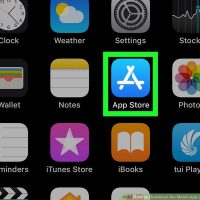
نحوه دانلود برنامه Melon در آیفون یا آیپد ترفند ها به شما آموزش می دهد که چگونه برنامه ی Melon را در( iDevice (iPhone / iPad خود بارگیری کنید. با ما همراه باشید.     مراحل : روی آیکون برنامه ی App Store ضربه بزنید تا باز شود. این آیکون به رنگ آبی است و با حرف “A” نمایش داده می شود. اگر در پیدا کردن App Store مشکل دارید ، صفحه را به پایین بکشید و از نوار جستجو روی App Store ضربه بزنید. روی دکمه ی Search کلیک کنید. Melon را در نوار جستجو تایپ کنید. نوار جستجو در بالای صفحه قرار دارد. از گوشه ی سمت راست کیبورد روی دکمه ی Search ضربه بزنید. برنامه ی Melon را پیدا کنید. آیکون این برنامه به رنگ های سفید نارنجی و سبز می باشد. روی Get ضربه بزنید. شما می توانید این دکمه را در سمت راست آیکون مشاهده کنید. دانلود را تایید کنید. هنگامی که از شما خواسته شد اپل آیدی خود را وارد کنید.

ادامه مطلب
جديد
نحوه ی کشیدن خط در ورد از طریق سیستم ویندوز

نحوه ی کشیدن خط در ورد از طریق سیستم ویندوز   ترفندها به شما آموزش می دهد که چگونه انواع خطوط را در ورد از طریق سیستم ویندوز و مکینتاش وارد کنید. این کار بسیار ساده است و زمان زیادی را از شما نمی گیرد اما نظم خوبی را به متن شما می بخشد. برای آموزش کامل با ما همراه باشید.     مراحل : word را باز کنید. برای این کار دوبار روی آیکون آبی رنگ آن کلیک کنید. اگر می خواهید این خط را در فایل فعلی خود قرار دهید از این مرحله عبور کنید. روی گزینه ی blank document کلیک کنید. این گزینه در گوشه ی سمت چپ صفحه قرار دارد. روی زبانه ی insert کلیک کنید. این زبانه در بالای صفحه قرار دارد. روی گزینه ی shapes کلیک کنید. این گزینه در نوار ابزار insert قرار دارد. یک منوی کشویی برای شما باز می شود. یک شکل را انتخاب کنید. در عنوان Lines, روی یک شکل کلیک کنید. یک خط بکشید. روی محلی که می خواهید خط را در آن قرار دهید کلیک کنید و بکشید. برای حرکت دادن خط شما می توانید روی خط کلیک کنید و آن را بکشید. هم چنین با کلیک کردن […]

ادامه مطلب
آپديت
نحوه ی کشیدن خط در ورد از طریق سیستم مکینتاش

  نحوه ی کشیدن خط در ورد از طریق سیستم مکینتاش     ترفندها به شما آموزش می دهد که چگونه انواع خطوط را در ورد از طریق سیستم ویندوز و مکینتاش وارد کنید. این کار بسیار ساده است و زمان زیادی را از شما نمی گیرد اما نظم خوبی را به متن شما می بخشد. برای آموزش کامل با ما همراه باشید.     مراحل : word را باز کنید. برای این کار دوبار روی آیکون آبی رنگ آن کلیک کنید. اگر می خواهید این خط را در فایل فعلی خود قرار دهید از این مرحله عبور کنید. روی گزینه ی blank document کلیک کنید. این گزینه در گوشه ی سمت چپ صفحه قرار دارد. روی زبانه ی insert کلیک کنید. این زبانه در بالای صفحه سیستم مکینتاش قرار دارد. یک منوی کشویی برای شما باز می شود. روی گزینه ی shapes کلیک کنید. این گزینه در منوی کشویی insert قرار دارد. یک پنجره ی جدید برای شما باز می شود. روی منوی کشویی shapes کلیک کنید. روی گزینه ی Lines and connectors کلیک کنید. این گزینه در منوی کشویی قرار دارد. یک خط را انتخاب کنید. در یک منو چندین شکل خط برای شما نمایش داده می شود […]

ادامه مطلب

نحوه ی ارسال GIF با استفاده از برنامه ی Giphy

جمعه ۲۲ شهریور ۱۳۹۸
  • 1,269 views
  • 0
آپديت
نحوه ی ارسال GIF با استفاده از برنامه ی Giphy

  نحوه ی ارسال GIF با استفاده از برنامه ی Giphy   ترفند ها به شما آموزش می دهد که چگونه GIF را از طریق پیامک در تلفن های هوشمند Android ارسال کنید. GIF تصاویر کوتاه و متحرک هستند که برای برقراری ارتباط با دوستانتان می توانید از آنها استفاده کنید. اگر یک فایل GIF را از اینترنت بارگیری کرده اید ، می توانید به راحتی آن را از طریق پیام متنی ارسال کنید. اگر به دنبال روشی ساده تر هستید ، می توانید از Giphy یا Gboard استفاده کنید تا GIF ها را از طریق پیام های متنی به راحتی جستجو و ارسال کنید. با ما همراه باشید.     مراحل : Giphy را باز کنید. آیکون این برنامه پس زمینه مشکی دارد و در منوی اصلی برنامه های تلفن شما قرار دارد. اگر برنامه Giphy را در دستگاه خود ندارید می توانید برنامه Giphy را از Google Play Store به صورت رایگان بارگیری کنید. برای ارسال GIF مورد نظر خود را جستجو کنید. برای جستجوی GIF ها بر اساس طبقه بندی می توانید روی زبانه های بالای صفحه ضربه بزنید ، یا از نوار جستجو بالای صفحه استفاده کنید و با نام یا کلمات کلیدی گیف مورد نظر […]

دسته بندی : آموزش نرم افزار
ادامه مطلب

نحوه ی ارسال GIF با استفاده از برنامه ی Gboard

جمعه ۲۲ شهریور ۱۳۹۸
  • 1,751 views
  • 0
آپديت
نحوه ی ارسال GIF با استفاده از برنامه ی Gboard

  نحوه ی ارسال GIF با استفاده از برنامه ی Gboard   ترفند ها به شما آموزش می دهد که چگونه GIF را از طریق پیامک در تلفن های هوشمند Android ارسال کنید. GIF تصاویر کوتاه و متحرک هستند که برای برقراری ارتباط با دوستانتان می توانید از آنها استفاده کنید. اگر یک فایل GIF را از اینترنت بارگیری کرده اید ، می توانید به راحتی آن را از طریق پیام متنی ارسال کنید. اگر به دنبال روشی ساده تر هستید ، می توانید از Giphy یا Gboard استفاده کنید تا GIF ها را از طریق پیام های متنی به راحتی جستجو و ارسال کنید. با ما همراه باشید.     مراحل : Gboard را در تلفن خود نصب و تنظیم کنید. می توانید Gboard را از Google Play Store دانلود کنید. برنامه پیام رسان خود را باز کنید سپس یک پیام متنی جدید باز کنید. گزینه ی compose a new text message را انتخاب کنید سپس گیرنده پیام را مشخص کنید. برای نوشتن پیام خود روی فیلد متنی ضربه بزنید. در برخی از برنامه های پیام رسان می توانید روی گزینه ی “Text message” کلیک کنید. اگر Gboard به عنوان صفحه کلید پیش فرض شما تنظیم شود ، صفحه […]

ادامه مطلب

نحوه دانلود Asus Aura

چهارشنبه ۲۰ شهریور ۱۳۹۸
  • 22,325 views
  • 0
آپديت
نحوه دانلود Asus Aura

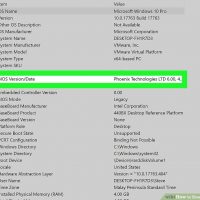
  نحوه دانلود Asus Aura برنامه Asus Aura در کامپیوتر شما نورپردازی RGB را بین اجزای مختلف  Asus از جمله (مادربردها ، کارتهای گرافیک ، مانیتورها و غیره) هماهنگ می کند ، که در حین بازی جلوه های ویژه ای ایجاد می کند. در این مقاله به شما آموزش می دهیم که چگونه Asus Aura را در سیستم خود دانلود و نصب کنید و از ویژگی های آن بهره مند شوید. با ما همراه باشید.   مراحل : بررسی کنید که BIOS مادربرد شما به روز باشد. می توانید این کار را با کلیک روی نوار جستجو ، بالا کشیدن برنامه Run و تایپ msinfo32 در نوار جستجو انجام دهید. یک پنجره جدید با مشخصات سیستم شما ، از جمله نسخه BIOS سیستم شما نمایش داده می شود. اگر نسخه BIOS شما به روز نیست ، به وب سایت سازنده بروید و سعی کنید جدیدترین نسخه نرم افزار BIOS را برای مادربرد خود پیدا کنید. به روزرسانی نرم افزار BIOS تنها درصورتی توصیه می شود که بدانید چگونه این کار را انجام دهید و قبل از این کار از نرم افزار BIOS خود نسخه پشتیبان تهیه کنید. در غیر این صورت ، با راه اندازی نادرست می تواند مادر برد […]

دسته بندی : آموزش نرم افزار
ادامه مطلب