نحوه ی دانلود فایل نصبی AutoCAD

چهارشنبه ۲۰ شهریور ۱۳۹۸
  • 700 views
  • 0
آپديت
نحوه ی دانلود فایل نصبی AutoCAD

نحوه ی دانلود فایل نصبی AutoCAD     ترفند ها به شما آموزش می دهد که چگونه فایل نصب رسمی AutoCAD را از وب سایت Autodesk بارگیری کنید و برنامه را روی رایانه خود نصب کنید. بارگیری رسمی AutoCAD نیاز به پرداخت هزینه دارد ، اما اگر دانش آموز یا مربی باشید می توانید آن را به صورت رایگان از وب سایت آموزشی دریافت کنید. اگر از ویندوز استفاده می کنید ، می توانید از نصب Autodesk Download Manager نیز برای نصب AutoCAD بدون بارگیری فایل نصبی جداگانه استفاده کنید. در این مقاله به شما آموزش می دهیم که AutoCAD را در سیستم ویندوز یا مکینتاش نصب کنید. با ما همراه باشید.       مراحل : حساب Autodesk خود را از طریق مرورگر باز کنید. در مرورگر اینترنت خود به آدرس https://manage.autodesk.com بروید و وارد حساب Autodesk خود شوید. این همان حسابی است که با آن وارد AutoCAD شده اید. اگر یک حساب Autodesk ندارید ، برای ایجاد یک حساب شخصی جدید ، روی CREATE ACCOUNT کلیک کنید. اگر اشتراک AutoCAD ندارید ، می توانید برنامه های موجود را مشاهده کنید و عضویت خود را در https://www.autodesk.com/products/autocad/subscribe شروع کنید. اگر دانش آموز یا مدرس هستید ، می توانید مشخصات […]

ادامه مطلب

نحوه ی نصب AutoCAD با استفاده از فایل نصبی

چهارشنبه ۲۰ شهریور ۱۳۹۸
  • 592 views
  • 0
آپديت
نحوه ی نصب AutoCAD با استفاده از فایل نصبی

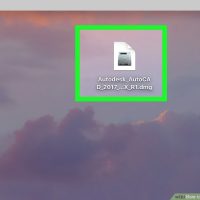
نحوه ی نصب AutoCAD با استفاده از فایل نصبی     ترفند ها به شما آموزش می دهد که چگونه فایل نصب رسمی AutoCAD را از وب سایت Autodesk بارگیری کنید و برنامه را روی رایانه خود نصب کنید. بارگیری رسمی AutoCAD نیاز به پرداخت هزینه دارد ، اما اگر دانش آموز یا مربی باشید می توانید آن را به صورت رایگان از وب سایت آموزشی دریافت کنید. اگر از ویندوز استفاده می کنید ، می توانید از نصب Autodesk Download Manager نیز برای نصب AutoCAD بدون بارگیری فایل نصبی جداگانه استفاده کنید. در این مقاله به شما آموزش می دهیم که AutoCAD را در سیستم ویندوز یا مکینتاش نصب کنید. با ما همراه باشید.     مراحل : فایل نصب را در رایانه خود پیدا کرده و دوبار روی آن کلیک کنید. با این کار نصب کننده ی برنامه در یک پنجره جدید باز می شود و مراحل تنظیم نصب آغاز خواهد شد. روی دکمه Install کلیک کنید. این دکمه تحت عنوان Install on this computer در سمت راست پنجره قرار دارد. هر موردی را که می خواهید نصب کنید علامت بزنید. شما می توانید برنامه اصلی “Autodesk AutoCAD” را انتخاب کنید ، همچنین برنامه های دیگری مانند “Autodesk […]

ادامه مطلب

نحوه ی نصب AutoCAD با استفاده از برنامه ی Autodesk

چهارشنبه ۲۰ شهریور ۱۳۹۸
  • 983 views
  • 0
آپديت
نحوه ی نصب AutoCAD با استفاده از برنامه ی Autodesk

  نحوه ی نصب AutoCAD با استفاده از برنامه ی Autodesk     ترفند ها به شما آموزش می دهد که چگونه فایل نصب رسمی AutoCAD را از وب سایت Autodesk بارگیری کنید و برنامه را روی رایانه خود نصب کنید. بارگیری رسمی AutoCAD نیاز به پرداخت هزینه دارد ، اما اگر دانش آموز یا مربی باشید می توانید آن را به صورت رایگان از وب سایت آموزشی دریافت کنید. اگر از ویندوز استفاده می کنید ، می توانید از نصب Autodesk Download Manager نیز برای نصب AutoCAD بدون بارگیری فایل نصبی جداگانه استفاده کنید. در این مقاله به شما آموزش می دهیم که AutoCAD را در سیستم ویندوز یا مکینتاش نصب کنید. با ما همراه باشید.       مراحل : برنامه Autodesk را روی رایانه خود باز کنید. آیکون برنامه Autodesk با حرف “A” مشخص شده است و به رنگ سبز و آبی می باشد. می توانید آن را در منوی Start پیدا کنید. نسخه ی دسکتاپ این برنامه فقط در ویندوز در دسترس است. برای نصب AutoCAD از برنامه دسکتاپ Autodesk لازم نیست فایل نصبی را بارگیری کنید. برنامه بدون بارگیری فایل نصب کننده, نصب خواهد شد.   وارد حساب Autodesk خود شوید. اگر به طور خودکار […]

ادامه مطلب
آپديت
نحوه ی نصب AutoCAD با استفاده از نصب کننده AutoCAD در سیستم مکینتاش

  نحوه ی نصب AutoCAD با استفاده از نصب کننده AutoCAD در سیستم مکینتاش   ترفند ها به شما آموزش می دهد که چگونه فایل نصب رسمی AutoCAD را از وب سایت Autodesk بارگیری کنید و برنامه را روی رایانه خود نصب کنید. بارگیری رسمی AutoCAD نیاز به پرداخت هزینه دارد ، اما اگر دانش آموز یا مربی باشید می توانید آن را به صورت رایگان از وب سایت آموزشی دریافت کنید. اگر از ویندوز استفاده می کنید ، می توانید از نصب Autodesk Download Manager نیز برای نصب AutoCAD بدون بارگیری فایل نصبی جداگانه استفاده کنید. در این مقاله به شما آموزش می دهیم که AutoCAD را در سیستم ویندوز یا مکینتاش نصب کنید. با ما همراه باشید.     مراحل : فایل نصب را در رایانه پیدا کرده و روی آن دوبار کلیک کنید. فایل تنظیمات DMG را در پوشه Downloads خود پیدا کنید و روی آن دوبار کلیک کنید. با این کار محتویات نصب کننده در یک پنجره جدید باز می شود. روی فایل نصب Autodesk AutoCAD برای Mac.pkg دوبار کلیک کنید. آیکون این مورد مانند جعبه مقوایی به نظر می رسد. با این کار نصب کننده ی برنامه در یک پنجره ی جدید باز می شود. […]

ادامه مطلب

نحوه دانلود نسخه ی کامل WinRAR

شنبه ۱۶ شهریور ۱۳۹۸
  • 601 views
  • 0
جديد
نحوه دانلود نسخه ی کامل WinRAR

نحوه دانلود نسخه ی کامل WinRAR WinRAR نرم افزار بایگانی کننده فایل ویندوز است که کار بایگانی فایل های RAR و ZIP را انجام می دهد هم چنین انواع فرمت های بایگانی شده این چنینی را باز می کند. WinRAR را می توانید مستقیماً از وب سایت http://www.rarlab.com/ خریداری یا دانلود کنید. مراحل : به صفحه دانلود WinRAR در قسمت http://www.win-rar.com/predownload.htm بروید. همچنین می توانید WinRAR را از طریق http://www.rarlab.com/download.htm دانلود کنید. هر دو سایت متعلق به Rarlab می باشد. روی ” Buy WinRAR.” کلیک کنید.  نام ، آدرس و جزئیات صورتحساب خود را در فرم وارد کنید ، سپس روی “Next” کلیک کنید. آدرس و اطلاعات پرداخت خود را مرور کنید ، سپس روی “Next” کلیک کنید. پرداخت و سفارش شما پردازش می شود و نرم افزار به آدرس پستی شما ارسال می شود. همچنین می توانید گزینه بارگیری نرم افزار در رایانه خود را انتخاب کنید تا رمز عبور فایل شما را از طریق ایمیل برای شما ارسال کنند. اگر این روش را انتخاب کردید ، قبل از بارگیری نرم افزار ، رمز عبور نصب برنامه را در قسمت C: \ Program Files \ WinRAR کپی و جایگذاری کنید. اگر سی دی برنامه را خریداری کردید, سی دی […]

دسته بندی : آموزش نرم افزار
ادامه مطلب

نحوه دانلود نسخه ی آزمایشی WinRAR

شنبه ۱۶ شهریور ۱۳۹۸
  • 569 views
  • 0
آپديت
نحوه دانلود نسخه ی آزمایشی WinRAR

نحوه دانلود نسخه ی آزمایشی WinRAR WinRAR نرم افزار بایگانی کننده فایل ویندوز است که کار بایگانی فایل های RAR و ZIP را انجام می دهد هم چنین انواع فرمت های بایگانی شده این چنینی را باز می کند. WinRAR را می توانید مستقیماً از وب سایت http://www.rarlab.com/ خریداری یا دانلود کنید. مراحل : به صفحه دانلود WinRAR در قسمت http://www.win-rar.com/predownload.htm بروید. همچنین می توانید WinRAR را از طریق http://www.rarlab.com/download.htm دانلود کنید. هر دو سایت متعلق به Rarlab می باشد. Download WinRAR روی ” Download WinRAR” کلیک کنید. نسخه آزمایشی رایگان WinRAR به مدت ۴۰ روز در دسترس است. گزینه ای را برای ذخیره فایل .exe در دسکتاپ ویندوز خود انتخاب کنید. روی فایل .exe دوبار کلیک کنید. با این کار نصب WinRAR شروع می شود. برای نصب WinRAR دستورالعمل های روی صفحه را دنبال کنید. پس از اتمام نصب ، میانبر WinRAR روی دسکتاپ شما نمایش داده می شود. WinRAR را اجرا کنید ، اکنون می توانید از این برنامه به مدت ۴۰ روز برای باز کردن و بایگانی فایل ها استفاده کنید. پایان.

دسته بندی : آموزش نرم افزار
ادامه مطلب

نحوه ی انتقال تصاویر به کاغذ موم

چهارشنبه ۱۳ شهریور ۱۳۹۸
  • 832 views
  • 0
آپديت
نحوه ی انتقال تصاویر به کاغذ موم

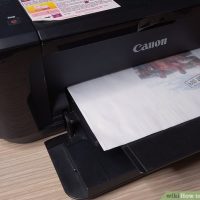
نحوه ی انتقال تصاویر به کاغذ موم چاپ کردن عکس روی چوب یک راه سرگرم کننده و ساده برای ایجاد دکوراسیون های روستایی برای منزل شما است. شما می توانید تصویری که با چاپگر لیزری یا HP چاپ شده باشد ، را روی چوب منتقل کنید و یک اثر هنری زیبا برای بسازید. با چند وسیله ساده که در خانه دارید می توانید به راحتی این کار را انجام دهید. با این کار می توانید دکوراسیونی جدید به منزل خود ببخشید و از زیبایی آن لذت ببرید. برای انجام این کار مقاله ی زیر را دنبال کنید. مراحل : روی یکی از برگه های چاپگر یک کاغذ موم دار بچسبانید. اطمینان حاصل کنید که طرف براق کاغذ مومی رو به بالا است. این امر باعث می شود که کاغذ موم دار بدون پرش یا گیر کردن از پرینتر عبور کند. تصویر را روی کاغذ موم دار چاپ کنید. کاغذ را داخل پرینتر قرار دهید تا عکس در قسمت براق کاغذ موم دار چاپ شود. مطمئن شوید که عکس به اندازه تکه چوب شما چاپ می شود. می توانید از لیزر یا پرینتر جوهر افشان بر روی کاغذ موم دار خود استفاده کنید. یک کاغذ معمولی را در چاپگر خود علامت […]

دسته بندی : آموزش نرم افزار
ادامه مطلب
آپديت
نحوه ی انتقال تصاویر به چوب با استفاده از چسب ماد پاج

نحوه ی انتقال تصاویر به چوب با استفاده از چسب ماد پاج چاپ کردن عکس روی چوب یک راه سرگرم کننده و ساده برای ایجاد دکوراسیون های روستایی برای منزل شما است. شما می توانید تصویری که با چاپگر لیزری یا HP چاپ شده باشد ، را روی چوب منتقل کنید و یک اثر هنری زیبا برای بسازید. با چند وسیله ساده که در خانه دارید می توانید به راحتی این کار را انجام دهید. با این کار می توانید دکوراسیونی جدید به منزل خود ببخشید و از زیبایی آن لذت ببرید. برای انجام این کار مقاله ی زیر را دنبال کنید. مراحل : عکس چاپ شده را به اندازه چوب برش دهید. از یک قیچی برای برش عکس در اندازه مورد نظر استفاده کنید. هنگامی که برش دادن را آغاز می کنید ، تمرکز اصلی تصویر را در وسط چوب قرار دهید. در صورت وجود هر کلمه ، مطمئن شوید که عکس به صورت افقی چرخیده باشد ، در غیر این صورت به صورت چپه روی چوب منتقل می شود. برش های چوب را می توان از فروشگاه هنرهای محلی و صنایع دستی خریداری کرد ، اما هر چوب صافی که پیدا کردید نیز برای این کار مناسب است. […]

دسته بندی : آموزش نرم افزار
ادامه مطلب

نحوه ی افزودن صفحه در InDesign

چهارشنبه ۱۳ شهریور ۱۳۹۸
  • 2,316 views
  • 0
آپديت
نحوه ی افزودن صفحه در InDesign

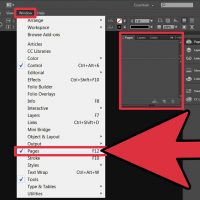
نحوه ی افزودن صفحه در InDesign نرم افزار  InDesign بیشتر در صفحه آرایی، کارت ویزیت، طراحی جعبه و … به کار می رود و کار شما را بسیار راحت می کند. InDesign در صنعت چاپ و صفحه‌آرایی بکار می‌رود و به طور کلی برای گرد آوردن و کنار هم قراردادن متون, نگارش و ویرایش متون و عناصر نگاره ‌ای در قالب صفحات از آن استفاده می شود.ایندیزاین دارای قابلیت‌های بسیاری در حروف‌ نگاری و صفحه‌آرایی است که از آنها می‌توان تنظیم حروف، ایجاد سبک‌های حروف (typographic styles) ، ابزار تنظیم دقیق قرارگیری عناصر گرافیکی، قابیلت استخراج خودکار اطلاعات از فرمت‌های متنوع و تنظیم اندازه‌های ستون‌ها، کادرها و صفحه‌بندی را نامبرد. کار با این نرم افزار پیشرفته نیاز به کمی تمرین دارد که در این مقاله قصد داریم اطلاعات مفید و کاربردی ای را در این موضوع به شما آموزش دهیم. با ما همراه باشید. مراحل : پالت InDesign Pages را باز کنید. با استفاده از ماوس “Window” را انتخاب کرده و روی “Pages” کلیک کنید. پالت باید باز شود. پالت صفحات به شما نشان می دهد که با چه تعداد صفحه کار می کنید و صفحه ی اصلی را مشخص می کنید. پالت صفحات را مشاهده کنید. پالت صفحات ممکن […]

دسته بندی : آموزش نرم افزار
ادامه مطلب

نحوه ی اضافه کردن بولت در InDesign

چهارشنبه ۱۳ شهریور ۱۳۹۸
  • 15,800 views
  • 0
آپديت
نحوه ی اضافه کردن بولت در InDesign

نحوه ی اضافه کردن بولت در InDesign نرم افزار  InDesign بیشتر در صفحه آرایی، کارت ویزیت، طراحی جعبه و … به کار می رود و کار شما را بسیار راحت می کند. InDesign در صنعت چاپ و صفحه‌آرایی بکار می‌رود و به طور کلی برای گرد آوردن و کنار هم قراردادن متون, نگارش و ویرایش متون و عناصر نگاره ‌ای در قالب صفحات از آن استفاده می شود.ایندیزاین دارای قابلیت‌های بسیاری در حروف‌ نگاری و صفحه‌آرایی است که از آنها می‌توان تنظیم حروف، ایجاد سبک‌های حروف (typographic styles) ، ابزار تنظیم دقیق قرارگیری عناصر گرافیکی، قابیلت استخراج خودکار اطلاعات از فرمت‌های متنوع و تنظیم اندازه‌های ستون‌ها، کادرها و صفحه‌بندی را نامبرد. کار با این نرم افزار پیشرفته نیاز به کمی تمرین دارد که در این مقاله قصد داریم اطلاعات مفید و کاربردی ای را در این موضوع به شما آموزش دهیم. با ما همراه باشید. مراحل : Adobe InDesign را باز کنید سپس سند مورد نظر خود را باز کنید. به ابزار “Type” بروید و روی فیلد متنی کلیک کنید تا متن فعال شود. جایی از متن را که می خواهید در آنجا بولت قرار دهید, انتخاب کنید. به control panel بروید. روی آیکون سمت راست کلیک کنید. با این […]

ادامه مطلب