نحوه به اشتراک گذاشتن صفحه در Google Hangouts

پنج شنبه ۲ اسفند ۱۳۹۷
  • 1,372 views
  • 0
آپديت
نحوه به اشتراک گذاشتن صفحه در Google Hangouts

   به اشتراک گذاشتن صفحه در Google Hangouts     آیا تا به حال به این فکر کرده اید که اگر می شد  یک صفحه از Google+ Hangout خود را با دیگران به اشتراک بگذارید, چقدر به شما کمک می شد؟ خوشبختانه به راحتی می توانید این کار را انجام دهید و کاری که در کامپیوتر خود انجام می دهید را می توانید به دیگران نشان دهید. برای یادگیری مراحل انجام این کار ادامه ی مقاله را مطالعه کنید.     مراحل : Hangout را باز کنید. نشانگر موس را روی تصویری که در مرکز صفحه قرار دارید ببرید. اگر شما در اتاق تنها هستید, یک صفحه ی مشکی را مشاهده خواهید کرد. در این صورت نشانگر موس را روی تصویر مشکی ببرید. روی آیکون سبز رنگ کامپیوتر کلیک کنید.   روی صفحه ای که می خواهید با گروه به اشتراک بگذارید، کلیک کنید. نشانگر موس را هر جایی ببرید یا هر کاری انجام دهید اعضای گروه مشاهده خواهند کرد. هر پنجره ای که باز باشد به اشتراک گذاشته می شود. روی دکمه ی “Start screenshare” یا “Share” کلیک کنید تا پخش تصویر بارگذاری شود. این مرحله کمی طول می کشد. روی دکمه ی “Present to everyone” کلیک کنید. با […]
دسته بندی : آموزش نرم افزار
ادامه مطلب
آپديت
نحوه ی متوقف کردن ضبط صفحه از طریق برنامه ی Mobizen در اندروید

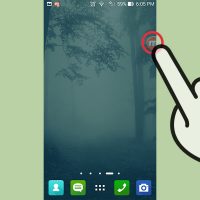
  نحوه ی متوقف کردن ضبط صفحه از طریق برنامه ی Mobizen در اندروید   ضبط کردن صفحه نمایش گوشی هوشمند کمی پیچیده تر از ضبط کردن صفحه ی کامپیوتر به نظر می رسد، اما برنامه های زیادی برای راحتی این کار وجود دارد. اگر می خواهید صفحه ی گوشی هوشمند خود را ضبط کنید باید از برنامه ای به نام Mobizen کمک بگیرید. در این مقاله نحوه ی نصب این برنامه و استفاده از آن را به شما آموزش خواهیم داد.     مراحل : روی ویجت Mobizen ضربه بزنید. این بار به جای آیکون start ، آیکون stop را مشاهده خواهید کرد. گزینه ی stop را انتخاب کنید (اولین آیکون ). به محض اینکه روی این گزینه ضربه بزنید, ضبط متوقف خواهد شد. ویدئوی ضبط شده در Gallery, پوشه ی ‘record’ ذخیره خواهد شد.

ادامه مطلب
آپديت
نحوه ی ضبط صفحه از طریق برنامه ی Mobizen در اندروید

  نحوه ی ضبط صفحه از طریق برنامه ی Mobizen در اندروید   ضبط کردن صفحه نمایش گوشی هوشمند کمی پیچیده تر از ضبط کردن صفحه ی کامپیوتر به نظر می رسد، اما برنامه های زیادی برای راحتی این کار وجود دارد. اگر می خواهید صفحه ی گوشی هوشمند خود را ضبط کنید باید از برنامه ای به نام Mobizen کمک بگیرید. در این مقاله نحوه ی نصب این برنامه و استفاده از آن را به شما آموزش خواهیم داد.     مراحل : گزینه ‘Record screen’ را انتخاب کنید. با این کار یک ویجت Mobizen در کنار لبه صفحه ایجاد خواهد شد. روی ویجت Mobizen ضربه بزنید. ۳ آیکون مشاهده خواهید کرد : اولین آیکون (Camcorder icon) برای ضبط صفحه می باشد. دومین آیکون برای (Camera icon) می باشد. سومین آیکون (Settings icon) یک میانبر برای تنظیمات Mobizen می باشد. برای شروع ضبط آیکون Record را انتخاب کنید. هنگامی که ضبط شروع شد کاری که می خواهید ضبط شود را انجام دهید.

ادامه مطلب

نحوه ی نصب Mobizen در اندروید

پنج شنبه ۲ اسفند ۱۳۹۷
  • 3,819 views
  • 0
آپديت
نحوه ی نصب Mobizen در اندروید

  نحوه ی نصب Mobizen در اندروید   ضبط کردن صفحه نمایش گوشی هوشمند کمی پیچیده تر از ضبط کردن صفحه ی کامپیوتر به نظر می رسد، اما برنامه های زیادی برای راحتی این کار وجود دارد. اگر می خواهید صفحه ی گوشی هوشمند خود را ضبط کنید باید از برنامه ای به نام Mobizen کمک بگیرید. در این مقاله نحوه ی نصب این برنامه و استفاده از آن را به شما آموزش خواهیم داد.     مراحل : به Google Play Store بروید. همیشه توصیه می شود برنامه های خود را از یک منبع قابل اعتماد دانلود کنید تا از هرگونه خطر انتقال ویروس به دستگاه شما جلوگیری شود. عبارت ‘Mobizen’ را جستجو کنید. احتمالا این برنامه اول لیست نتایج ظاهر خواهد شد. برنامه را انتخاب و نصب کنید. برنامه را باز کنید. برای دسترسی آسان می توانید یک میانبر از برنامه را روی صفحه اصلی دستگاه ایجاد کنید. حساب Google خود را با Mobizen تنظیم کنید. ابتدا با شرایط و ضوابط موافقت کنید. آدرس ایمیل خود را وارد کنید. یک رمز عبور قوی برای حسابتان تنظیم کنید. به برنامه دسترسی Grant root داشته باشید. هنگامی که برای اولین بار این برنامه را باز می کنید از شما پرسیده […]

ادامه مطلب
آپديت
نحوه ی ضبط  بازی با استفاده  از برنامه ی Bandicam

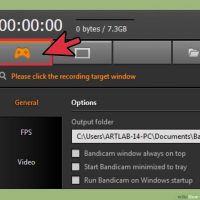
  نحوه ی ضبط  بازی با استفاده  از برنامه ی Bandicam   آیا می خواهید بازی مورد علاقه ی خود را با دیگران به اشتراک بگذارید یا یک ویدئوی آموزشی در مورد نحوه ی استفاده از یک برنامه ی خوب ضبط کنید؟ Bandicam برنامه ای است که می توانید به کمک آن صفحه ی بازی یا قسمتی از صفحه ی دسکتاپ را ضبط کنید و آن را با دیگران به اشتراک بگذارید. شما می توانید به کمک Bandicam توانایی های خود را به دیگران نشان دهید یا به دیگران کمک کنید تا چیز خاصی را یاد بگیرند و انجام دهند. در این مقاله قصد داریم به شما نحوه ی نصب, تنظیم و ضبط تصویر این برنامه را به شما آموزش دهیم.     مراحل : روی دکمه ی کنترلر کلیک کنید. با این کار حالت ضبط به حالت تمام صفحه تغییر پیدا می کند. شمارنده FPS را فعال کنید. روی منوی FPS در رابط اصلی Bandicam کلیک کنید و اطمینان حاصل کنید که گزینه ی “Show FPS Overlay” علامت داشته باشد. کلید ترکیبی ضبط را تنظیم کنید. در رابط اصلی Bandicam و در بخش Video شما می توانید یک کلید ترکیبی برای شروع و متوقف کردن ضبط مشخص کنید. به […]

دسته بندی : آموزش نرم افزار
ادامه مطلب

نحوه ی ضبط  قسمتی از صفحه در برنامه ی Bandicam

پنج شنبه ۲ اسفند ۱۳۹۷
  • 850 views
  • 0
آپديت
نحوه ی ضبط  قسمتی از صفحه در برنامه ی Bandicam

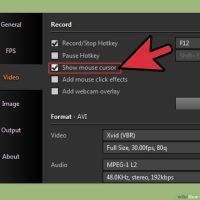
   ضبط  قسمتی از صفحه در برنامه ی Bandicam   آیا می خواهید بازی مورد علاقه ی خود را با دیگران به اشتراک بگذارید یا یک ویدئوی آموزشی در مورد نحوه ی استفاده از یک برنامه ی خوب ضبط کنید؟ Bandicam برنامه ای است که می توانید به کمک آن صفحه ی بازی یا قسمتی از صفحه ی دسکتاپ را ضبط کنید و آن را با دیگران به اشتراک بگذارید. شما می توانید به کمک Bandicam توانایی های خود را به دیگران نشان دهید یا به دیگران کمک کنید تا چیز خاصی را یاد بگیرند و انجام دهند. در این مقاله قصد داریم به شما نحوه ی نصب, تنظیم و ضبط تصویر این برنامه را به شما آموزش دهیم.     مراحل : مکان نمای موس را نمایش دهید. با این کار مخاطبان شما راحت تر می فهمند که شما چه کاری انجام می دهید. برای این کار روی دکمه “Settings” در بخش Record از رابط اصلی Bandicam کلیک کنید. روی زبانه ی Effects کلیک کنید. روی دکمه “Rectangle on a screen” کلیک کنید. این دکمه در بالای رابط اصلی Bandicam واقع شده است. هنگامی که بر روی آن کلیک می کنید، پنجره ی ضبط روی صفحه نمایش ظاهر خواهد […]

ادامه مطلب
آپديت
نحوه ی تنظیم گزینه های ضبط ویدئو در برنامه ی Bandicam

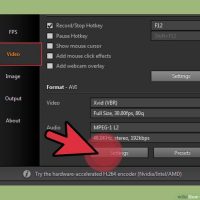
  نحوه ی تنظیم گزینه های ضبط ویدئو در برنامه ی Bandicam   آیا می خواهید بازی مورد علاقه ی خود را با دیگران به اشتراک بگذارید یا یک ویدئوی آموزشی در مورد نحوه ی استفاده از یک برنامه ی خوب ضبط کنید؟ Bandicam برنامه ای است که می توانید به کمک آن صفحه ی بازی یا قسمتی از صفحه ی دسکتاپ را ضبط کنید و آن را با دیگران به اشتراک بگذارید. شما می توانید به کمک Bandicam توانایی های خود را به دیگران نشان دهید یا به دیگران کمک کنید تا چیز خاصی را یاد بگیرند و انجام دهند. در این مقاله قصد داریم به شما نحوه ی نصب, تنظیم و ضبط تصویر این برنامه را به شما آموزش دهیم.     مراحل : منوی تنظیمات Video Format را باز کنید. شما می توانید تنظیمات ضبط ویدئو خود را تغییر دهید تا بهترین کیفیت ممکن را برای ویدئوی خود دریافت کنید. برای این کار, روی زبانه ی Video در پنجره اصلی Bandicam کلیک کنید و سپس روی دکمه «Settings» در قسمت «Format» کلیک کنید. رزولوشن خود را انتخاب کنید. به طور پیش فرض, این رزولوشن روی “Full Size” تنظیم شده است. این بدین معنی است که ویدئوی نهایی […]

دسته بندی : آموزش نرم افزار
ادامه مطلب

نحوه ی تنظیم صدا در برنامه ی Bandicam

چهارشنبه ۱ اسفند ۱۳۹۷
  • 11,245 views
  • 0
آپديت
نحوه ی تنظیم صدا در برنامه ی Bandicam

  نحوه ی تنظیم صدا در برنامه ی Bandicam   آیا می خواهید بازی مورد علاقه ی خود را با دیگران به اشتراک بگذارید یا یک ویدئوی آموزشی در مورد نحوه ی استفاده از یک برنامه ی خوب ضبط کنید؟ Bandicam برنامه ای است که می توانید به کمک آن صفحه ی بازی یا قسمتی از صفحه ی دسکتاپ را ضبط کنید و آن را با دیگران به اشتراک بگذارید. شما می توانید به کمک Bandicam توانایی های خود را به دیگران نشان دهید یا به دیگران کمک کنید تا چیز خاصی را یاد بگیرند و انجام دهند. در این مقاله قصد داریم به شما نحوه ی نصب, تنظیم و ضبط تصویر این برنامه را به شما آموزش دهیم.     مراحل : پنجره “Record settings” را باز کنید. شما می توانید با انتخاب زبانه Video در پنجره Bandicam به این منو دسترسی داشته باشید و سپس روی دکمه «Settings» از قسمت «Record» کلیک کنید. اطمینان حاصل کنید که زبانه Sound از منوی «Recording settings» انتخاب شده باشد. انتخاب کنید که می خواهید صدا را ضبط کنید. Bandicam می تواند همه صداهای درون برنامه را با استفاده از میکروفن ورودی ضبط کند. این ویژگی زمانی که می خواهید یک برنامه […]

دسته بندی : آموزش نرم افزار
ادامه مطلب

نحوه ی نصب Bandicam

چهارشنبه ۱ اسفند ۱۳۹۷
  • 1,643 views
  • 0
آپديت
نحوه ی نصب Bandicam

  نحوه ی نصب Bandicam   آیا می خواهید بازی مورد علاقه ی خود را با دیگران به اشتراک بگذارید یا یک ویدئوی آموزشی در مورد نحوه ی استفاده از یک برنامه ی خوب ضبط کنید؟ Bandicam برنامه ای است که می توانید به کمک آن صفحه ی بازی یا قسمتی از صفحه ی دسکتاپ را ضبط کنید و آن را با دیگران به اشتراک بگذارید. شما می توانید به کمک Bandicam توانایی های خود را به دیگران نشان دهید یا به دیگران کمک کنید تا چیز خاصی را یاد بگیرند و انجام دهند. در این مقاله قصد داریم به شما نحوه ی نصب, تنظیم و ضبط تصویر این برنامه را به شما آموزش دهیم.     مراحل : فایل نصب Bandicam را دانلود کنید. Bandicam را می توانید به صورت رایگان از وب سایت Bandicam دانلود کنید. Bandicam فقط برای ویندوز طراحی شده است. نسخه رایگان Bandicam محدود به ضبط ۱۰ دقیقه ای است و تمام ضبط ها دارای نشان (علامت) این برنامه در ویدیو می باشند. شما می توانید نسخه کامل این برنامه را خریداری کنید تا محدودیتی برای استفاده از آن نداشته باشید. هنگام دانلود Bandicam، از لینک دانلود Bandisoft استفاده کنید. دانلود این نرم افزار شامل […]

دسته بندی : آموزش نرم افزار
ادامه مطلب

نحوه ی رفع مشکل میکروفن Skype در اندروید

پنج شنبه ۲۵ بهمن ۱۳۹۷
  • 2,021 views
  • 0
آپديت
نحوه ی رفع مشکل میکروفن Skype در اندروید

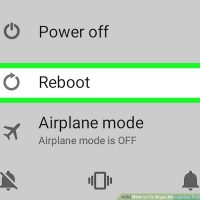
  رفع مشکل میکروفن Skype دراندروید   ترفند ها به شما آموزش می دهد که چگونه تنظیمات میکروفن را انجام دهید تا مشکل میکروفن این برنامه رفع شود.   مراحل : دستگاه را مجددا راه اندازی کنید. ممکن است با راه اندازی مجددا دستگاه پس از نصب برنامه برخی مشکلات آن حل شود.   روزنه ی میکروفن گوشی را تمیز کنید. بهترین راه برای تمیز کردن گرد و غبار استفاده از دمنده ی هوا است. با این کار گرد و غباری که به آن چسبیده است به راحتی جدا می شود. هم چنین می توانید این کار را با یک مسواک یا پارچه ی کتان انجام دهید. دقت کنید که به میکروفن آسیب وارد نکنید. از آب استفاده نکنید زیرا ممکن است به میکروفن آسیب وارد شود. تنظیمات اندروید را باز کنید. آیکون settings را پیدا کنید و روی آن ضربه بزنید. هم چنین می توانید منوی اعلان ها را باز کنید و از آنجا روی آیکون چرخ دنده ضربه بزنید. به پایین صفحه بروید و روی Apps ضربه بزنید. با انتخاب این گزینه لیست همه ی برنامه ها نمایش داده می شوند. در برخی نسخه های اندروید این گزینه App manager, Applications یا چیزی شبیه به این نوشته شده […]

ادامه مطلب