آپديت
نحوه ی مرتب سازی سلول ها بر اساس الفبا با دو کلیک در Excel

نحوه ی مرتب سازی سلول ها بر اساس الفبا با دو کلیک در Excel Excel یک ابزار قدرتمند است که از آن برای ذخیره ی متن و اعداد استفاده می شود. مرتب سازی براساس الفبا یکی از ویژگی هایی است که Excel در اختیار شما قرار می دهد. برای مرتب سازی با استفاده از دو کلیک باید سلول ها را انتخاب کنید سپس روی آیکون ” AZsort ” و ” ZA sort ” کلیک کنید. برای مرتب سازی با استفاده از گزینه ی advanced sort, قسمت مورد نظر را انتخاب کنید, سپس از منوی ” Data ” روی گزینه ی “sort” کلیک کنید. سپس از دیالوگ باکسی که مشاهده می کنید ستون های مورد نظر را انتخاب کنید. مراحل : ۱. در سلول های یک ستون متن لازم را وارد کنید تا آنها را بر اساس حروف الفبا مرتب کنید. ۲. متنی که می خواهید به ترتیب حروف الفبا مرتب شود را انتخاب کنید. برای این کار روی اولین سلول کلیک کنید و آن را تا آخرین سلول بکشید. ۳. آیکون ” AZsort ” و ” ZA sort ” را از نوار ابزار زیر زبانه ی Data پیدا کنید. اکنون متن انتخاب شده ی شما بر اساس حروف الفبا مرتب […]

ادامه مطلب
آپديت
نحوه ی مرتب سازی سلول ها بر اساس الفبا با استفاده از گزینه ی Sort در Excel

نحوه ی مرتب سازی سلول ها بر اساس الفبا با استفاده از گزینه ی Sort در Excel   Excel یک ابزار قدرتمند است که از آن برای ذخیره ی متن و اعداد استفاده می شود. مرتب سازی براساس الفبا یکی از ویژگی هایی است که Excel در اختیار شما قرار می دهد. برای مرتب سازی با استفاده از دو کلیک باید سلول ها را انتخاب کنید سپس روی آیکون ” AZsort ” و ” ZA sort ” کلیک کنید. برای مرتب سازی با استفاده از گزینه ی advanced sort, قسمت مورد نظر را انتخاب کنید, سپس از منوی ” Data ” روی گزینه ی “sort” کلیک کنید. سپس از دیالوگ باکسی که مشاهده می کنید ستون های مورد نظر را انتخاب کنید. مراحل : ۱. در سلول های یک ستون متن لازم را وارد کنید تا آنها را بر اساس حروف الفبا مرتب کنید. ۲. کل صفحه را انتخاب کنید. برای این کار دکمه های “control + A “ یا “command + A “ را فشار دهید. ۳. منوی “data “ را باز کنید سپس روی گزینه “sort” کلیک کنید. منوی sort نمایش داده خواهد شد. اگر ستون ها را برچسب گذاری کرده اید گزینه ی “Header row” را انتخاب […]

دسته بندی : آموزش نرم افزار
ادامه مطلب
آپديت
شخصی کردن تصاویر در Flickr  از طریق Batch-editing تصاویر در یک آلبوم

  شخصی کردن تصاویر در Flickr  از طریق Batch-editing تصاویر در یک آلبوم Flickr یک سرویس میزبان تصاویر و ویدئوی آنلاین می باشد. به صورت پیش فرض همه ی تصاویر در Flickr عمومی هستند. زمانی که یک عکس در حالت عمومی قرار دارد, هر فردی می تواند آن را مشاهده و دانلود کند. اگر این موضوع شما را ناراحت می کند می توانید تنظیمات پیش فرض privacy را تغییر دهید – البته این تغییرات برای محتوایی که در آینده می خواهید در Flickr قرار دهید اعمال می شود. برای اینکه عکس فعلی را که در Flickr قرار داده اید در حالت شخصی تنظیم کنید باید تنظیمات خصوصی سازی محتوا را تغییر دهید. در حالی که عکس های خود را شخصی کرده اید دوستان و اعضای خانواده ی شما می توانند به عکس های شما دسترسی داشته باشند.   مراحل : گزینه ی “You” را انتخاب کنید. گزینه ی “Albums” را انتخاب کنید. روی آلبومی که می خواهید ویرایش کنید کلیک کنید. گزینه ی “Edit in Organizer” را انتخاب کنید. گزینه ی “Edit in Organizer” و “Change Permissions” را انتخاب کنید. گزینه ی “(Only you (private” را انتخاب کنید. به دوستان و خانواده ی خود اجازه دهید که عکس های شما […]

دسته بندی : آموزش نرم افزار
ادامه مطلب
آپديت
شخصی کردن یک عکس در Flickr  از طریق Photostream در کامپیوتر

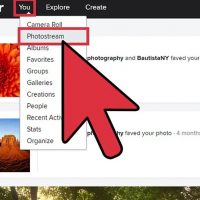
  شخصی کردن یک عکس در Flickr  از طریق Photostream در کامپیوتر Flickr یک سرویس میزبان تصاویر و ویدئوی آنلاین می باشد. به صورت پیش فرض همه ی تصاویر در Flickr عمومی هستند. زمانی که یک عکس در حالت عمومی قرار دارد, هر فردی می تواند آن را مشاهده و دانلود کند. اگر این موضوع شما را ناراحت می کند می توانید تنظیمات پیش فرض privacy را تغییر دهید – البته این تغییرات برای محتوایی که در آینده می خواهید در Flickr قرار دهید اعمال می شود. برای اینکه عکس فعلی را که در Flickr قرار داده اید در حالت شخصی تنظیم کنید باید تنظیمات خصوصی سازی محتوا را تغییر دهید. در حالی که عکس های خود را شخصی کرده اید دوستان و اعضای خانواده ی شما می توانند به عکس های شما دسترسی داشته باشند.   مراحل : روی “You” و سپس “Photostream” کلیک کنید. یک عکس را برای ویرایش انتخاب کنید. به پایین صفحه و به قسمت “Additional Information” بروید. تنظیمات نمایش را تغییر دهید. شما می توانید یکی از گزینه های زیر را انتخاب کنید : Public: هر کسی می تواند به محتوای شما دسترسی پیدا کند. Friends & Family: مخاطبینی که به عنوان دوستان و خانواده […]

دسته بندی : آموزش نرم افزار
ادامه مطلب
آپديت
شخصی کردن تصاویر در Flickr  از طریق ویرایش تصاویر در  Camera Roll

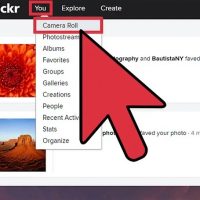
  شخصی کردن تصاویر در Flickr  از طریق ویرایش تصاویر در  Camera Roll   Flickr یک سرویس میزبان تصاویر و ویدئوی آنلاین می باشد. به صورت پیش فرض همه ی تصاویر در Flickr عمومی هستند. زمانی که یک عکس در حالت عمومی قرار دارد, هر فردی می تواند آن را مشاهده و دانلود کند. اگر این موضوع شما را ناراحت می کند می توانید تنظیمات پیش فرض privacy را تغییر دهید – البته این تغییرات برای محتوایی که در آینده می خواهید در Flickr قرار دهید اعمال می شود. برای اینکه عکس فعلی را که در Flickr قرار داده اید در حالت شخصی تنظیم کنید باید تنظیمات خصوصی سازی محتوا را تغییر دهید. در حالی که عکس های خود را شخصی کرده اید دوستان و اعضای خانواده ی شما می توانند به عکس های شما دسترسی داشته باشند.   مراحل : روی “You” و سپس “Camera Roll” کلیک کنید.   یک یا چند عکس را انتخاب کنید. شما می توانید یک عکس را به صورت جداگانه انتخاب کنید یا روی گزینه ی “Select all” کلیک کنید. روی آیکون “lock” کلیک کنید. انتخاب کنید که چه کسی می تواند محتوای شما را مشاهده کند. هنگامی که تنظیمات شخصی سازی پیش فرض […]

دسته بندی : آموزش نرم افزار
ادامه مطلب
آپديت
شخصی کردن تصاویر در Flickr  از طریق تغییر دادن تنظیمات Privacy کامپیوتر

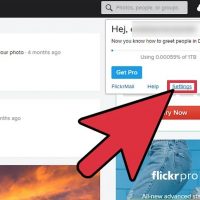
  شخصی کردن تصاویر در Flickr  از طریق تغییر دادن تنظیمات Privacy کامپیوتر   Flickr یک سرویس میزبان تصاویر و ویدئوی آنلاین می باشد. به صورت پیش فرض همه ی تصاویر در Flickr عمومی هستند. زمانی که یک عکس در حالت عمومی قرار دارد, هر فردی می تواند آن را مشاهده و دانلود کند. اگر این موضوع شما را ناراحت می کند می توانید تنظیمات پیش فرض privacy را تغییر دهید – البته این تغییرات برای محتوایی که در آینده می خواهید در Flickr قرار دهید اعمال می شود. برای اینکه عکس فعلی را که در Flickr قرار داده اید در حالت شخصی تنظیم کنید باید تنظیمات خصوصی سازی محتوا را تغییر دهید. در حالی که عکس های خود را شخصی کرده اید دوستان و اعضای خانواده ی شما می توانند به عکس های شما دسترسی داشته باشند.   مراحل :   از گوشه ی سمت راست صفحه روی آیکون پروفایل خود کلیک کنید. گزینه ی “Settings” را انتخاب کنید. گزینه ی “Privacy & Permissions” را انتخاب کنید. به پایین صفحه ی “Defaults for new uploads” بروید.   “Who will be able to see, comment on, add notes, or add people” را ویرایش کنید. تنظیمات پیش فرض را از “(Anyone […]

دسته بندی : آموزش نرم افزار
ادامه مطلب
آپديت
شخصی کردن یک عکس در برنامه ی Flickr از طریق Camera Roll

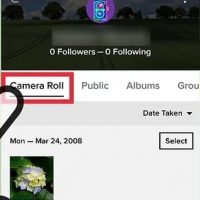
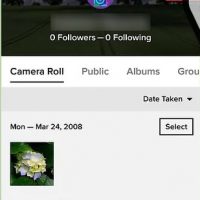
  شخصی کردن یک عکس در برنامه ی Flickr از طریق Camera Roll   Flickr یک سرویس میزبان تصاویر و ویدئوی آنلاین می باشد. به صورت پیش فرض همه ی تصاویر در Flickr عمومی هستند. زمانی که یک عکس در حالت عمومی قرار دارد, هر فردی می تواند آن را مشاهده و دانلود کند. اگر این موضوع شما را ناراحت می کند می توانید تنظیمات پیش فرض privacy را تغییر دهید – البته این تغییرات برای محتوایی که در آینده می خواهید در Flickr قرار دهید اعمال می شود. برای اینکه عکس فعلی را که در Flickr قرار داده اید در حالت شخصی تنظیم کنید باید تنظیمات خصوصی سازی محتوا را تغییر دهید. در حالی که عکس های خود را شخصی کرده اید دوستان و اعضای خانواده ی شما می توانند به عکس های شما دسترسی داشته باشند.   مراحل : روی “Camera Roll” کلیک کنید. اگر عکس ها را در آلبوم مرتب کرده اید در این قسمت به جای  “Camera Roll” می توانید گزینه ی “Albums” را انتخاب کنید. بعد از اینکه آلبوم مورد نظر را انتخاب کردید, از بالای صفحه علامت سه نقطه را انتخاب کنید. از منوی کشویی گزینه ی  “Edit” را انتخاب کنید سپس بقیه ی […]

دسته بندی : آموزش نرم افزار
ادامه مطلب
آپديت
شخصی کردن تصاویر در برنامه ی Flickr از طریق Batch-Editing Photos

  شخصی کردن تصاویر در برنامه ی Flickr از طریق Batch-Editing Photos   Flickr یک سرویس میزبان تصاویر و ویدئوی آنلاین می باشد. به صورت پیش فرض همه ی تصاویر در Flickr عمومی هستند. زمانی که یک عکس در حالت عمومی قرار دارد, هر فردی می تواند آن را مشاهده و دانلود کند. اگر این موضوع شما را ناراحت می کند می توانید تنظیمات پیش فرض privacy را تغییر دهید – البته این تغییرات برای محتوایی که در آینده می خواهید در Flickr قرار دهید اعمال می شود. برای اینکه عکس فعلی را که در Flickr قرار داده اید در حالت شخصی تنظیم کنید باید تنظیمات خصوصی سازی محتوا را تغییر دهید. در حالی که عکس های خود را شخصی کرده اید دوستان و اعضای خانواده ی شما می توانند به عکس های شما دسترسی داشته باشند.   مراحل : روی “Camera Roll” کلیک کنید. روی یک عکس ضربه بزنید و نگه دارید. با این کار می توانید چندین عکس را انتخاب کنید. تصاویری که می خواهید شخصی کنید را انتخاب کنید. روی آیکون lock ضربه بزنید. با این کار تنظیمات privacy باز خواهد شد. انتخاب کنید که چه کسی می تواند محتوای شما را مشاهده کند. هنگامی که تنظیمات […]

دسته بندی : آموزش نرم افزار
ادامه مطلب
آپديت
چگونه عکس ها را از طریق برنامه ی Flickr در موبایل خود شخصی کنیم ؟

  چگونه عکس ها را از طریق برنامه ی Flickr در موبایل خود شخصی کنیم ؟   Flickr یک سرویس میزبان تصاویر و ویدئوی آنلاین می باشد. به صورت پیش فرض همه ی تصاویر در Flickr عمومی هستند. زمانی که یک عکس در حالت عمومی قرار دارد, هر فردی می تواند آن را مشاهده و دانلود کند. اگر این موضوع شما را ناراحت می کند می توانید تنظیمات پیش فرض privacy را تغییر دهید – البته این تغییرات برای محتوایی که در آینده می خواهید در Flickr قرار دهید اعمال می شود. برای اینکه عکس فعلی را که در Flickr قرار داده اید در حالت شخصی تنظیم کنید باید تنظیمات خصوصی سازی محتوا را تغییر دهید. در حالی که عکس های خود را شخصی کرده اید دوستان و اعضای خانواده ی شما می توانند به عکس های شما دسترسی داشته باشند.   مراحل : از گوشه ی سمت راست صفحه روی آیکون Settings ضربه بزنید. در اندروید روی علامت سه نقطه کلیک کنید. در آیفون روی علامت چرخ دنده کلیک کنید. گزینه ی “Privacy and safety” را انتخاب کنید. روی گزینه ی “Default post privacy” ضربه بزنید. انتخاب کنید که چه کسی می تواند محتوای شما را مشاهده کند. هنگامی […]

دسته بندی : آموزش نرم افزار
ادامه مطلب

نحوه نصب و راه اندازی  Rpad

شنبه ۸ دی ۱۳۹۷
  • 962 views
  • 0
آپديت
نحوه نصب و راه اندازی  Rpad

  نحوه نصب و راه اندازی  Rpad Rpad یک سرور مفید  است که برای نمایش خروجی از برنامه ی R مورد استفاده قرار می گیرد. در این مقاله به شما آموزش می دهیم که چگونه Rpad را نصب  و راه اندازی کنید.     مراحل : نسخه Rpad را برای سیستم عامل خود دانلود کنید. برای نصب فایل، پنجره ی فرمان را باز کنید و به دایرکتوری که آن را دانلود کردید بروید. عبارت R CMD INSTALL Rpad_x.x.x.tar.gz را تایپ کنید. فایل باید در چند ثانیه ایجاد و نصب شود. هنگامی که Rpad را نصب کردید. کلمه ی R را تایپ کنید و R را باز کنید. R راه اندازی خواهد شد. عبارت (library( Rpad  را تایپ کنید. R ماژول Rpad را بار گذاری خواهد کرد. Rpad() را تایپ کنید. تبریک می گویم سرور Rpad اکنون آماده است. مرورگر اینترنت خود را باز کنید و به آدرس http://127.0.0.1:8079/ بروید.  

دسته بندی : آموزش نرم افزار
ادامه مطلب