آپديت
نحوه ی تبدیل فایل های  Pages به فایل های  Word با استفاده از برنامه ی Pages

نحوه ی تبدیل فایل های  Pages به فایل های  Word با استفاده از برنامه ی Pages Pages برنامه ای شبیه به برنامه ی مایکروسافت ورد است و پردازش متن در Mac OS X را انجام می دهد. از آنجا که ویندوز در اکثر محیط های کاری و آموزشی استفاده می شود ممکن است گاهی اوقات نیاز داشته باشید که فایل های Pages را به Word تبدیل کنید. شما می توانید فایل های Pages را با استفاده از برنامه ی Pages به Word تبدیل کنید یا از یک سرویس آنلاین برای تبدیل متن خود به Word استفاده کنید.   مراحل تبدیل فایل های  Pages به فایل های  Word با استفاده از برنامه ی Pages فایل متنی که می خواهید به Word تبدیل کنید را باز کنید.   بر روی “File” کلیک کنید، روی “Export To” کلیک کنید و “Word” را از منو انتخاب کنید. با این کار کادر محاوره ای “Export Your Document” باز می شود. بر روی زبانه “Word” کلیک کنید، سپس روی پیکان کوچک نمایش داده شده در سمت چپ ” Advanced Options ” کلیک کنید. فرمت مورد نظر خود را از گزینه های ارائه شده انتخاب کنید. برای این که متن با نسخه های جدید Microsoft Word سازگاری […]


ادامه مطلب
آپديت
نحوه ی تبدیل فایل های  Pages به فایل های  Word با استفاده از سرویس آنلاین تبدیل

نحوه ی تبدیل فایل های  Pages به فایل های  Word با استفاده از سرویس آنلاین تبدیل Pages برنامه ای شبیه به برنامه ی مایکروسافت ورد است و پردازش متن در Mac OS X را انجام می دهد. از آنجا که ویندوز در اکثر محیط های کاری و آموزشی استفاده می شود ممکن است گاهی اوقات نیاز داشته باشید که فایل های Pages را به Word تبدیل کنید. شما می توانید فایل های Pages را با استفاده از برنامه ی Pages به Word تبدیل کنید یا از یک سرویس آنلاین برای تبدیل متن خود به Word استفاده کنید.   مراحل تبدیل فایل های  Pages به فایل های  Word با استفاده از سرویس آنلاین تبدیل   مرورگر اینترنتی مورد علاقه ی خود را باز کنید. عبارت هایی مانند “ pages to word ” و “pages to doc ” یا “ convert pages to word ” را در فیلد جستجو وارد کنید تا به یکی از سرویس های آنلاین تبدیل فایل هدایت شوید. نمونه ای از سرویس هایی را که می توانید برای این کار از آنها استفاده کنید عبارتند از: CloudConvert  و  Zamzar Online File Conversion   برای انتخاب فایلی که می خواهید آن را تبدیل کنید, روی “browse” یا “select” کلیک […]

ادامه مطلب
آپديت
چگونه با استفاده از سیستم GPS ماشین, برنامه ریزی سفر را انجام دهیم؟

چگونه با استفاده از سیستم GPS ماشین, برنامه ریزی سفر را انجام دهیم؟ سیستم GPS ماشین شما را به مکان های مختلف هدایت می کند و می توانید موقعیت دقیق خود را در نقشه با استفاده از آن مشاهده کنید. بر خلاف نقشه های معمولی سیستم GPS ماشین می تواند کوتاه ترین راه را برای شما پیدا کند و تمام رستوران ها و مکان های تفریحی را نمایش دهد.     مراحل ابتدا باید با سیستم GPS ماشین خود آشنا شوید. برای این کار سعی کنید چند سفر کوتاه درون شهر انجام دهید تا طرز کار با آن را یاد بگیرید. با یادگیری قبلی طریقه ی کار با این سیستم می توانید بدون استرس به سفر بروید.   آدرس محل مورد نظر خود را پیدا کنید. شما می توانید آدرس ها را از طریق جستجوی اینترنتی, تبلیغات و یا شماره تلفن مکان مورد نظر,  پیدا کنید. با یک جستجوی ساده می توانید هتل ها و رستوران ها را مشاهده کنید. اطمینان حاصل کنید که نام مکان را به درستی تلفظ کرده اید تا سیستم به درستی شما را راهنمایی کند. برنامه ریزی سفر خود را آغاز کنید. قبل از هر کار ابتدا باید مقصد نهایی خود را انتخاب کنید. اطمینان […]

دسته بندی : آموزش نرم افزار
ادامه مطلب

چگونه بهترین GPS را برای ماشین انتخاب کنیم؟

سه شنبه ۲۱ فروردین ۱۳۹۷
  • 1,119 views
  • 0
آپديت
چگونه بهترین GPS را برای ماشین انتخاب کنیم؟

  چگونه بهترین GPS را برای ماشین انتخاب کنیم؟ GPS نقشه ی شهر ها, خیابان ها, کوچه ها , جاده ها, رستوران ها و دیگر مکان های مهم را به شما نشان می دهد. GPS باید به درستی انتخاب شود تا بتوانید با استفاده از آن کوتاه ترین و بهترین مسیر را پیدا کنید. برای انتخاب بهترین GPS برای ماشین کافیست مراحل زیر را مطالعه کنید.     مراحل   بر اساس وضعیت مالی شخصی خود تعیین کنید که چقدر می خواهید برای سیستم GPS ماشین خود هزینه کنید. بر این اساس گزینه های انتخابی برای شما محدود خواهد شد و هنگام خرید سیستم GPS برای ماشین بیش از حد هزینه نخواهید کرد.   ویژگی سیستم های GPS که می توانید خریداری کنید را لیست کنید. مانند جزئیات نقشه, دستیار صوتی, اندازه ی صفحه نمایش رنگی, صفحه لمسی، بلوتوث, هندزفری , امکان استفاده از تلفن همراه و آداپتور برق. داشتن این ویژگی ها برای سیستم GPS مناسب است و می تواند به شما برای رسیدن به مقصد کمک کند. تا می توانید به فروشگاه های محلی و آنلاین سر بزنید و به دنبال بهترین و مناسب ترین GPS باشید. هنگام خرید GPS به اندازه ی آن دقت کنید که مناسب […]

ادامه مطلب
آپديت
نحوه اشتراک گذاری پوشه ها در Dropbox از طریق برنامه ی Dropbox گوشی های هوشمند

نحوه اشتراک گذاری پوشه ها در Dropbox از طریق برنامه ی Dropbox گوشی های هوشمند ترفند ها به شما آموزش می دهد که چگونه پوشه ای  را در Dropbox با دوستانتان به اشتراک بگذارید. با این کار آنها می توانند محتوای درون پوشه را در حساب کاربری خود مشاهده و اصلاح کنند. شما می توانید پوشه ها را در Dropbox هم از طریق وب سایت Dropbox و هم از طریق برنامه ی Dropbox در گوشی های هوشمند به اشتراک بگذارید.   Dropbox را باز کنید. نماد این برنامه به شکل جعبه ی باز شده ایست که زمینه ی آن به رنگ آبی یا سفید است. اگر قبلا وارد حساب کاربری خود شده باشید به طور خودکار صفحه ی اصلی Dropbox برای شما باز خواهد شد, در غیر این صورت ابتدا باید آدرس ایمیل و رمز عبور خود را وارد کنید. روی Files ضربه بزنید. Files زبانه ای در پایین صفحه می باشد. با این کار لیستی از فایل ها و پوشه های شما در Dropbox باز می شود. در گوشی های Android, این زبانه در سمت چپ صفحه قرار دارد. برای مشاهده ی این زبانه ممکن است لازم باشد ابتدا از سمت چپ صفحه روی گزینه ی ☰ ضربه بزنید. […]

ادامه مطلب
آپديت
نحوه اشتراک گذاری پوشه ها در Dropbox از طریق وب سایت Dropbox

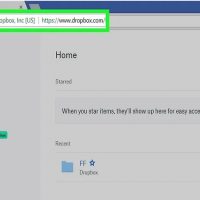
نحوه اشتراک گذاری پوشه ها در Dropbox از طریق وب سایت Dropbox ترفند ها به شما آموزش می دهد که چگونه پوشه ای  را در Dropbox با دوستانتان به اشتراک بگذارید. با این کار آنها می توانند محتوای درون پوشه را در حساب کاربری خود مشاهده و اصلاح کنند. شما می توانید پوشه ها را در Dropbox هم از طریق وب سایت Dropbox و هم از طریق برنامه ی Dropbox در گوشی های هوشمند به اشتراک بگذارید.   Dropbox را باز کنید. از طریق مرورگر خود به آدرس https://www.dropbox.com بروید. اگر قبلا وارد حساب کاربری خود شده باشید به صورت خودکار حساب شما باز می شود, در غیر این صورت باید از سمت راست صفحه روی Sign in کلیک کنید سپس آدرس ایمیل و رمز عبور خود را وارد کنید. روی گزینه ی Files کلیک کنید. این زبانه در سمت چپ صفحه قرار دارد. با این کار لیستی از فایل های Dropbox برای شما باز می شود. پوشه ای را انتخاب کنید. مربع سمت چپ پوشه ای را که می خواهید به اشتراک بگذارید, علامت بزنید. پوشه انتخاب خواهد شد. روی Share کلیک کنید. این گزینه در سمت راست نام پوشه قرار دارد. با این کار پنجره ی جدیدی برای […]

ادامه مطلب

روش نصب آنتی ویروس  Kaspersky در گوشی های هوشمند

یکشنبه ۲۰ اسفند ۱۳۹۶
  • 2,335 views
  • 0
آپديت
روش نصب آنتی ویروس  Kaspersky در گوشی های هوشمند

  روش نصب آنتی ویروس  Kaspersky در گوشی های هوشمند   گوشی های هوشمند امروزه ابزارهای محبوبی به شمار می آیند. میتوانید برای کسب اطلاعات و سرگرمی از گوشی های هوشمند استفاده کنید. برای امنیت گوشی های هوشمند باید آنتی ویروس نصب کنید. آنتی ویروس های مختلفی برای گوشی های هوشمند در دسترس است. در اینجا مراحل نصب آنتی ویروس در گوشی های هوشمند آورده شده است.   مراحل : برنامه را روی دستگاه خود کپی کنید. دستگاه را به رایانه متصل کنید و از سی دی خریداری شده, نصب اتوماتیک Kaspersky Mobile Security را فعال کنید. اگر سی دی ندارید, می توانید اطلاعات سی دی را از سایت Kaspersky Lab دانلود کنید. نصب برنامه را راه اندازی کنید. فرمت APK را بر روی تلفن همراه خود باز کنید. اطلاعاتی را که Kaspersky Mobile Security 9.0 از شما می خواهد, بررسی کنید مانند «آیا می خواهید این برنامه را نصب کنید؟» سپس روی “ Install ” ضربه بزنید. از پنجره ی “Application installed”, روی گزینه ی “ Open ” ضربه بزنید. به بخش توافق نامه بروید و روی “ Accept ” ضربه بزنید. اگر نمی خواهید شرایط را قبول کنید روی “ Decline ” ضربه بزنید. در پنجره ای که […]

ادامه مطلب
آپديت
نحوه ی ایجاد برنامه ی جلسات با استفاده از Outlook

نحوه ی ایجاد برنامه ی جلسات با استفاده از Outlook   در دنیای مدرن امروزی, ما برای اجرای جلسات و قرار های ملاقات باید برنامه ریزی داشته باشیم. در این مقاله طریقه ی ایجاد برنامه ی جلسات و قرار های ملاقات از طریق  Microsoft Outlook به شما آموزش داده می شود.   مراحل Microsoft Outlook را باز کنید. پس از باز شدن برنامه, همانطور که در عکس مشاهده می کنید.به “File > New > Meeting Request” بروید. جزئیاتی مانند ( اعضا ), موضوع، محل برگزاری جلسه، زمان شروع، زمان پایان ( تاریخ و زمان شروع و پایان جلسه ) و شرح برنامه را در بخش اصلی متن بنویسید. برای به اشتراک گذاری برنامه روی دکمه ی ” Send ” کلیک کنید.        

ادامه مطلب
آپديت
چگونه سایز پارتیشن ها را با استفاده از Easeus Partition Manager تغییر دهیم؟

    چگونه سایز پارتیشن ها را با استفاده از Easeus Partition Manager تغییر دهیم؟   ترفند ها به شما آموزش می دهد که چگونه سایز پارتیشن های سیستم خود را با استفاده از EASEUS مدیریت پارتیشن ( نرم افزار رایگان پارتیشن بندی Windows 2000/XP/Vista/7/8 ), تغییر دهیم. این کار برای پارتیشن های خیلی کوچک بسیار مناسب است.     مراحل برنامه ی رایگان مدیریت پارتیشن های EASEUS Partition Master را دانلود کنید. برای دانلود آخرین نسخه به http://www.partition-tool.com/download.htm بروید. برنامه های مختلفی هستند که ویژگی های بیشتری دارند اما پولی هستند. شما می توانید با استفاده از این برنامه به صورت رایگان سیستم خود را  پارتیشن بندی کنید. پس از نصب برنامه, آن را اجرا کنید. باید تصویری شبیه به پنجره ی زیر مشاهده کنید. بسته به اینکه تصمیم دارید کدام پارتیشن را تغییر دهید, مراحل بعدی ممکن است متفاوت باشد. برای مثال ۲ گیگابایت از درایو F کم می شود و به درایو E اضافه می شود. نکته : در اینجا شما ۷.۸ مگابایت فضای استفاده نشده دارید. اگر فضای استفاده نشده ی بیشتری دارید, اصلا لازم نیست سایز درایو F را تغییر دهید. روی درایو F راست کلیک کنید و Resize/Move partition را انتخاب کنید. نکته : […]

ادامه مطلب

آموزش پایه اکسل

چهارشنبه ۲۵ بهمن ۱۳۹۶
  • 2,258 views
  • 0
آپديت
آموزش پایه اکسل

  آموزش پایه اکسل آموزش پایه چهار بخش : *تنظیم صفحات *وارد کردن و مدیریت اطلاعات *انجام محاسبات پایه *ایجاد نمودار ها, انتخاب سبک نوشته و …   اکسل یک برنامه ی بسیار قدرتمند است که توسط  Microsoft Office ساخته شده است. شما می توانید صفحات گسترده و کتاب های آموزشی (مجموعه ای از صفحات گسترده) را ایجاد و قالب بندی کنید، مدل هایی را برای تجزیه و تحلیل داده ها ایجاد کنید، فرمول ها را بنویسید، محاسبات زیادی انجام دهید، و نمودارهای حرفه ای را ارائه دهید. اگر بدانید چگونه باید از اکسل استفاده کنید به راحتی می توانید اظهارنامه ی مالیاتی، صورت حساب های مالی، بودجه ها، تقویم ها، و یا اظهارات سود و زیان را بنویسید.   بخش اول : تنظیم صفحات برنامه اکسل را باز کنید. ممکن است میانبر این برنامه روی دسکتاپ شما وجود داشته باشد, اگر نبود به صفحه ی “Start” بروید و سپس روی گزینه ی “Programs” کلیک کنید و میانبر این برنامه را روی دسکتاپ قرار دهید.   یک صفحه ی جدید ( فایل اکسل ) باز کنید. روی “File” و سپس “New” کلیک کنید. زیر گزینه ی “Available templates”, روی “Blank Workbook” و سپس “Create” کلیک کنید. یک صفحه ی جدید […]

ادامه مطلب