نحوه ادغام فایل های AVI از طریق Quick AVI Joiner

شنبه ۱۰ اسفند ۱۳۹۸
  • 390 views
  • 0
آپديت
نحوه ادغام فایل های AVI از طریق Quick AVI Joiner

    نحوه ادغام فایل های AVI از طریق Quick AVI Joiner AVI (Audio Video Interleave) یک فرمت فایل چندرسانه ای است که برای ایجاد و پخش فیلم ها بکار رفته است. برای ادغام کردن چندین کلیپ کوتاه به هم و ایجاد ۱ فیلم کامل می توانید به روش زیر فایل های AVI را ادغام کنید.     مراحل : برای بارگیری و نصب Quick AVI Joiner روی رایانه خود به وب سایت Goldzsoft بروید. نرم افزار را باز کرده و بر روی آیکون folder در سمت چپ نوار وظیفه کلیک کنید. مرورگر فایل باز می شود. برای اضافه کردن فایل های AVI که می خواهید ادغام کنید ، از مرورگر فایل استفاده کنید. می توانید فایل های موجود در Quick AVI Joiner را به لیست فایل ها اضافه کنید. دکمه Options را فشار داده و گزینه “Set Format as Selected File.” را انتخاب کنید. با این کار تنظیمات کلیپ های اصلی که به هم اضافه کرده اید با فیلم خروجی نهایی یکسان خواهد بود. برای ادغام فایل های AVI و ذخیره کردن فیلم نهایی در پوشه مقصد مورد نظر خود روی آیکون Save کلیک کنید.

دسته بندی : آموزش نرم افزار
ادامه مطلب
آپديت
نحوه اضافه کردن یک پس زمینه سیاه به یک تصویر ( با استفاده از GIMP 2 )

    نحوه اضافه کردن یک پس زمینه سیاه به یک تصویر ( با استفاده از GIMP 2 ) ترفند ها به شما آموزش می دهد که چگونه از طریق GIMP 2 پس زمینه یک عکس را مشکی کنید. با ما همراه باشید.       مراحل : ۱. GIMP را باز کنید. اگر GIMP 2 را نصب نکرده اید ، می توانید آن را از وب سایت رسمی بارگیری کنید: https://www.gimp.org/downloads/ 2. روی File کلیک کنید. این گزینه در گوشه سمت چپ پنجره قرار دارد. یک منوی کشویی ظاهر می شود. ۳. روی Open…کلیک کنید … این گزینه در منوی کشویی File قرار دارد. ۴. تصویر خود را انتخاب کنید. روی تصویری که می خواهید باز کنید کلیک کنید. ۵. روی Open کلیک کنید. این گزینه در گوشه سمت راست پنجره قرار دارد. تصویر در GIMP 2 باز خواهد شد. ۶. دکمه F را فشار دهید. با این کار ابزار “Free Select” باز می شود سپس می توانید طرح مورد نظر خود را بکشید. هم چنین می توانید روی زبانه Tools (ابزارها) ، گزینه Selection Tools کلیک کنید و گزینه Free Select را انتخاب کنید. ۷. با دقت دور قسمتی از تصویر که نمی خواهید همراه با پس زمینه […]

دسته بندی : آموزش نرم افزار
ادامه مطلب
آپديت
نحوه اضافه کردن یک پس زمینه سیاه به یک تصویر با استفاده از Pixlr

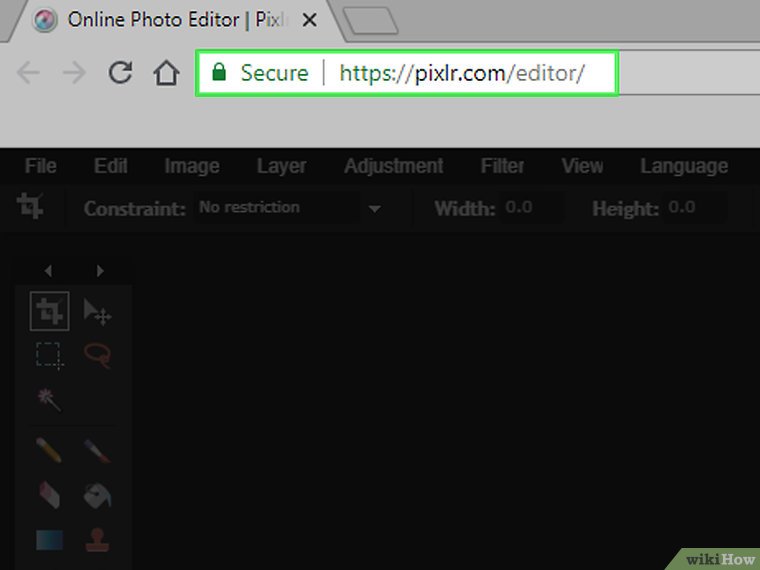
  نحوه اضافه کردن یک پس زمینه سیاه به یک تصویر با استفاده از Pixlr ترفند ها به شما آموزش می دهد که چگونه پس زمینه یک تصویر را به رنگ مشکی تغییر دهید.       مراحل : ۱. Pixlr را باز کنید. به https://pixlr.com/editor/ بروید. ۲. روی OPEN IMAGE FROM COMPUTER کلیک کنید. با این کار پنجره ای باز می شود. ۳. تصویری را انتخاب کنید. روی تصویری که می خواهید پس زمینه سیاه به آن اضافه کنید ، کلیک کنید. ۴. روی Open کلیک کنید. این گزینه در گوشه سمت راست پنجره قرار دارد. تصویر در Pixlr بارگذاری می شود. ۵. روی آیکون Fill کلیک کنید. این آیکون مرتبط به سطل رنگ می باشد. ۶. رنگ مشکی را به عنوان رنگ خود انتخاب کنید. روی مربع مشکی کلیک کنید. ۷. tolerance را تنظیم کنید. روی منوی کشویی tolerance در بالای صفحه Pixlr کلیک کنید ، سپس مقدار tolerance را پایین آورید. ۸. روی بخشی از پس زمینه تصویر کلیک کنید. پس زمینه به رنگ سیاه تغییر می کند. ۹. در صورت لزوم tolerance را مجددا تنظیم کنید. اگر بیش از حد تصویر سیاه شد ، tolerance را به حالت اول بازگردانید. اگر به اندازه کافی سیاه نشده […]

دسته بندی : آموزش نرم افزار
ادامه مطلب
آپديت
نحوه تغییر رنگ پس زمینه در فتوشاپ ( در محیط Photoshop )

    نحوه تغییر رنگ پس زمینه در فتوشاپ ( در محیط Photoshop ) ترفندها به شما آموزش می دهد که چگونه رنگ پس زمینه را در فایل های جدید و موجود در  Adobe Photoshop تغییر دهید.     مراحل : ۱. Adobe Photoshop را باز کنید. ۲. تصویری را که می خواهید ویرایش کنید باز کنید. ۳. روی (Windows) راست کلیک کنید. ۴. یک رنگ را انتخاب کنید. اگر گزینه های موجود برای شما جذابیتی ندارند ، بر روی Select Custom Color کلیک کنید ، سپس رنگ خود را انتخاب کرده و روی OK کلیک کنید.

دسته بندی : آموزش نرم افزار
ادامه مطلب
جديد
نحوه تغییر رنگ پس زمینه در فتوشاپ (در لایه Background)

  نحوه تغییر رنگ پس زمینه در فتوشاپ (در لایه Background) ترفندها به شما آموزش می دهد که چگونه رنگ پس زمینه را در فایل های جدید و موجود در  Adobe Photoshop تغییر دهید.       مراحل : ۱. Adobe Photoshop را باز کنید. ۲. تصویری را که می خواهید ویرایش کنید, باز کنید. ۳. روی Windows کلیک کنید. این گزینه در بالای منوی کشویی قرار دارد. ۴. روی  Layers کلیک کنید. منوی “Layers” در گوشه سمت راست پنجره فتوشاپ قرار دارد. ۵. روی Layer کلیک کنید. این گزینه در منوی سمت چپ قرار دارد. ۶. روی New Fill Layer کلیک کنید. این گزینه در بالای صفحه قرار دارد. ۷. روی Solid Color…. کلیک کنید. ۸. روی منوی کشویی “Color:” کلیک کنید. ۹. روی یک رنگ کلیک کنید. رنگ مورد نظر خود را برای پس زمینه انتخاب کنید. ۱۰. روی OK کلیک کنید. ۱۱. اگر می خواهید از رنگ خاصی که در تصویر وجود دارد استفاده کنید, روی قطره چکان کلیک کنید. ۱۲. روی OK کلیک کنید. ۱۳. روی لایه جدید کلیک کنید و نگه دارید. این کار را در پنجره  “Layers” انجام دهید. ۱۴. لایه جدید را بکشید تا روی لایه “Background” قرار بگیرد سپس آن را رها […]

دسته بندی : آموزش نرم افزار
ادامه مطلب
آپديت
نحوه اضافه کردن یک پس زمینه سیاه به یک تصویر با استفاده از Paint 3D

  نحوه اضافه کردن یک پس زمینه سیاه به یک تصویر با استفاده از Paint 3D ترفند ها به شما آموزش می دهد که چگونه پس زمینه یک تصویر را به رنگ مشکی تغییر دهید.       مراحل : ۱. Start را باز کنید. از از نسخه ویندوز ۱۰ استفاده می کنید که به روز باشد می توانید از Paint 3D برای ویرایش تصاویر استفاده کنید. ۲. عبارت paint 3d را تایپ کنید. ۳. روی paint 3d کلیک کنید. این گزینه در بالای پنجره Start قرار دارد. Paint 3D باز خواهد شد. ۴. روی Open کلیک کنید. این گزینه وسط پنجره Paint 3D قرار دارد. ۵. روی Browse files کلیک کنید. با این کار پنجره File Explorer برای شما باز می شود. ۶. تصویری را انتخاب کنید. به پوشه ای که تصویر شما در آن قرار دارد بروید ، سپس روی تصویر کلیک کنید. ۷. روی Open کلیک کنید. این گزینه در گوشه سمت راست پنجره قرار دارد. تصویر شما در Paint 3D باز خواهد شد. ۸. روی آیکون “Fill” کلیک کنید. این آیکون به شکل سطل رنگ در سمت راست پنجره Paint 3D قرار دارد. ۹. رنگ مشکی را به عنوان رنگ خود انتخاب کنید. روی مربع مشکی […]

دسته بندی : آموزش نرم افزار
ادامه مطلب
آپديت
نحوه تغییر رنگ پس زمینه در فتوشاپ (در یک فایل جدید)

    نحوه تغییر رنگ پس زمینه در فتوشاپ (در یک فایل جدید) ترفندها به شما آموزش می دهد که چگونه رنگ پس زمینه را در فایل های جدید و موجود در  Adobe Photoshop تغییر دهید.       مراحل : ۱. Adobe Photoshop را باز کنید. ۲. روی File کلیک کنید. این گزینه در سمت چپ نوار منو بالای صفحه قرار دارد. ۳. روی New… کلیک کنید. این گزینه در بالای منوی کشویی قرار دارد. ۴. روی منوی کشویی “Background Contents:” کلیک کنید. ۵. یک رنگ پس زمینه را انتخاب کنید. روی یکی از موارد زیر کلیک کنید: Transparent = بدون رنگ پس زمینه. White = پس زمینه سفید. Background Color = رنگ از پیش تعیین شده پس زمینه. ۶. فایل خود را نامگذاری کنید. نام فایل را در فیلد “Name:” تایپ کنید. ۷. روی OK کلیک کنید. این گزینه در سمت راست دیالوگ باکس قرار دارد.

دسته بندی : آموزش نرم افزار
ادامه مطلب

چگونه امضای خود را واتر مارک کنیم

چهارشنبه ۳۰ بهمن ۱۳۹۸
  • 676 views
  • 0
جديد
چگونه امضای خود را واتر مارک کنیم

    چگونه امضای خود را واتر مارک کنیم ترفند ها به شما آموزش می دهد که چگونه از امضای خود به کمک فتوشاپ واتر مارک ایجاد کنید.       مراحل ۱. امضای خود را روی یک کاغذ سفید با یک خودکار تیره بکشید. ۲. دوربین خود را در حالت “scene” یا “text” قرار دهید ، هر کدام که برای تصاویر واضح تر باشد. از یک دوربین خوب با وضوح عالی استفاده کنید. ۳. با استفاده از دوربین خود از امضا عکس بگیرید و آن را به رایانه شخصی خود منتقل کنید. ۴. تصویر امضای خود را در Adobe Photoshop باز کنید. ۵. Ctrl + L (ویندوز) را فشار دهید یا به Image> Adjustment> Levels بروید. ۶. shadow و highlight را به اندازه ی کافی افزایش دهید. در پایان این مرحله باید تمایز عمده ای بین زمینه و امضا وجود داشته باشد. ۷. روی دکمه eraser کلیک کرده و نگه دارید سپس “Magic Eraser” را انتخاب کنید. ۸. پس زمینه را فقط با یک کلیک پاک کنید. ۹. اگر می خواهید در کنار امضای خود چیزی بنویسید ، از گزینه text استفاده کنید. ۱۰. آن را با فرمت .PNG ذخیره کنید تا بتوانید بعداً از آن استفاده کنید. ۱۱. […]

دسته بندی : آموزش نرم افزار
ادامه مطلب
آپديت
نحوه ایجاد واترمارک روی عکس ها از طریق پاورپوینت

    نحوه ایجاد واترمارک روی عکس ها از طریق پاورپوینت   ترفند ها به شما آموزش می دهد که چگونه از طریق پاورپوینت به عکس ها واترمارک اضافه کنید.       مراحل : ۱. PowerPoint را باز کنید. ۲. روی Blank Presentation کلیک کنید. این گزینه در سمت چپ صفحه اصلی پاورپوینت قرار دارد. ۳. هر چیزی را که روی اسلاید وجود دارد, حذف کنید. برای انتخاب کادرهای متنی اسلاید ، Ctrl + A (یا and Command + A را در Mac) را فشار دهید ، سپس دکمه Delete را فشار دهید تا محتوای اسلایدها حذف شود. اگر محتوای اسلایدها را حذف نکنید ، نمی توانید عکس و واتر مارک خود را در کنار هم ذخیره کنید. ۴. روی زبانه Insert کلیک کنید. این زبانه در بالای پنجره پاورپوینت قرار دارد. با کلیک بر روی آن ، یک نوار ابزار ظاهر می شود. ۵. روی Pictures کلیک کنید.این گزینه در بخش ” Images ” در نوار ابزار Insert قرار دارد. ۶. عکس مورد نظر خود را انتخاب کنید. روی پوشه ای که حاوی عکس مورد نظر شما است کلیک کنید ، سپس عکس خود را پیدا کنید و روی آن کلیک کنید. ۷. روی Insert کلیک کنید. این […]

دسته بندی : آموزش نرم افزار
ادامه مطلب
آپديت
نحوه اضافه کردن واترمارک  به عکسها از طریق uMark Online

    نحوه اضافه کردن واترمارک  به عکسها از طریق uMark Online ترفند ها به شما آموزش می دهد که چگونه از طریق uMark به عکس ها واترمارک اضافه کنید.       مراحل : ۱. سایت uMark Online را باز کنید. به https://www.umarkonline.com/ بروید. صفحه اصلی uMark Online باز خواهد شد. ۲. روی Choose File کلیک کنید. این یک دکمه خاکستری در وسط صفحه قرار دارد. ۳. عکسی را برای بارگذاری انتخاب کنید. روی پوشه ای که حاوی عکس شما در سمت چپ پنجره است کلیک کنید ، سپس عکس خود را پیدا کنید و روی آن کلیک کنید. ۴. روی Open کلیک کنید. این گزینه در سمت راست پنجره قرار دارد. ۵. روی Upload کلیک کنید. این دکمه آبی رنگ در سمت راست نام عکس قرار دارد. با این کار عکس شما در uMark Online بارگذاری می شود. ۶. متن واتر مارک خود را وارد کنید. متن موردنظر خود را در قسمت ” Watermark Text ” تایپ کنید. ۷. رنگ واترمارک خود را تغییر دهید. در قسمت متنی زیر عنوان “Color” کلیک کنید ، سپس از منوی کشویی روی یک رنگ کلیک کنید. ۸. شفافیت واترمارک خود را تغییر دهید. روی دکمه ” Transparency” کلیک کنید و آن […]

دسته بندی : آموزش نرم افزار
ادامه مطلب