آپديت
نحوه ایجاد نمایش اسلایدی دی وی دی با استفاده از iPhoto

    نحوه ایجاد نمایش اسلایدی دی وی دی با استفاده از iPhoto لحظات گرانبهای زندگی را با استفاده از روشی آسان و ارزان به نمایش بگذارید. نمایش اسلایدی دی وی دی بسیار ساده و آسان است و شما می توانید چندین بار آن را کپی کنید.     مراحل ۱. تمام فایل های تصویری را به فایلهای استاندارد JPG تبدیل کنید. این نوع تصاویر فضای کمی را به خود اختصاص می دهند و توسط اکثر سیستم عامل ها قابل باز شدن هستند. ۲. یک آلبوم در iPhoto ایجاد کنید. آلبوم ها روش های هوشمندانه ای برای سازماندهی تصاویر شما و در دسترس قرار دادن تصاویر هستند. برای ایجاد یک آلبوم ، از نواری که مشاهده می کنید روی add کلیک کنید. بلافاصله پس از ایجاد یک آلبوم ، باید آن را نام گذاری کرده و از آن استفاده کنید. ۳. عکس ها را وارد آلبوم خود کنید. برای وارد کردن ، به سادگی روی فایل ها کلیک کرده و آنها را درون آلبوم بکشید. ۴. ویرایش کنید! از ویژگی های شگفت انگیز iPhoto ، امکان ویرایش کامل هر عکس است. چرخش ، برش دادن ، صاف کردن ، اضافه کردن جلوه و … در دسترس است. ۵. تنظیمات نمایش […]

دسته بندی : آموزش نرم افزار
ادامه مطلب
آپديت
نحوه استفاده از IrfanView برای به اشتراک گذاشتن تصاویر به صورت آنلاین

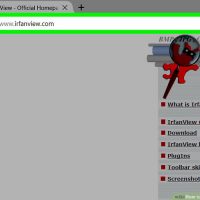
    نحوه استفاده از IrfanView برای به اشتراک گذاشتن تصاویر به صورت آنلاین برنامه های زیادی وجود دارد که شما را قادر می سازد تصاویر خود را به صورت آنلاین به اشتراک بگذارید. IrfanView یکی از این برنامه هاست.       مراحل ۱. یک پوشه بسازید و تمام تصاویری که می خواهید برای ایجاد یک صفحه وب از آنها استفاده کنید در یک مکان قرار بگیرند. ۲. IrfanView را باز کنید. ۳. “T” را از روی صفحه کلید فشار دهید. ۴. به پوشه مورد نظر خود بروید. در اینجا این پوشه “Upload Files” نامگذاری شده است. ۵. کنار صفحه را طوری تنظیم کنید که طرح مورد نظر شما را داشته باشد. پس از انجام این کار ، دکمه های CTRL A را فشار دهید. ۶. روی تصاویر راست کلیک کرده و گزینه “Save Selected Thumbs as HTML HTML …” را انتخاب کنید. ۷. در دیالوگ باکسی که نمایش داده می شود ، پارامترهای مورد نظر خود را تغییر دهید. ممکن است بخواهید پوشه مقصد و نام صفحه را تغییر دهید. ۸. فایلی را پیدا کنید که صفحه ‘Index’ بارگذاری شما باشد. در این مقاله ، این فایل Irfanview نام دارد. ۹. اطمینان حاصل کنید که همه چیز دقیقا […]

دسته بندی : آموزش نرم افزار
ادامه مطلب

نحوه نصب IrfanView

دوشنبه ۲۸ بهمن ۱۳۹۸
  • 991 views
  • 0
آپديت
نحوه نصب IrfanView

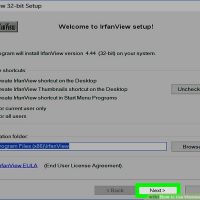
    نحوه نصب IrfanView ترفند ها به شما آموزش می دهد که چگونه IrfanView را نصب کنید.       مراحل ۱. به سایت بارگیری IrfanView بروید. در آنجا ویژگی هایی که برنامه IrfanView دارد را می توانید مشاهده کنید. ۲. روی دکمه Download کلیک کنید. از سمت چپ صفحه ، لینک بارگیری Download را مشاهده خواهید کرد. ۳. فایل را بارگیری کنید. ۴. اگر می خواهید فایل پلاگین را نیز بارگیری کنید. این افزونه به شما امکان می دهد انواع دیگر فایل ها را مشاهده کنید. ۵. پس از بارگیری این دو فایل ، برنامه نصب IrfanView را اجرا کنید. ۶. پس از نصب فایل اصلی ، فایل پلاگین را اجرا کنید. این به شما امکان می دهد تا فایلهای RAW و سایر فایل هایی را باز کنید که بدون پلاگین نمی توانید آنها را مشاهده کنید.

دسته بندی : آموزش نرم افزار
ادامه مطلب

نحوه استفاده از Irfanview برای ویرایش تصاویر

دوشنبه ۲۸ بهمن ۱۳۹۸
  • 779 views
  • 0
آپديت
نحوه استفاده از Irfanview برای ویرایش تصاویر

  نحوه استفاده از Irfanview برای ویرایش تصاویر در این مقاله به شما آموزش می دهیم که چگونه با استفاده از Irfanview یک تصویر را ویرایش کنید.     مراحل ۱. IrfanView را نصب کنید. ۲. ابتدا تصمیم بگیرید که چه ویرایش هایی را می خواهید انجام دهید. برخی از کارهایی که می توانید انجام دهید عبارتند از: ۳. برای تغییر اندازه تصاویر دکمه های Ctrl+R را فشار دهید. ۴. برای برش تصاویر دکمه های Ctrl+Y را فشار دهید. ۵. برای افزودن متن به تصاویر دکمه های Ctrl+T را فشار دهید.   6. اگر می خواهید نمایش اسلایدی را فعال کنید دکمه W را فشار دهید. ۷. اگر می خواهید همه ی تصاویر را به صورت کوچک شده مشاهده کنید دکمه T را فشار دهید. ۸. تصاویر را حذف کنید. شما می توانید با فشار دادن Delete از روی صفحه کلید خود یا کلیک بر روی دکمه قرمز X در نوار ابزار تصویر مورد نظر را حذف کنید. ۹. تصاویر را ذخیره کنید. به یاد داشته باشید که هر زمان که یک تصویر را ویرایش می کنید ، باید آن را ذخیره کنید. اگر تصویر را ذخیره نکنید، تغییرات از بین می روند.

دسته بندی : آموزش نرم افزار
ادامه مطلب

نحوه ایجاد عکس Panorama با استفاده از IrfanView

دوشنبه ۲۸ بهمن ۱۳۹۸
  • 511 views
  • 0
آپديت
نحوه ایجاد عکس Panorama با استفاده از IrfanView

    نحوه ایجاد عکس Panorama با استفاده از IrfanView   ایجاد یک تصویر پانوراما بسیار سخت است اما شما می توانید به کمک IrfanView به راحتی این کار را انجام دهید. در این مقاله به شما آموزش می دهیم که چگونه با استفاده از IrfanView یک عکس Panorama ایجاد کنید.       مراحل ۱.IrfanView را اجرا کنید. ۲. روی گزینه های Image> Create Panorama Image… کلیک کنید تا پنجره ی Panorama image برای شما باز شود. ۳. جهت عکس را انتخاب کنید: دو جهت برای انتخاب وجود دارد-Horizontal و Vertical. 4. تصاویر را اضافه کنید. برای افزودن تصاویر روی Add images کلیک کنید. ۵. تصاویر را تنظیم کنید: برای حذف تصاویر روی ” Remove Images” کلیک کنید ، بر روی ” Sort images ” کلیک کنید تا طبق ترتیبی که لازم دارید تصاویر را لیست کنید برای حرکت دادن برخی از تصاویر به سمت بالا یا پایین بر روی ” Move images up ” یا ” Move images down ” کلیک کنید ۶. اگر می خواهید نام فایل را در تصویر قرار دهید ، گزینه “Insert file name into image” را علامت بزنید. ۷. اگر می خواهید فضایی بین تصاویر اضافه شود ، اندازه فضا را تایپ کنید […]

دسته بندی : آموزش نرم افزار
ادامه مطلب
جديد
نحوه ایجاد افکت Tilt Shift در Zoner Photo Studio Pro 15

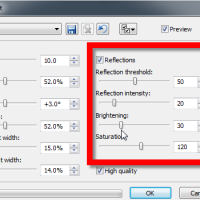
  نحوه ایجاد افکت Tilt Shift در Zoner Photo Studio Pro 15 در این مقاله به شما آموزش می دهیم که چگونه از طریق Zoner Photo Studio Pro 15 افکت Tilt Shift ایجاد کنید.     مراحل ۱. تصویر مناسب برای ایجاد اثر روی آن را پیدا کنید. ۲. تصویر را در Zoner Photo Studio باز کنید و مطمئن شوید که در قسمت ویرایشگر برنامه هستید. ۳. روی Effects >> Tilt-Shift Effect کلیک کنید. با این کار چندین دیالوگ باکس برای شما باز می شود. با تنظیم blurriness کار را شروع نکنید. این کار را بعدا انجام دهید. ۴. زاویه مناسب را بدست آورید. شما نیاز به تنظیم زاویه چرخش دارید. در اینجا ، +۱۸ درجه زاویه را انتخاب کرده ایم و منطقه تار در نظر گرفته شده پشت یک موتور می باشد. ۵. با استفاده از نوار لغزنده Focus Width وضوح را افزایش یا کاهش دهید. ۶. gradient اول یا دوم را مطابق سلیقه خود کاهش یا افزایش دهید. ۷. تاری را تنظیم کنید. در این بخش می توانید میزان تاری را کاهش یا افزایش دهید. ۸. رنگ و روشنایی را نیز به کمک نوار های لغزنده نمایش داده شده در سمت راست صفحه تنظیم کنید.    

دسته بندی : آموزش نرم افزار
ادامه مطلب
آپديت
نحوه رتبه دهی به عکس ها با استفاده از ستاره ها در Zoner Photo Studio Pro 17

    نحوه رتبه دهی به عکس ها با استفاده از ستاره ها در Zoner Photo Studio Pro 17 Zoner Photo Studio Pro 17  یک گزینه عالی برای فتوشاپ است. هم چنین شما می توانید به کمک Zoner Photo Studio Pro 17 به عکس های خود رتبه دهید.     مراحل : ۱. گزینه ‘Include subfolders’را انتخاب کنید و گزینه های جستجو پیشرفته را باز کنید. ۲. علامت “equals” (مساوی) را انتخاب کنید سپس هر تعداد ستاره ای که مد نظر دارید را مشخص کنید. ۳. آنها را به هر روشی که می خواهید پردازش کنید. می توانید عملیات حذف, نامگذاری, حرکت دادن و … را انجام دهید.

ادامه مطلب
آپديت
نحوه رتبه دهی به عکس ها در مقیاس بزرگ از طریق Zoner Photo Studio Pro 17

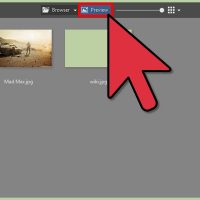
    نحوه رتبه دهی به عکس ها در مقیاس بزرگ از طریق Zoner Photo Studio Pro 17 Zoner Photo Studio Pro 17  یک گزینه عالی برای فتوشاپ است. هم چنین شما می توانید به کمک Zoner Photo Studio Pro 17 به عکس های خود رتبه دهید.     مراحل : ۱. در زبانه Manager ، در نمای Browser ، روی کادر جستجو کلیک کنید. ۲. گزینه “Include subfolders” را علامت بزنید. ۳. گزینه OK را انتخاب کنید. اکنون همه ی عکس ها را در یک پوشه دیگر مشاهده خواهید کرد. ۴. به حالت Preview بروید سپس به عکس ها رتبه دهید.

دسته بندی : آموزش نرم افزار
ادامه مطلب
آپديت
نحوه رتبه دهی به عکس ها در مقیاس کوچک از طریق Zoner Photo Studio Pro 17

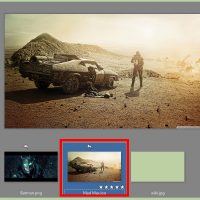
    نحوه رتبه دهی به عکس ها در مقیاس کوچک از طریق Zoner Photo Studio Pro 17 Zoner Photo Studio Pro 17  یک گزینه عالی برای فتوشاپ است. هم چنین شما می توانید به کمک Zoner Photo Studio Pro 17 به عکس های خود رتبه دهید.     مراحل : ۱. سعی کنید سیستمی را تهیه کنید که همیشه از آن استفاده کنید تا مجبور نباشید هر بار این کار را تکرار کنید. ۲. شما فقط می توانید از یک تا پنج ستاره بدهید. بدون ستاره – عکسی بدون رای ، آماده رای دهی یک ستاره – عکس بد با مشکلات فنی, در صف حذف دو ستاره – هیچ مشکل فنی ندارد ، اما عکس هم چنان ممکن است روزی مفید واقع شود سه ستاره – عکس جذاب نیست ، هنوز ارزش ویرایش اساسی دارد چهار ستاره – یکی از بهترین عکس های آلبوم پنج ستاره – یکی از بهترین عکس های بایگانی شده شما ، که ارزش اشتراک گذاری دارد. ۳. به محل ذخیره ی عکسی بروید که می خواهید آن را رتبه بندی کنید. ۴. به حالت Preview بروید. ۵. دست چپ خود را روی شماره های ۱ ، ۲ ، ۳ و ۴ نگه دارید. ۶. […]

دسته بندی : آموزش نرم افزار
ادامه مطلب

نحوه ایجاد  Basic Layer Mask در Zoner Photo Studio X

پنج شنبه ۲۴ بهمن ۱۳۹۸
  • 510 views
  • 0
آپديت
نحوه ایجاد  Basic Layer Mask در Zoner Photo Studio X

    نحوه ایجاد  Basic Layer Mask در Zoner Photo Studio X Mask ابزاری است که Photoshop برای ‘eons’ ارائه کرده است. استفاده از ماسک ها روشی باورنکردنی برای انتخاب دقیق تر و ویرایش عکس شما است.       مراحل : ۱. عکس خود را در Zoner باز کنید. در زبانه Develop ، می توانید تغییرات رنگی و اصلاحات دیگری را انجام دهید. به عنوان مثال ، شما می توانید تعادل رنگ سفید را در اینجا اعمال کنید. ۲. زبانه Editor را باز کنید. مطمئن باشید که گزینه های Layers نشان داده می شوند. ۳. اطمینان حاصل کنید که لایه ی مورد نظر, انتخاب شده است. سپس بر روی آیکون Mask کلیک کنید.   گزینه های اصلی شما “Hide” یا “Reveal All” خواهد بود. امتحان کنید تا ببینید کدامیک برای شما بهتر است. ۴. دکمه B را فشار دهید تا قلم خود را فعال کنید. برای ویرایش ماسک باید از سیاه یا سفید استفاده کنید. این روش خیلی دقیق نیست اما بسته به نیاز شما ممکن است به علت سریع تر بودن, برای شما کارایی داشته باشد.

دسته بندی : آموزش نرم افزار
ادامه مطلب