آپديت
چگونه در سیستم عامل مک سرعت فایل صوتی را بالا ببریم؟

چگونه در سیستم عامل مک سرعت فایل صوتی را بالا ببریم؟   ترفند ها به شما آموزش می دهد که چگونه آهنگ ها را با سرعت بیشتری در کامپیوتر اجرا کنید. شما می توانید این کار را  در سیستم عامل ویندوز و مک انجام دهید. اگر از سیستم عامل ویندوز استفاده می کنید می توانید این کار را با استفاده از VLC media player و اگر از سیستم عامل مک استفاده می کنید, می توانید این  کار را با استفاده از Quicktime Player انجام دهید.     مراحل افزایش سرعت آهنگ در سیستم عامل مک پنجره ی Finder را باز کنید. برای باز کردن پنجره ی Finder, می توانید روی هر پوشه ای در کامپیوتر خود دوبار کلیک کنید. شما می توانید برای باز کردن پنجره ی Finder, روی آیکون سفید آبی پایین صفحه کلیک کنید. فایل صوتی ای را که می خواهید سرعت آن را افزایش دهید, پیدا کنید. فایل های خود را در Finder مرور کنید و آهنگ مورد نظر خود را پیدا کنید.   روی فایل صوتی راست کلیک کنید. گزینه های فایل در منوی راست کلیک نمایش داده خواهد شد. هم چنین می توانید این کار را با نگه داشتن دکمه ی Ctrl و کلیک روی […]

ادامه مطلب

طریقه ی خاموش کردن ساعت اپل

دوشنبه ۲۰ فروردین ۱۳۹۷
  • 1,120 views
  • 0
آپديت
طریقه ی خاموش کردن ساعت اپل

طریقه ی خاموش کردن ساعت اپل ترفند ها روش خاموش کردن ساعت اپل را به شما آموزش می دهد.   صفحه ی اپل را روشن کنید. برای این کار مچ دست خود را بالا بیاورید و یکی از دکمه های ساعت را فشار دهید. دکمه ی Power ساعت اپل را فشار دهید و نگه دارید. این دکمه در سمت راست ساعت اپل قرار دارد.   هنگامی که منو برای شما باز شد, دکمه را رها کنید. هنگامی که گزینه های “POWER OFF”، “MEDICAL ID” و “EMERGENCY SOS” را مشاهده کردید می توانید دکمه را رها کنید. گزینه ی “POWER OFF” را به سمت راست بکشید. با این کار ساعت اپل شما خاموش خواهد شد. شما می توانید مجددا ساعت اپل خود را با فشار دادن دکمه ی Power روشن کنید. اگر ساعت اپل شما به دلیل تمام شدن باتری خاموش شده باشد باید آن را مجددا شارژ کنید تا روشن شود.      

ادامه مطلب

طریقه ی برقراری تماس از طریق ساعت اپل

دوشنبه ۲۰ فروردین ۱۳۹۷
  • 1,285 views
  • 0
آپديت
طریقه ی برقراری تماس از طریق ساعت اپل

طریقه ی برقراری تماس از طریق ساعت اپل ترفند ها به شما آموزش می دهد که چگونه از طریق ساعت اپل خود تماس برقرار کنید. صفحه ی برنامه های ساعت اپل را باز کنید. دکمه ی Power را فشار دهید و روی All Apps ضربه بزنید. برنامه ی Phone را پیدا کنید و آن را باز کنید. روی آیکون برنامه که به رنگ سبز و سفید است ضربه بزنید.   دسته بندی تماس ها را انتخاب کنید. روی یکی از گزینه های زیر ضربه بزنید: Favorites Recents Contacts Keypad   فردی را برای تماس انتخاب کنید. برای این کار روی نام مخاطب ضربه بزنید. صفحه ی مخاطب انتخاب شده باز خواهد شد. اگر روی Favorites ضربه بزنید, با ضربه زدن روی نام مخاطب, سریعا تماس با او برقرار می شود. اگر روی Keypad ضربه بزنید, باید شماره ی تلفن شخص مورد نظر را وارد کنید. روی دکمه ی خاکستری رنگ “Call” ضربه بزنید. با این کار تماس با مخاطب انتخاب شده برقرار خواهد شد. اگر قبلا Keypad را انتخاب کرده اید, باید روی دکمه ی سبز رنگ ضربه بزنید.   در حین تماس ساعت اپل را نزدیک صورت خود قرار دهید. میکروفن ساعت اپل در سمت چپ صفحه قرار دارد, […]

ادامه مطلب

راهنمای فعالسازی Siri

یکشنبه ۱۹ فروردین ۱۳۹۷
  • 1,069 views
  • 0
آپديت
راهنمای فعالسازی Siri

راهنمای فعالسازی Siri در این مقاله می خواهیم طریقه ی فعالسازی Siri را به شما آموزش دهیم. برای این کار ابتدا باید عقربه ی دیجیتالی را فشار داده و نگه دارید. بعد از باز شدن قفل ساعت, دستیار صوتی Siri فعال خواهد شد.   اجازه دهید تا دستیار صوتی Siri فعال شود. از زمانی که عقربه ی دیجیتالی ساعت را فشار می دهید تا زمانی که نوار آبی رنگ Siri نمایش داده می شود, ممکن است کمی طول بکشد. عقربه ی دیجیتالی ساعت را رها کنید. اکنون دستیار صوتی Siri فعال شده است و می توانید از آن استفاده کنید. با صدای بلند درخواست خود را بگوئید. به عنوان مثال می توانید بگوئید ” Call Mom ”  تا ساعت اپل تماس با مادر شما را انجام دهد.   منتظر پاسخ دستیار صوتی باشید. بسته به قدرت اتصال فعلی و درخواست شما, ممکن است کمی طول بکشد. ممکن است لازم باشد فرمان را تایید کنید. به عنوان مثال می توانید بگوئید ” Yes “    

ادامه مطلب

دانلود برنامه برای ساعت اپل

یکشنبه ۱۹ فروردین ۱۳۹۷
  • 4,639 views
  • 0
آپديت
دانلود برنامه برای ساعت اپل

دانلود برنامه برای ساعت اپل ترفند ها روش دانلود برنامه برای ساعت اپل را به شما آموزش می دهد. برای این کار ابتدا باید برنامه ی Watch را در گوشی آیفون خود باز کنید. روی آیکون سفید و مشکی برنامه ی Watch ضربه بزنید. شما نمی توانید به صورت مستقیم در ساعت اپل خود برنامه دانلود کنید و باید ابتدا از طریق برنامه ی Watch در گوشی آیفون خود برنامه ی مورد نظر را دانلود کرده و سپس به ساعت اپل منتقل کنید. هر برنامه ای که با ساعت اپل شما سازگار باشد و در گوشی آیفون شما نیز نصب شده باشد, پس از نصب می توانید آن را در ساعت اپل خود نیز مشاهده کنید. روی Search ضربه بزنید. این گزینه در گوشه ی سمت راست صفحه قرار دارد. با این کار صفحه ی جستجوی برنامه باز خواهد شد.   روی نوار جستجو ضربه بزنید. این نوار در بالای صفحه قرار دارد. صفحه کلید آیفون را مشاهده خواهید کرد. نام یک برنامه را وارد کنید. اگر نام دقیق برنامه را به خاطر ندارید می توانید یک کلمه کلیدی یا عبارت را در این قسمت تایپ کنید. روی Search ضربه بزنید. این دکمه به رنگ آبی است و در سمت […]

ادامه مطلب

چگونه ظاهر ساعت اپل را عوض کنیم؟

یکشنبه ۱۹ فروردین ۱۳۹۷
  • 2,351 views
  • 0
آپديت
چگونه ظاهر ساعت اپل را عوض کنیم؟

چگونه ظاهر ساعت اپل را عوض کنیم؟     ترفند ها به شما آموزش می دهد که چگونه ظاهر ساعت اپل را تغییر دهید. برای این کار ابتدا باید صفحه ی ساعت را روشن کنید. مچ خود را بالا ببرید و یکی از دکمه های ساعت را فشار دهید. اگر یکی از برنامه های ساعت فعال بود برای بازگشت به صفحه ی اصلی ساعت, عقربه ی دیجیتالی را یک بار دیگر فشار دهید. اگر برنامه ای باز باشد باید عقربه ی دیجیتالی را دوبار فشار دهید. انگشت خود را روی صفحه ی ساعت فشار داده و نگه دارید. با این کار صفحه ی ساعت به حالت دور نمایی می رود و شما می توانید مدل های نمایش دیگر ساعت را مشاهده کنید. مدل های مختلف نمایش ساعت را ببینید. برای مشاهده ی مدل های مختلف نمایش, انگشت خود را به چپ و راست بکشید و مدل نمایش دلخواه خود را انتخاب کنید. اگر هیچ موردی را نپسندیدید, می توانید مدل نمایش جدیدی به ساعت اضافه کنید. با ضربه زدن روی حالت نمایش مورد نظر خود, آن را انتخاب کنید. با این کار, حالت نمایش مورد نظر فعال خواهد شد. اگر می خواهید حالت نمایش ساعت را شخصی سازی کنید روی […]

ادامه مطلب

نحوه ی قفل شکنی  iPad 3

سه شنبه ۲۲ اسفند ۱۳۹۶
  • 1,450 views
  • 0
آپديت
نحوه ی قفل شکنی  iPad 3

نحوه ی قفل شکنی  iPad 3   با قفل شکنی دستگاه  iPad 3 می توانید جدید ترین برنامه های پیشرفته را خارج از App Store به روز رسانی و دانلود کنید و بدون محدودیت های  Apple دستگاه خود را شخصی سازی کنید. شما می توانید دستگاه  iPad 3 خود را با نصب یک برنامه ی مناسب قفل شکنی کنید.   مراحل   به وب سایت Redsn0w با آدرس http://www.redsn0w.us/2013/10/the-ultimate-jailbreak-wizard.html بروید. در این سایت می توانید برنامه ی قفل شکن مناسب را برای دستگاه iPad 3 خود انتخاب کنید. از منوی کشویی iDevice , “iPad” را انتخاب کنید. سپس در منوی Model, “۳” را انتخاب کنید. نسخه ی iOS دستگاه iPad 3 را انتخاب کنید. برای اینکه بفهمید نسخه ی iOS دستگاه iPad 3 شما چیست باید به Settings > General > About بروید. سیستم عامل رایانه خود را در قسمت Platform انتخاب کنید. روی “ Check your iDevice ” کلیک کنید. نام نرم افزار مناسب برای قفل شکنی دستگاه iPad 3 شما مشخص می شود. به عنوان مثال اگر نسخه ی iOS دستگاه شما ۷.۱.۱ است و از سیستم عامل ویندوز استفاده می کنید, نرم افزار مناسب برای قفل شکنی دستگاه iPad 3, نسخه ی ۱.۲.۱ برنامه ی Pangu می […]

ادامه مطلب

نحوه ی قفل شکنی iPad 2

سه شنبه ۲۲ اسفند ۱۳۹۶
  • 1,947 views
  • 0
آپديت
نحوه ی قفل شکنی iPad 2

نحوه ی قفل شکنی iPad 2 با قفل شکنی دستگاه iPad 2 می توانید برنامه ها و تم های پیشرفته ای را دانلود و نصب کنید که در Apple یا App Store موجود نیست. برای قفل شکنی دستگاه iPad 2 ابتدا باید نرم افزار مناسبی برای این کار انتخاب کنید, سپس آن را نصب کرده و قفل شکنی دستگاه را شروع کنید.   مراحل   به وب سایت Redsn0w با آدرس http://www.redsn0w.us/2013/10/the-ultimate-jailbreak-wizard.html بروید. در اینجا می توانید نرم افزار قفل شکنی مورد نظر خود را برای iPad 2 انتخاب کنید. از منوی کشویی iDevice, گزینه ی “iPad” را انتخاب کنید. از منوی کشویی Model , گزینه ی “۲” را انتخاب کنید. از منوی کشویی iOS, نسخه ی iOS دستگاه iPad 2 خود را انتخاب کنید. می توانید نسخه ی iOS دستگاه خود را از منوی کشویی “About” در صفحه ی تنظیمات انتخاب کنید. برای پیدا کردن نسخه ی iOS دستگاه خود ابتدا روی “ Settings ” ضربه بزنید و “ General ” را انتخاب کنید, سپس روی گزینه ی “About” ضربه بزنید. از منوی کشویی Platform, سیستم عامل رایانه خود را انتخاب کنید. روی “ Check your iDevice ” کلیک کنید. نام نرم افزار قفل شکن دستگاه iPad 2 شما […]

ادامه مطلب
آپديت
نحوه ی غیر فعال کردن صدای کامپیوتر در سیستم عامل mac

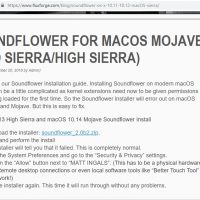
نحوه ی غیر فعال کردن صدای کامپیوتر در سیستم عامل mac ترفند ها به شما آموزش می دهد که چگونه صدای سیستم را غیر فعال کنید.  برای غیر فعال کردن صدای کامپیوتر, ابتدا باید برنامه ی مدیریت صوتی به نام Soundflower را نصب کنید.   مراحل : برای دانلود Soundflower به آدرس https://www.fluxforge.com/blog/soundflower-os-x-10.11-10.12-macOS-sierra/ بروید و روی لینک “soundflower_2.0b2.zip” کلیک کنید. با این کار برنامه به صورت خودکار در کامپیوتر شما دانلود می شود. قبل از اینکه دانلود آغاز شود به احتمال زیاد باید مکانی را برای ذخیره ی اطلاعات مشخص کنید. Soundflower را نصب کنید. زمانی که دانلود به اتمام رسید طبق مراحل زیر پیش بروید تا برنامه نصب شود. ابتدا روی پوشه ی “۰b2.zip” دوبار کلیک کنید تا باز شود. پوشه “soundflower” را باز کنید (پوشه “_MACOSX” را رها کنید) روی فایل “pkg” دوبار کلیک کنید. اگر از شما خواسته شد, رمز عبور را وارد کنید. Soundflower را نصب کنید. روی گزینه ی Continue کلیک کنید و طبق مراحل نصب پیش بروید. کامپیوتر را مجددا راه اندازی کنید. زمانی که برنامه نصب شد روی منوی Apple و سپس Restart کلیک کنید. هنگامی که کامپیوتر شما مجددا راه اندازی شد, برنامه ی Soundflower به طور کامل نصب شده است. هر […]

ادامه مطلب

چگونه Apple TV 3 را قفل شکنی کنیم؟

دوشنبه ۲۱ اسفند ۱۳۹۶
  • 1,209 views
  • 0
آپديت
چگونه Apple TV 3 را قفل شکنی کنیم؟

چگونه Apple TV 3 را قفل شکنی کنیم؟ با قفل شکنی کردن Apple TV 3 می توانید تنظیمات تلویزیون را شخصی سازی کنید و تم های منحصر به فرد را از Apple App Store نصب کنید. شما تنها می توانید با استفاده از نرم افزار Apple TV 3 دستگاه خود را قفل شکنی کنید.   مراحل اطمینان حاصل کنید که Apple TV 3 شما نسخه ی iOS 5.0.2 یا جدیدتر را داراست. نرم افزار Snow3rd قادر به قفل شکنی تلویزیون های Apple ایست که از نسخه های ۵.۰.۲. یا جدیدتر استفاده می کنند. برای اینکه بفهمید تلویزیون شما از چه نسخه ای استفاده می کند باید به Settings > General > About to بروید. برای این کار باید به کامپیوتری که سیستم عامل Windows 7, Windows Vista, یا Windows XPدارد, دسترسی داشته باشید. Snow3rd تنها با نسخه های قبلی این  ویندوزها سازگار است و با ویندوز ۸ یا Mac OS X سازگار نمی باشد. برای دانلود این نرم افزار به آدرس http://snow3rd.com بروید و روی “Snow3rd Download.” کلیک کنید. گزینه ی ذخیره ی فایل zip در دسکتاپ را انتخاب کنید. تمام برنامه های باز و پروسه های در حال اجرای کامپیوتر را ببندید. با استفاده از کابل USB , تلویزیون […]

ادامه مطلب