آپديت
نحوه ی انتقال Bookmark ها از یک کامپیوتر به کامپیوتر دیگر

  نحوه ی انتقال Bookmark ها از یک کامپیوتر به کامپیوتر دیگر   ترفند ها به شما آموزش می دهد که چگونه bookmark های مرورگر های Google Chrome یا Mozilla Firefox را از یک کامپیوتر به کامپیوتر دیگر منتقل کنیم. مراحل یک فلش را به کامپیوتر متصل کنید. استفاده از فلش بهترین و راحت ترین راه برای انتقال bookmark ها می باشد. اگر فلش ندارید می توانید bookmark را با استفاده از ایمیل ارسال کنید. در کامپیوتر خود Chrome را باز کنید. اگر از سیستم ویندوز استفاده می کنید, این برنامه در قسمت All Apps منوی Start قرار دارد. اگر از سیستم مکینتاش استفاده می کنید می توانید این برنامه را در پوشه ی Applications پیدا کنید. از گوشه ی سمت راست مرورگر روی منوی گزینه ها کلیک کنید تا برای شما باز شود. روی Bookmarks کلیک کنید. منوی دیگری برای شما باز خواهد شد. روی Bookmark manager کلیک کنید. این گزینه در بالای منو قرار دارد. روی علامت سه نقطه از گوشه ی سمت راست صفحه کلیک کنید. روی Export Bookmarks کلیک کنید. با این کار فایل مرورگر کامپیوتر شما باز خواهد شد. به قسمتی که می خواهید در آن bookmark ها را ذخیره کنید بروید. اگر از فلش […]

ادامه مطلب
آپديت
چگونه به وب سایت های مسدود شده از طریق پروکسی  ProxySite  دسترسی پیدا کنیم؟

  چگونه به وب سایت های مسدود شده از طریق پروکسی  ProxySite  دسترسی پیدا کنیم؟ ترفند ها به شما آموزش می دهد که چگونه به وب سایت هایی که در منطقه ی زندگی ما مسدود شده اند, دسترسی پیدا کنیم. برخی وب سایت ها ممکن است در دانشگاه یا مدرسه شما مسدود شده باشند, شما می توانید به روش های مختلف به این وب سایت ها دسترسی پیدا کنید. مراحل سایت ProxySite را باز کنید. به آدرس https://www.proxysite.com/ بروید. اگر این سایت در کامپیوتر شما مسدود است, می توانید سایت پروکسی دیگری را جستجو کنید. آدرس وب سایت را وارد کنید. آدرس وب سایتی که می خواهید به آن دسترسی پیدا کنید را در فیلد متنی بالای صفحه وارد کنید. شما هم چنین می توانید با کلیک کردن روی منوی کشویی” US Server” و کلیک کردن روی نام کشورها, کشور دیگری را انتخاب کنید. روی GO کلیک کنید. این دکمه ی نارنجی رنگ, سمت راست فیلد متنی قرار دارد. با این کار وب سایت مورد نظر شما شروع به بارگذاری می کند. سایت مورد نظر خود را بررسی کنید. هنگامی که وب سایت بارگذاری شد می توانید مانند قبل از آن استفاده کنید. اما به خاطر داشته باشید که در […]

ادامه مطلب
آپديت
چگونه به وب سایت های مسدود شده از طریق پروکسی HideMe  دسترسی پیدا کنیم؟

  چگونه به وب سایت های مسدود شده از طریق پروکسی HideMe  دسترسی پیدا کنیم؟ ترفند ها به شما آموزش می دهد که چگونه به وب سایت هایی که در منطقه ی زندگی ما مسدود شده اند, دسترسی پیدا کنیم. برخی وب سایت ها ممکن است در دانشگاه یا مدرسه شما مسدود شده باشند, شما می توانید به روش های مختلف به این وب سایت ها دسترسی پیدا کنید.   مراحل سایت HideMe را باز کنید. به آدرس https://hide.me/en/proxy بروید. اگر این سایت مسدود بود, از پروکسی ProxySite استفاده کنید. آدرس وب سایت را وارد کنید. آدرس وب سایتی که می خواهید به آن دسترسی پیدا کنید را در فیلد “Enter web address” در وسط صفحه وارد کنید. شما هم چنین می توانید با کلیک کردن روی منوی کشویی “Proxy location” و انتخاب new country از منوی کشویی, کشور دیگری را انتخاب کنید. روی Visit anonymously کلیک کنید. این دکمه به رنگ زرد است. با این کار وب سایت شما شروع به بارگذاری می کند. سایت مورد نظر خود را بررسی کنید. هنگامی که وب سایت بارگذاری شد می توانید مانند قبل از آن استفاده کنید. اما به خاطر داشته باشید که در این حالت سرعت بارگیری وب سایت کند […]

ادامه مطلب
آپديت
چگونه به وب سایت های مسدود شده از طریق پروکسی ProxFree دسترسی پیدا کنیم؟

  چگونه به وب سایت های مسدود شده از طریق پروکسی ProxFree دسترسی پیدا کنیم؟ ترفند ها به شما آموزش می دهد که چگونه به وب سایت هایی که در منطقه ی زندگی ما مسدود شده اند, دسترسی پیدا کنیم. برخی وب سایت ها ممکن است در دانشگاه یا مدرسه شما مسدود شده باشند, شما می توانید به روش های مختلف به این وب سایت ها دسترسی پیدا کنید.   مراحل سایت ProxFree را باز کنید. به آدرس https://www.proxfree.com/ بروید. اگر این سایت مسدود بود, از پروکسی HideMe استفاده کنید. روی نوار جستجو کلیک کنید. این نوار در انتهای صفحه و در سمت راست آیکون padlock قرار دارد. آدرس وب سایت را وارد کنید. آدرس وب سایتی که می خواهید به آن دسترسی پیدا کنید را در نوار جستجو وارد کنید. شما می توانید با استفاده از منوی کشویی “Server Location” کشور دیگری را انتخاب کنید و روی نام آن کشور کلیک کنید. روی PROXFREE کلیک کنید. این دکمه به رنگ آبی است و در سمت راست نوار جستجو قرار دارد. با این کار وب سایت مورد نظر شما جستجو خواهد شد. اگر کشور دیگری را انتخاب کردید که آدرس IP آن با شما متفاوت است, ممکن است لازم باشد […]

ادامه مطلب
آپديت
نحوه ی ضبط ویدئو از سایت های مختلف با استفاده از  Screen Recording در ویندوز

  نحوه ی ضبط ویدئو از سایت های مختلف با استفاده از  Screen Recording در ویندوز ترفند ها به شما آموزش می دهد که چگونه به صورت رایگان از سایت های مختلف ویدئو دانلود کنید. برای دانلود ویدئو از سایت های مختلف تنها یک راه وجود ندارد و اگر همه ی راه های دانلود ویدئو را یاد بگیرید به راحتی می توانید از هر سایتی ویدئو دانلود کنید. اگر می خواهید از Facebook ویدئو دانلود کنید, باید بدانید که نحوه ی انجام این کار کمی با دیگر سایت ها متفاوت است. مراحل دانلود با استفاده از  Screen Recording محدودیت های ضبط ویدئو از صفحه را بشناسید. ضبط ویدئو از صفحه در مواقعی به کار می آید که می خواهید فیلم محافظت شده ای را ( از سایتی مانند Netflix ) دانلود کنید, اما اگر از این روش استفاده کنید ویدئوی بی کیفیتی خواهید داشت. برای این کار ابتدا نیاز دارید برنامه ای را دانلود کنید. (Open Broadcast Software (OBS را دانلود و نصب کنید. به آدرس https://obsproject.com/download بروید و از سمت راست صفحه روی Download Installer کلیک کنید و طبق مراحل زیر پیش بروید : روی فایل نصب OBS Studio دوبار کلیک کنید. روی Next کلیک کنید. روی I Agree […]

ادامه مطلب
آپديت
نحوه ی ضبط ویدئو از سایت های مختلف با استفاده از  Screen Recording در مکینتاش

  نحوه ی ضبط ویدئو از سایت های مختلف با استفاده از  Screen Recording در مکینتاش ترفند ها به شما آموزش می دهد که چگونه به صورت رایگان از سایت های مختلف ویدئو دانلود کنید. برای دانلود ویدئو از سایت های مختلف تنها یک راه وجود ندارد و اگر همه ی راه های دانلود ویدئو را یاد بگیرید به راحتی می توانید از هر سایتی ویدئو دانلود کنید. اگر می خواهید از Facebook ویدئو دانلود کنید, باید بدانید که نحوه ی انجام این کار کمی با دیگر سایت ها متفاوت است. مراحل دانلود با استفاده از  Screen Recording در سیستم مکینتاش محدودیت های ضبط ویدئو از صفحه را بشناسید. ضبط ویدئو از صفحه در مواقعی به کار می آید که می خواهید فیلم محافظت شده ای را ( از سایتی مانند Netflix ) دانلود کنید, اما اگر از این روش استفاده کنید ویدئوی بی کیفیتی خواهید داشت. برای این کار ابتدا نیاز دارید برنامه ای را دانلود کنید. ویدئوی محافظت شده را باز کنید. به سایتی که در ویدئوی مورد نظر در آن قرار دارد بروید و وارد حساب کاربری خود شوید سپس ویدئویی که می خواهید ضبط کنید را انتخاب کنید. صدای سیستم را افزایش دهید. اگر می خواهید […]

ادامه مطلب

چگونه آدرس IP را در سیستم مک تغییر دهیم ؟

دوشنبه ۲۴ اردیبهشت ۱۳۹۷
  • 3,829 views
  • 0
آپديت
چگونه آدرس IP را در سیستم مک تغییر دهیم ؟

  چگونه آدرس IP را در سیستم مک تغییر دهیم ؟ اگر می خواهید هویت آنلاین جدیدی داشته باشید می توانید آدرس IP را تغییر دهید. معمولا تغییر دادن آدرس IP دلایل مختلفی دارد. شما می توانید هر زمان که بخواهید آدرس IP خود را در سیستم مک از طریق System Preferences تغییر دهید. برای توضیح کامل در مورد روش انجام این کار مقاله ی زیر را مطالعه کنید.   مراحل روی لوگوی Apple کلیک کنید و “System Preferences ” را انتخاب کنید. روی آیکون “Network” کلیک کنید. از نوار سمت چپ پنجره ی System Preferences, نوع شبکه ای که از آن استفاده می کنید را انتخاب کنید. به عنوان مثال اگر از Wi-Fi استفاده می کنید, روی “Wi-Fi” کلیک کنید. از گوشه ی سمت راست پنجره ی System Preferences روی دکمه ی “Advanced” کلیک کنید. روی زبانه ی “ TCP / IP ” کلیک کنید. روی منوی کشویی کنار “ Configure IPv4 ” کلیک کنید و “ Using DHCP with manual address ” را انتخاب کنید. اگر می خواهید کامپیوتر به صورت خودکار برای شما آدرس IP جدید ایجاد کند, روی “Renew DHCP Lease” کلیک کنید. آدرس IP دلخواه خود را در فیلد “IPv4 Address” وارد کنید. روی “OK” […]

ادامه مطلب

نحوه ی تشخیص فونت وب سایت

یکشنبه ۲۳ اردیبهشت ۱۳۹۷
  • 1,838 views
  • 0
آپديت
نحوه ی تشخیص فونت وب سایت

  نحوه ی تشخیص فونت وب سایت آیا تا به حال برای شما پیش آمده است که واقعا از فونت یک وب سایت خوشتان بیاید و بخواهید دقیقا از همان فونت استفاده کنید. اکنون شما با مطالعه ی این مقاله می توانید به راحتی فونت یک وب سایت را تشخیص دهید و از آن استفاده کنید.     مراحل با مرورگر کامپیوتر خود, به وب سایت مورد نظر بروید. به قسمتی از وب سایت بروید که فونت مورد نظر در آن استفاده شده است. موس خود را روی کلمات مورد نظر ببرید و چپ کلیک کنید. هنگامی که کلیک چپ موس را نگه داشته اید, موس را روی بقیه ی کلمات بکشید. با این کار کلمات انتخاب می شوند. هنگامی که دو یا چند کلمه را انتخاب کردید, دکمه ی موس را رها کنید. هم چنین خارج از کلمات انتخاب شده, کلیک دیگری نکنید. روی کلمات انتخاب شده راست کلیک کنید. منویی روی صفحه مشاهده خواهید کرد. ” copy ” را انتخاب کنید. کلمات انتخاب شده کپی خواهند شد. Microsoft Word 2007 را باز کنید. راست کلیک کنید و گزینه ی ” paste ” را انتخاب کنید. کلمات انتخاب شده را روی صفحه مشاهده خواهید کرد. به منوی Microsoft Word […]

ادامه مطلب

چگونه سرعت اترنت را در سیستم ویندوز بررسی کنیم؟

یکشنبه ۲۳ اردیبهشت ۱۳۹۷
  • 1,168 views
  • 0
آپديت
چگونه سرعت اترنت را در سیستم ویندوز بررسی کنیم؟

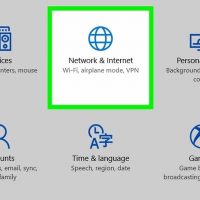
  چگونه سرعت اترنت را در سیستم ویندوز بررسی کنیم؟ ترفند ها به شما آموزش می دهد که چگونه سرعت دانلود اینترنت را بررسی کنید. هم چنین می توانید سرعت ارتباط بین کامپیوتر و روتر را بررسی کنید. شما می توانید سرعت واقعی اینترنت را در قسمت تنظیمات کامپیوتر مشاهده کنید.     خلاصه ی ۱۰ ثانیه ای منوی Start را باز کنید. روی آیکون تنظیمات کلیک کنید. روی Network & Internet کلیک کنید. روی Ethernet کلیک کنید. روی Change adapter options کلیک کنید. روی ارتباط Ethernet دوبار کلیک کنید. سرعت اترنت را بررسی کنید.   مراحل اطمینان حاصل کنید که کامپیوتر شما به روتر متصل است. برای بررسی سرعت اینترنت با استفاده از تنظیمات کامپیوتر, ابتدا باید کامپیوتر را از طریق کابل اترنت به روتر متصل کنید. منوی Start را باز کنید. این آیکون در گوشه ی سمت چپ صفحه قرار دارد. روی آیکون تنظیمات در گوشه ی سمت چپ پنجره ی Start کلیک کنید. روی Network & Internet کلیک کنید. این گزینه در ردیف بالای پنجره ی Settings قرار دارد. روی Ethernet کلیک کنید. این زبانه در سمت چپ صفحه قرار دارد. با این کار تنظیمات Ethernet برای شما باز خواهد شد. روی Change adapter options کلیک کنید. […]

ادامه مطلب

چگونه سرعت Wi-Fi را با استفاده از گوگل بررسی کنیم؟

یکشنبه ۲۳ اردیبهشت ۱۳۹۷
  • 1,134 views
  • 0
آپديت
چگونه سرعت Wi-Fi را با استفاده از گوگل بررسی کنیم؟

  چگونه سرعت Wi-Fi را با استفاده از گوگل بررسی کنیم؟ ترفند ها به شما آموزش می دهد که چگونه سرعت دانلود اینترنت را بررسی کنید. هم چنین می توانید سرعت ارتباط بین کامپیوتر و روتر را بررسی کنید. شما می توانید سرعت واقعی اینترنت را در قسمت تنظیمات کامپیوتر مشاهده کنید.     خلاصه ی ۱۰ ثانیه ای به صفحه ی جستجوی Google بروید. internet speed test را تایپ کنید. روی RUN SPEED TEST کلیک کنید. نتایج را بررسی کنید.   مراحل به صفحه ی Google Speed Test بروید. صفحه ی جستجوی گوگل را باز کنید. برای این کار به آدرس https://www.google.com بروید. هم چنین می توانید برنامه ی Google app را باز کنید و internet speed test را در نوار جستجو وارد کنید. پنجره ی “Internet speed test” را در بالای نتایج گوگل مشاهده خواهید کرد.   روی دکمه ی آبی رنگ RUN SPEED TEST در گوشه ی سمت راست صفحه ی “Internet speed test” کلیک کنید. صبر کنید تا سرعت بررسی شود. گوگل سرعت دانلود و آپلود اینترنت شما را نمایش خواهد داد. اکنون می توانید نتایج را بررسی کنید.  

ادامه مطلب